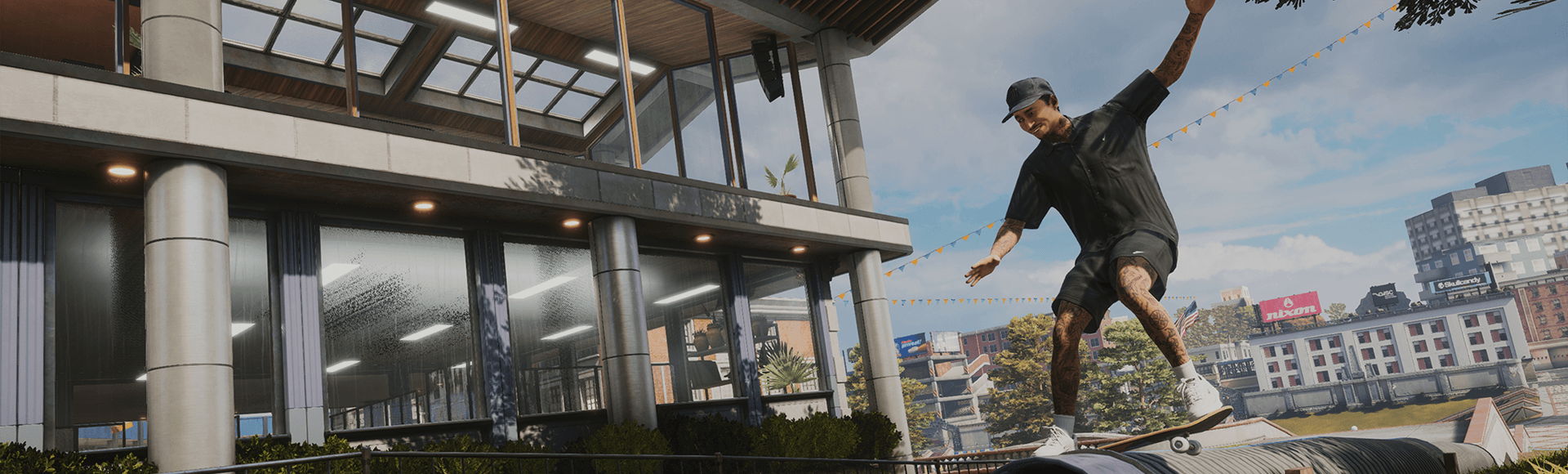
以下のガイドで「トニー·ホーク™ プロ·スケーター™ 3+4」のインストール方法をご紹介します。
インストール中に問題が発生する場合、こちらのトラブルシューティングをご参照ください。
ゲーム機本体を最新の状態にする
ゲームのインストールを開始する前に、利用可能な本体アップデートがないかご確認ください。アップデートの有無は次の方法で確認できます。ゲームのインストールはアップデートが完了してから開始してください。
Xbox Series X|S
- コントローラーの Xbox ボタンを押す。
- プロフィールとシステムを選択して、設定を選択。
- システムを選択して、本体を選択。
- 入手可能なアップデートをインストール。
- システムのアップデートを許可。
Xbox One
- Xboxボタンを押してダッシュボードメニューを開く。
- メニュー下部から設定、すべての設定を選択。
- システム、そしてアップデートを選択します。
- 選択できる場合、本体をアップデートを選択。
- システムのアップデートを許可。
PlayStation 5
- ホーム画面の上部にある歯車のアイコンを選択して 設定を開く。
- システム > システムソフトウェア > システムソフトウェアアップデートと設定を選択。
- 利用可能なアップデートがあれば システムソフトウェアをアップデート を選択。
- システムのアップデートを許可。
PlayStation 4
- コントローラー中央のPSボタンを押す。
- 設定メニューを選択。
- システムソフトウェアアップデートを選択します。
- 入手可能なアップデートをインストール。
- システムのアップデートを許可。
Switch 2 / Switch
- HOMEメニューで設定を選択してください。
- システム設定メニューの一番下までスクロールし、システムを選択します。
- システムアップデートを選択。
- アップデートが利用可能な場合、自動的にダウンロードが開始されます。
デジタル版インストール
ゲームをコンソールのストアから購入した場合は、購入後に手順に従ってゲームをダウンロードとインストールを行います。
ゲームを先行予約した人またはゲーム内ストアで購入した人は、以下の手順でゲームのダウンロードとインストールを行ってください。
Xbox コンソール(Xbox Game Passを含む)
- マイコレクションにアクセスし、すべて見るを選択します。
- フル ライブラリを選択します。
- 所有するすべてのゲームを選択します。
- 「トニー·ホーク プロ·スケーター 3+4」を探して選択します。
- すべてインストールを選択します。
Xbox本体へのゲームのダウンロードとインストールの詳細はこちらをご確認ください。
PlayStation 5
- PlayStation 5のホーム画面にあるゲームセクションからゲームライブラリーを選択します。
- あなたのコレクションで「トニー·ホーク プロ·スケーター 3+4」を探して選択します。
- ダウンロードを選択します。
- ゲームは自動的にインストールされます。
PlayStation®の本体へのゲームのダウンロードとインストールの詳細はこちらをご確認ください。
PlayStation 4
- PlayStation 4のホーム画面からライブラリーを選択します。
- 購入済みフォルダの中から「トニー·ホーク プロ·スケーター 3+4」を探して選択します。
- ダウンロードを選択します。
- ゲームは自動的にインストールされます。
PlayStation®の本体へのゲームのダウンロードとインストールの詳細はこちらをご確認ください。
Battle.net
ダウンロード速度を上げるには、設定からプレリリースコンテンツのデフォルトのダウンロード速度を上げることができます。
- Battle.netアプリを起動してアカウントにログインします。
- 「ゲーム」タブから「トニー·ホーク プロ·スケーター 3+4」を選択します。
- インストールしたい「トニー·ホーク プロ·スケーター 3+4」のコンテンツを見つけて選択してください。
- インストールを選択します。
Steam
- Steamアプリを起動してアカウントにログインします。
- ライブラリを選択します。
- 「トニー·ホーク プロ·スケーター 3+4」を探して選択します。
- インストールボタンを選択すると、ゲームのダウンロードとインストールが行われます。
Microsoft Store(PC版)
- Microsoft Storeのライブラリを開きます。
- マイ ライブラリを選択します。
- 「トニー·ホーク プロ·スケーター 3+4」の隣にあるダウンロードアイコンを選択すると、ゲームのダウンロードとインストールが行われます。
Microsoft Storeのダウンロードのインストールの詳細はこちらをご確認ください。
ディスク版のインストール
ディスクをゲーム機本体にコピーする工程には約30分かかります。ゲーム機本体がインターネットに接続されている場合、この間に利用可能なアップデートが全てインストールされます。