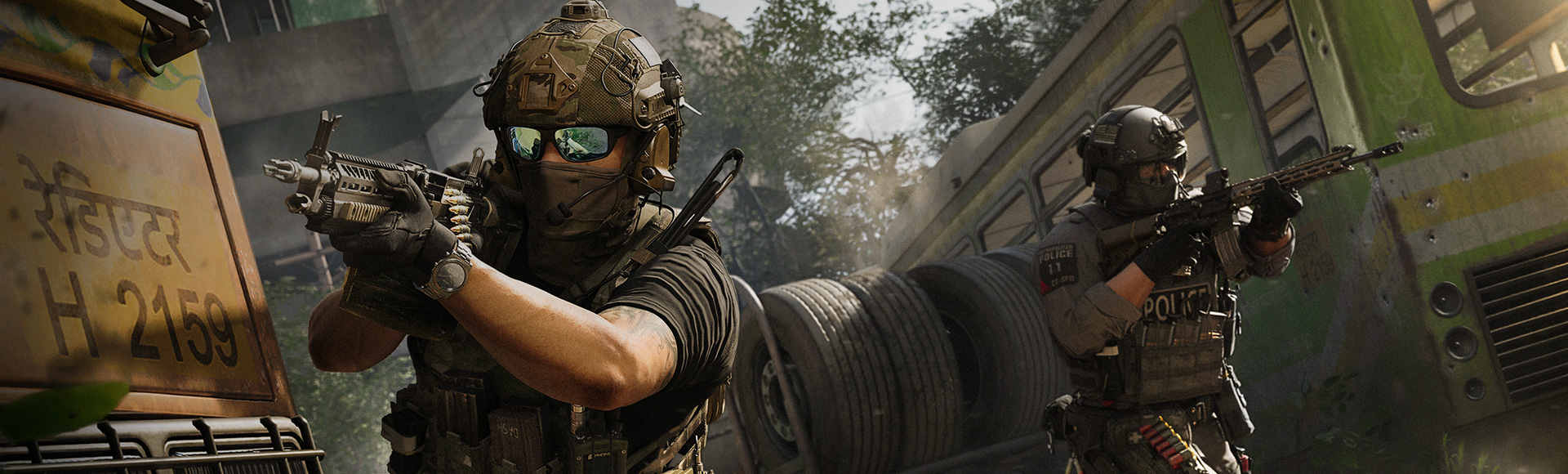
Esta guía incluye instrucciones para instalar Call of Duty®: Modern Warfare® 4. Si tienes algún problema durante la instalación, consulta los consejos de resolución de problemas que se incluyen a continuación.
Call of Duty: Modern Warfare 4: instalación y configuración
Información esencial para instalar y jugar a Call of Duty: Modern Warfare 4
Si tu consola o PC tiene limitaciones de espacio en el disco duro que te impiden instalar el juego o las actualizaciones, asegúrate de consultar nuestros consejos para administrar y eliminar contenido no utilizado o no deseado.
Instalaciones digitales en consolas
Si compras el juego en la tienda de tu consola, sigue los pasos posteriores a la compra para descargar e instalar el juego.
Si has reservado el juego o lo has comprado en la tienda del juego, sigue los pasos que te indicamos para descargarlo e instalarlo.
Asegúrate de revisar el Consejo útil para tu plataforma a continuación, que te guiará para seleccionar el contenido específico del juego que deseas incluir en tu instalación para reducir el tamaño de la descarga.
XBOX Series X|S
- Ve a Mis juegos y aplicaciones y selecciona Ver todo.
- Selecciona Biblioteca completa.
- Selecciona Todos mis juegos.
- Busca y selecciona Call of Duty: Modern Warfare 4.
- Selecciona Instalar todo.
- Consejo útil: al instalar juegos de Call of Duty en XBOX, puedes seleccionar Elegir qué instalar para seleccionar el contenido específico del juego que deseas incluir en tu instalación.
Más información sobre cómo descargar e instalar juegos en una consola XBOX.
PlayStation 5
- Selecciona Biblioteca de juegos en la sección Juegos en la pantalla de inicio de PlayStation 5.
- En Tu colección, busca y selecciona Call of Duty: Modern Warfare 4.
- Consejo útil: si prefieres seleccionar contenido específico para instalar, selecciona Opciones de instalación. Desde allí, desmarque Seleccionar todo, luego elija el contenido que desea incluir en su instalación. Selecciona OK cuando hayas terminado.
- Selecciona Descargar.
- El juego se instalará automáticamente.
Más información sobre cómo descargar e instalar juegos en consolas PlayStation.
Nintendo Switch 2
Si has reservado Call of Duty: Modern Warfare 4 en la Nintendo eShop, el juego se descargará en tu Switch 2 antes del lanzamiento (requiere conexión a internet).Se requerirá una pequeña actualización al iniciar el juego para poder empezar a jugar.
Instalación en PC
Asegúrate de revisar el Consejo útil para tu plataforma a continuación, que te guiará para seleccionar el contenido específico del juego que deseas incluir en tu instalación para reducir el tamaño de la descarga.
Battle.net
- Inicia la aplicación de Battle.net y accede a tu cuenta.
- Selecciona Todos los juegos.
- Busca y selecciona Call of Duty: Modern Warfare 4.
- Selecciona Instalar para descargar e instalar el juego.
- Consejo útil: desmarca el contenido que quieras excluir si deseas personalizar la instalación.
Steam
- Abre Steam e inicia sesión en tu cuenta.
- Selecciona Biblioteca.
- Busca y selecciona Call of Duty.
- Consejo útil: Si prefieres seleccionar contenido específico para instalar, selecciona el icono de engranaje y ve a Propiedades, luego selecciona la pestaña DLC. Desde allí, selecciona el contenido del juego que deseas incluir en tu instalación.
- Selecciona Instalar para descargar e instalar el juego.
XBOX en PC
- Abre la aplicación de Xbox en tu PC.
- Selecciona Mi biblioteca.
- Selecciona Call of Duty: Modern Warfare 4 y luego Instalar.
- A tener en cuenta: Si no ves Call of Duty: Modern Warfare 4, desmarca el filtro Instalados en el filtro Estado de juego.
- Consejo útil: al instalar juegos de Call of Duty en XBOX, puedes seleccionar Elegir qué instalar para seleccionar el contenido específico del juego que deseas incluir en tu instalación.
Más información sobre cómo instalar juegos con la aplicación de XBOX.
Instalaciones con disco en consolas
Inserta un disco del juego en la unidad de discos de tu consola.Según tu consola, el juego empezará a instalarse automáticamente o te pedirá que lo instales.
Cuando la instalación haya terminado, inicia el juego y deja que se instalen las actualizaciones necesarias.
Solución de problemas de instalación
Comprueba que tu consola está actualizada.
Antes de iniciar la instalación de cualquier juego, recomendamos que compruebes si hay actualizaciones disponibles para la consola y las instales. Sigue estos pasos para comprobar manualmente si hay actualizaciones. Asegúrate de dejar que terminen de instalarse las actualizaciones antes de iniciar la instalación del juego.
Comprobar actualizaciones en XBOX Series X|S
- Pulsa el botón XBOX del mando para abrir la guía.
- Selecciona Perfil y sistema.
- Selecciona Configuración.
- Selecciona Sistema y luego Actualizaciones.
- Si ves una Actualización de consola disponible en Actualizaciones, selecciona la actualización para comenzar la descargar e instalación.
- Sigue las instrucciones de la pantalla para completar la actualización.
Más información sobre las actualizaciones del sistema en XBOX Series X|S.
Comprobar las actualizaciones en PlayStation®5
- Selecciona el menú Ajustes en la pantalla de inicio del sistema PlayStation 5.
- Selecciona Sistema.
- En la sección Software del sistema, selecciona Actualización y configuración del software del sistema.
- Selecciona Actualizar software del sistema si hay una actualización disponible.
- Sigue las instrucciones de la pantalla para completar la actualización.
También puedes configurar tu PlayStation 5 para que descargue e instale las actualizaciones automáticamente dentro del menú Actualización y configuración del software del sistema.
Más información sobre las opciones de actualización del software del sistema en PlayStation 5.
Comprobar actualizaciones en Switch 2
- Selecciona Configuración de la consola en el menú HOME.
- Desplázate por el menú de ajustes del sistema y selecciona Sistema.
- Selecciona Actualización del sistema.
Si hay una actualización disponible, la descarga comenzará automáticamente.
Más información sobre las actualizaciones del sistema de Nintendo Switch 2.
Descarga de paquetes de idioma para Nintendo Switch 2
Los jugadores de Nintendo Switch 2 tienen la opción de descargar paquetes de idiomas gratuitos para Call of Duty: Modern Warfare 4. Antes de iniciar el juego, visitad la tienda de Nintendo para descargar el paquete de idiomas de vuestra preferencia.
Si quieres cambiar tus preferencias de idioma en el juego, sigue los pasos que se indican a continuación para instalar un paquete de idiomas y seleccionar tu idioma preferido.
- Inicie Call of Duty: Modern Warfare 4 en su Nintendo Switch 2.
- Seleccione el icono (+) en la esquina superior derecha.
- Seleccione Configuración de idioma (Language Settings).
- Abra el menú desplegable y seleccione el idioma que desea instalar.
- Seleccione Sí (Yes) para abrir la Nintendo eShop.
- Seleccione Descargar (Download).
- Una vez que se complete la descarga, reinicie Call of Duty: Modern Warfare 4.
- Regrese a Configuración de idioma (Language Settings) para establecer el idioma recién instalado como su idioma preferido.
Artículos relacionados
Ediciones de Call of Duty: Modern Warfare 4
Un desglose de las diferentes ediciones de Call of Duty: Modern Warfare 4, incluidos los incentivos por reserva, los detalles de la Edición de Archivo y la disponibilidad de la plataforma

Requisitos del sistema de PC para Call of Duty: Modern Warfare 4
Requisitos mínimos para PC para jugar a Call of Duty: Modern Warfare 4