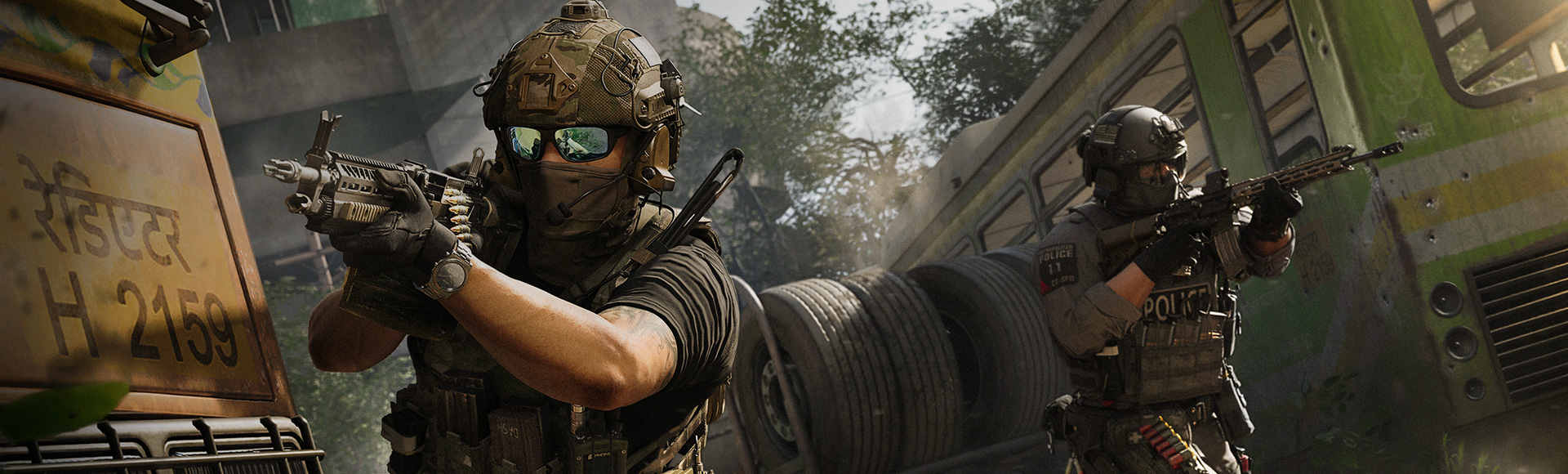
Questa guida contiene le istruzioni per installare Call of Duty®: Modern Warfare® 4. In caso di problemi durante l'installazione, consultare i consigli per la risoluzione dei problemi riportati di seguito.
Call of Duty: Modern Warfare 4 - Installazione e configurazione
Cosa serve per installare e giocare a Call of Duty: Modern Warfare 4
Se la tua console o il tuo PC hanno limitazioni di spazio libero su disco che ti impediscono di installare il gioco o gli aggiornamenti, assicurati di consultare i nostri suggerimenti per gestire e rimuovere i contenuti inutilizzati o indesiderati.
Installazione digitale su console
Se acquisti il gioco dal negozio della tua console, segui questi passi in seguito all'acquisto e installa il gioco.
Se hai prenotato il gioco o l'hai acquistato dal negozio in-game, segui i passaggi seguenti per scaricare e installare il gioco.
Assicurati di controllare il Suggerimento utile per la tua piattaforma qui sotto, che ti guiderà nella selezione dei contenuti di gioco specifici che desideri includere nell'installazione per ridurre la dimensione del download.
XBOX Series X|S
- Seleziona I miei giochi e app e seleziona Vedi tutti.
- Seleziona Libreria completa.
- Seleziona Tutti i giochi posseduti.
- Individuare e selezionare Call of Duty: Modern Warfare 4.
- Seleziona Installa tutto.
- Suggerimento utile: quando installi i giochi Call of Duty su XBOX, puoi selezionare Scegli cosa installare per selezionare contenuti di gioco specifici che desideri includere nell'installazione.
Scopri di più su download e installazione di giochi su console XBOX.
PlayStation 5
- Seleziona Libreria dei giochi dalla sezione Giochi nella schermata principale di PlayStation 5.
- In La mia raccolta, trova e seleziona Call of Duty: Modern Warfare 4.
- Suggerimento utile: se preferisci selezionare contenuti specifici da installare, seleziona Opzioni di installazione. Da lì, deseleziona Seleziona tutto, quindi scegli il contenuto che desideri includere nell'installazione. Seleziona OK al termine.
- Seleziona Scarica.
- Il gioco verrà installato automaticamente.
Scopri di più su come scaricare e installare giochi su console PlayStation.
Nintendo Switch 2
Se hai preordinato Call of Duty: Modern Warfare 4 tramite il Nintendo eShop, il gioco verrà scaricato sulla tua Switch 2 prima del lancio (connessione a Internet richiesta). Al lancio sarà richiesto un piccolo aggiornamento per poter iniziare a giocare.
Installazione su PC
Assicurati di controllare il Suggerimento utile per la tua piattaforma qui sotto, che ti guiderà nella selezione dei contenuti di gioco specifici che desideri includere nell'installazione per ridurre la dimensione del download.
Battle.net
- Avvia l'app di Battle.net e accedi al tuo account.
- Seleziona Tutti i giochi.
- Individuare e selezionare Call of Duty: Modern Warfare 4.
- Seleziona il tasto Installa per scaricare e installare il gioco.
- Suggerimento utile: deseleziona i contenuti da escludere se desideri personalizzare l'installazione.
Steam
- Avvia l'app di Steam e accedi al tuo account.
- Seleziona Libreria.
- Cercare e selezionare Call of Duty.
- Suggerimento utile: se preferisci selezionare contenuti specifici da installare, seleziona l'icona a forma di ingranaggio e vai su Proprietà, quindi seleziona la scheda DLC. Da lì, seleziona i contenuti di gioco che desideri includere nell'installazione.
- Seleziona il tasto Installa per scaricare e installare il gioco.
XBOX su PC
- Apri l'app XBOX sul tuo PC.
- Seleziona La mia raccolta.
- Seleziona Call of Duty: Modern Warfare 4, quindi seleziona Installa.
- Attenzione: Se non trovi Call of Duty: Modern Warfare 4, assicurati di deselezionare il filtro Installati nel filtro Stato di gioco.
- Suggerimento utile: quando installi i giochi Call of Duty su XBOX, puoi selezionare Scegli cosa installare per selezionare contenuti di gioco specifici che desideri includere nell'installazione.
Scopri di più su come installare i giochi tramite l'app XBOX.
Installazione tramite disco su console
Inserire il disco di gioco nel lettore della console.A seconda della console, il gioco inizierà a installarsi automaticamente o verrà richiesto di avviarne l'installazione.
Una volta completata l'installazione, avviare il gioco e lasciare che installi gli aggiornamenti necessari.
Risoluzione dei problemi di installazione
Assicurati che la console sia aggiornata
Prima di installare un gioco, ti consigliamo di verificare la presenza di aggiornamenti per la tua piattaforma e installarli. Puoi farlo manualmente seguendo la procedura illustrata qui sotto. Attendi che l'aggiornamento sia stato completato prima di iniziare l'installazione del gioco.
Controllo aggiornamenti su XBOX Series X|S
- Premere il pulsante XBOX sul controller per aprire la guida.
- Seleziona Profilo e sistema.
- Seleziona Impostazioni.
- Seleziona Sistema e poi Aggiornamenti.
- Se vedi un Aggiornamento disponibile per la console alla voce Aggiornamenti, seleziona l'aggiornamento per scaricarlo e installarlo.
- Segui le istruzioni su schermo per completare l'aggiornamento.
Scopri di più sugli aggiornamenti di sistema su XBOX Series X|S.
Verificare la presenza di aggiornamenti su sistema PlayStation 5
- Seleziona il menu Impostazioni nella schermata principale del sistema PlayStation 5.
- Seleziona Sistema.
- Nella scheda Software di sistema, seleziona Impostazioni e aggiornamento software di sistema.
- Seleziona Aggiorna software di sistema se ci sono aggiornamenti disponibili.
- Segui le istruzioni su schermo per completare l'aggiornamento.
Puoi anche fare in modo che la tua PlayStation 5 scarichi e installi gli aggiornamenti in automatico dal menu Impostazioni e aggiornamento software di sistema.
Scopri di più su le opzioni di aggiornamento del software di sistema su PlayStation 5.
Controllo aggiornamenti su Switch 2
- Selezionare le Impostazioni di sistema dal menu HOME.
- Scorrere il menu Impostazioni di sistema e selezionare Sistema.
- Seleziona Aggiornamento del sistema.
Se è disponibile un aggiornamento, il download inizierà automaticamente.
Scopri di più su Aggiornamenti di sistema per Nintendo Switch 2.
Download dei pacchetti lingua per Nintendo Switch 2
I giocatori su Nintendo Switch 2 possono scaricare gratuitamente i pacchetti lingua per Call of Duty: Modern Warfare 4. Prima di avviare il gioco, visita il Negozio Nintendo per scaricare il pacchetto lingua della lingua che preferisci.
Se vuoi cambiare la lingua di gioco, segui i passaggi seguenti per installare un pacchetto lingua e impostare la tua lingua preferita.
- Avvia Call of Duty: Modern Warfare 4 sulla tua Nintendo Switch 2.
- Seleziona l'icona (+) nell'angolo in alto a destra.
- Seleziona Impostazioni lingua (Language Settings).
- Apri il menu a discesa e seleziona la lingua che desideri installare.
- Seleziona Sì (Yes) per aprire il Nintendo eShop.
- Seleziona Scarica (Download).
- Una volta completato il download, riavvia Call of Duty: Modern Warfare 4.
- Torna alle Impostazioni lingua (Language Settings) per impostare la lingua appena installata come lingua preferita.
Articoli collegati
Call of Duty: Modern Warfare 4 Edizioni
Un'analisi delle diverse edizioni di Call of Duty: Modern Warfare 4, inclusi gli incentivi per la prenotazione, i dettagli dell'Edizione Cassaforte e la disponibilità della piattaforma

Requisiti di sistema per PC di Call of Duty: Modern Warfare 4
Riepilogo dei requisiti PC minimi per giocare a Call of Duty: Modern Warfare 4