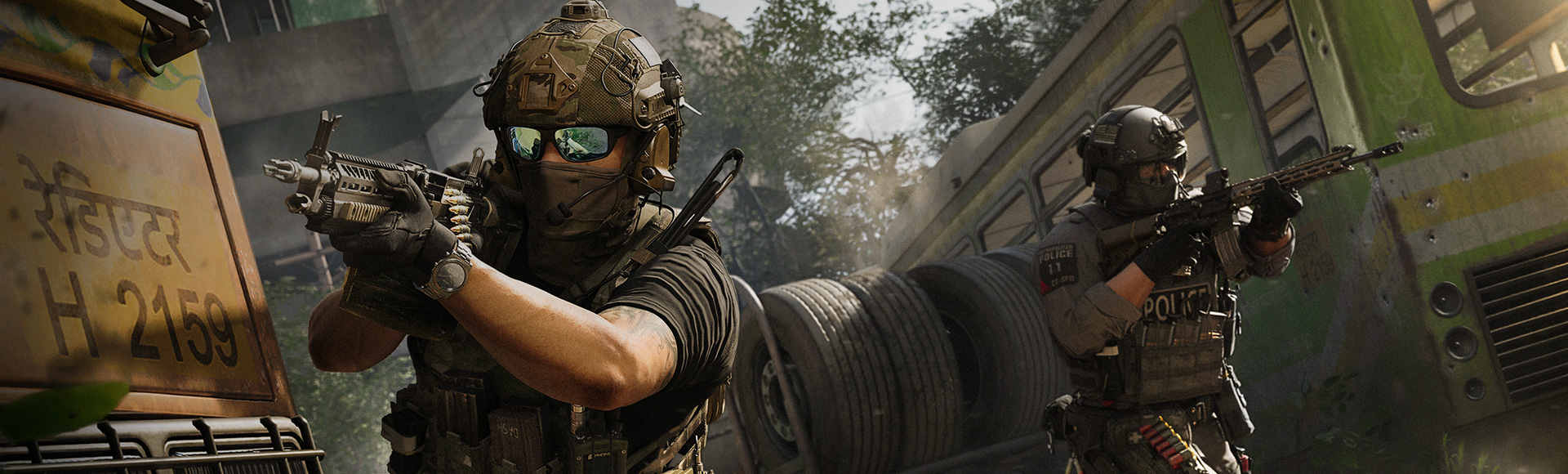
Ce guide contient des instructions pour l'installation de Call of Duty®: Modern Warfare® 4. En cas de problème lors de l'installation, consultez les conseils de dépannage ci-dessous.
Call of Duty: Modern Warfare 4 : installation et configuration
L'essentiel pour installer et jouer à Call of Duty: Modern Warfare 4
Si votre console ou PC a des limitations d'espace sur le disque dur qui vous empêchent d'installer le jeu ou les mises à jour, n'hésitez pas à consulter nos astuces pour gérer et supprimer le contenu non utilisé ou non souhaité.
Installations numériques sur consoles
Si vous achetez le jeu dans la boutique de votre console, suivez les étapes décrites après votre achat pour télécharger et installer le jeu.
Si vous avez précommandé le jeu ou si vous l'avez acheté dans une boutique en jeu, suivez les étapes ci-dessous pour télécharger et installer le jeu.
Assurez-vous de consulter l'astuce utile pour votre plateforme ci-dessous, qui vous guide pour sélectionner le contenu de jeu spécifique que vous souhaitez inclure dans votre installation afin de réduire la taille de votre téléchargement.
XBOX Series X|S
- Allez dans Mes jeux et applications et sélectionnez Voir tout.
- Sélectionnez Bibliothèque complète.
- Sélectionnez Tous les jeux possédés.
- Trouvez et sélectionnez Call of Duty: Modern Warfare 4 .
- Sélectionnez Tout installer.
- Astuce utile : lors de l'installation des jeux Call of Duty sur XBOX, vous pouvez sélectionner Choisir quoi installer pour sélectionner le contenu de jeu spécifique que vous souhaitez inclure dans votre installation.
En savoir plus sur le téléchargement et l'installation de jeux sur une console XBOX.
PlayStation 5
- Sélectionnez Bibliothèque de jeux dans la section Jeux de l'écran d'accueil de la PlayStation 5.
- Sous Votre collection, trouvez et sélectionnez Call of Duty: Modern Warfare 4.
- Astuce utile : si vous préférez sélectionner des contenus spécifiques à installer, sélectionnez Options d'installation. À partir de là, décochez Tout sélectionner, puis choisissez le contenu que vous souhaitez inclure dans votre installation. Sélectionnez OK une fois terminé.
- Sélectionnez Télécharger.
- Le jeu s'installera automatiquement.
En savoir plus sur le téléchargement et l'installation de jeux sur les consoles PlayStation.
Nintendo Switch 2
Si vous avez précommandé Call of Duty: Modern Warfare 4 via le Nintendo eShop, le jeu sera téléchargé sur votre Switch 2 avant sa sortie (connexion Internet requise).Une petite mise à jour sera nécessaire au lancement pour que vous puissiez commencer à jouer.
Installation sur PC
Assurez-vous de consulter l'astuce utile pour votre plateforme ci-dessous, qui vous guide pour sélectionner le contenu de jeu spécifique que vous souhaitez inclure dans votre installation afin de réduire la taille de votre téléchargement.
Battle.net
- Lancez l'application Battle.net et connectez-vous à votre compte.
- Sélectionnez Tous les jeux.
- Trouvez et sélectionnez Call of Duty: Modern Warfare 4.
- Sélectionnez Installer pour télécharger puis installer le jeu.
- Astuce utile : décochez le contenu à exclure si vous souhaitez personnaliser votre installation.
Steam
- Lancez l'application Steam et connectez-vous à votre compte.
- Sélectionnez Bibliothèque.
- Trouvez et sélectionnez Call of Duty.
- Astuce utile : Si vous préférez sélectionner un contenu spécifique à installer, sélectionnez l'icône d'engrenage et allez dans Propriétés, puis sélectionnez l'onglet DLC. À partir de là, sélectionnez le contenu du jeu que vous souhaitez inclure dans votre installation.
- Sélectionnez Installer pour télécharger puis installer le jeu.
XBOX sur PC
- Ouvrez l'application XBOX sur votre PC.
- Sélectionnez Ma bibliothèque.
- Sélectionnez Call of Duty: Modern Warfare 4 , puis sélectionnez Installer.
- Remarque : Si vous ne voyez pas Call of Duty: Modern Warfare 4, veillez à désélectionner le filtre Installé dans le filtre État de jeu.
- Astuce utile : lors de l'installation des jeux Call of Duty sur XBOX, vous pouvez sélectionner Choisir quoi installer pour sélectionner le contenu de jeu spécifique que vous souhaitez inclure dans votre installation.
En savoir plus sur l'installation de jeux via l'application XBOX.
Installations par CD sur consoles
Insérez le disque du jeu dans le lecteur de votre console.En fonction de votre console, le jeu commencera automatiquement à s'installer, ou vous serez invité à l'installer.
Une fois l'installation terminée, lancez le jeu et laissez les mises à jour nécessaires s'installer.
Dépannage de l’installation
Assurez-vous que votre console est à jour
Avant de commencer l’installation d’un jeu, nous vous recommandons de vérifier si des mises à jour sont disponibles pour la console. Suivez les étapes suivantes pour vérifier manuellement les mises à jour. Autorisez l'installation complète de toutes les mises à jour avant de commencer à installer votre jeu.
Vérification des mises à jour sur XBOX Series X|S
- Appuyez sur le bouton XBOX de votre manette pour ouvrir le guide.
- Sélectionnez Profil & système.
- Sélectionnez Paramètres.
- Sélectionnez Système, puis sélectionnez Mises à jour.
- Si vous voyez une Mise à jour console disponible sous Mises à jour, sélectionnez-la pour commencer à télécharger et à installer la mise à jour.
- Suivez les instructions à l'écran pour terminer la mise à jour.
En savoir plus sur les mises à jour du système sur XBOX Series X|S.
Chercher des mises à jour sur PlayStation 5
- Sélectionnez le menu Paramètres de l'écran d'accueil de la PlayStation 5.
- Sélectionnez Système.
- Dans la section Logiciel système, sélectionnez Mise à jour et paramètres du logiciel système.
- Sélectionnez Mettre à jour le logiciel système si une mise à jour est disponible.
- Suivez les instructions à l'écran pour terminer la mise à jour.
Vous pouvez également configurer votre PlayStation 5 pour Télécharger et Installer les mises à jour automatiquement dans le menu Mise à jour et paramètres du logiciel système.
En savoir plus sur les options de mise à jour du logiciel système sur PlayStation 5.
Vérification des mises à jour sur Switch 2
- Sélectionnez les Paramètres de la console dans le menu HOME.
- Faites défiler le menu Paramètres de la console et sélectionnez Console.
- Allez dans Mise à jour de la console.
Si une mise à jour est disponible, le téléchargement commencera automatiquement.
En savoir plus sur les mises à jour du système de la Nintendo Switch 2.
Téléchargement des packs de langues pour Nintendo Switch 2
Les joueurs sur Nintendo Switch 2 peuvent télécharger gratuitement des packs de langues pour Call of Duty: Modern Warfare 4. Avant de lancer le jeu, rendez-vous sur la Boutique Nintendo pour télécharger le pack de langues de votre choix.
Si vous souhaitez modifier vos préférences linguistiques en jeu, suivez les étapes ci-dessous pour installer un pack de langues et définir votre langue préférée.
- Lancez Call of Duty : Modern Warfare 4 sur votre Nintendo Switch 2.
- Sélectionnez l'icône (+) dans le coin supérieur droit.
- Sélectionnez les Paramètres de langue (Language Settings).
- Ouvrez le menu déroulant et sélectionnez la langue que vous souhaitez installer.
- Sélectionnez Oui (Yes) pour ouvrir la boutique en ligne Nintendo
- Sélectionnez Télécharger (Download).
- Une fois le téléchargement terminé, redémarrez Call of Duty : Modern Warfare 4.
- Retournez dans les Paramètres de langue (Language Settings) pour définir la langue récemment installée comme votre langue préférée.
Articles liés
Call of Duty: Modern Warfare 4 Éditions
Présentation des différentes éditions de Call of Duty: Modern Warfare 4, y compris les avantages de précommande, les détails de l'édition Coffre d'armes et la disponibilité sur les plateformes

Configuration PC requise pour Call of Duty: Modern Warfare 4
Un aperçu des configurations PC minimales requises pour jouer à CALL OF DUTY: MODERN WARFARE 4