Espansione delle opzioni di accessibilità in Call of Duty utilizzando Cephable (programma pilota)
Informazioni essenziali per collegare gli account e configurare Cephable per giocare a Call of Duty
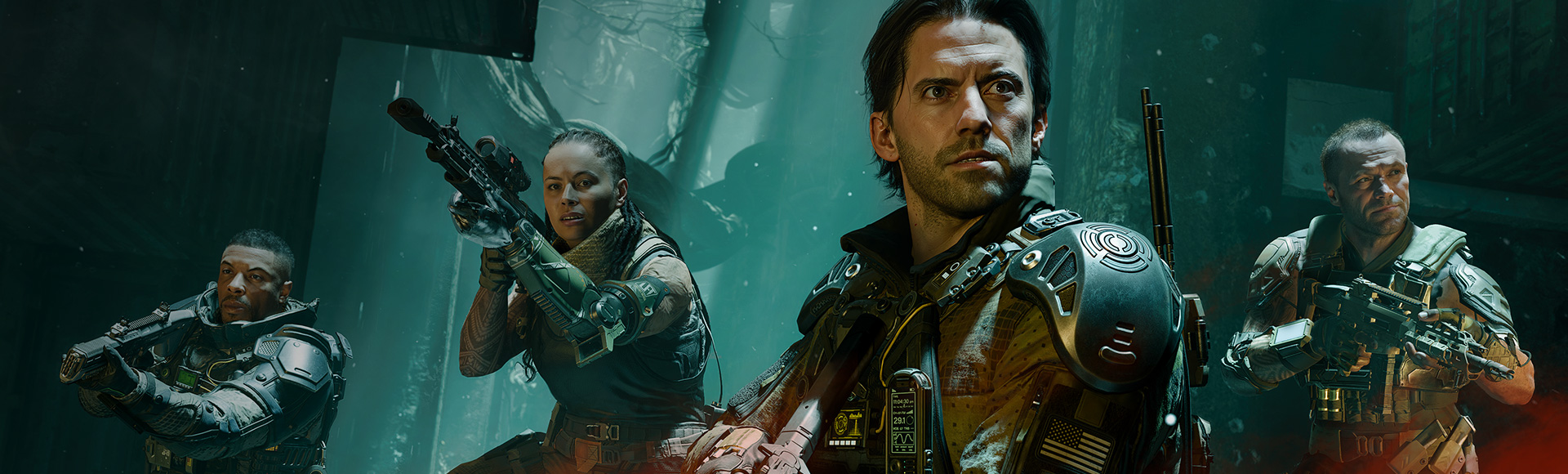
Nel tentativo di espandere le opzioni di accessibilità in Call of Duty®, un nuovo programma pilota che utilizza Cephable è stato introdotto in Call of Duty®: Black Ops 7. Utilizzando l'app desktop o mobile di Cephable, i giocatori possono navigare nei menu e giocare a determinate modalità di gioco Black Ops 7 utilizzando input alternativi come comandi vocali, espressioni facciali e gesti.
Cephable è disponibile per l'uso in Call of Duty: Black Ops 7 su PC e console.
Ricevi aiuto
Se riscontri problemi con il gameplay di Call of Duty: Black Ops 7 o con il tuo account Activision, contatta il supporto Activision per ricevere assistenza.
Se hai un problema con la tua app o account Cephable, vuoi lasciare un feedback su Cephable o vuoi segnalare un bug, visita Cephable Support. Puoi anche accedere a queste opzioni direttamente all'interno dell'app Cephable sulla Dashboard (desktop) o sulla schermata Home (dispositivo mobile). Puoi anche accedere a queste opzioni direttamente all'interno dell'app Cephable sulla dashboard (desktop) o sulla schermata iniziale (dispositivo mobile).
Nota bene: il supporto Cephable per Call of Duty: Black Ops 7 è un programma pilota. Dettagli e funzionalità sono soggetti a modifiche.
1. Come posso accedere a Cephable per giocare a Call of Duty?
Per iniziare, scarica l'app Cephable per il tuo dispositivo preferito. Se scaricata per desktop, trova e installa l'app sul tuo PC. Da lì, avvia l'app sul tuo dispositivo e segui le istruzioni nell'app per creare un account Cephable o accedi se hai già un account.
Il tuo account Cephable deve essere collegato al tuo account Activision per utilizzare le funzionalità dell'app nel gioco. Per ulteriori informazioni sul collegamento degli account, vedere di seguito.
2. Come posso collegare il mio account Cephable al mio account Activision?
Segui i passaggi seguenti per collegare i tuoi account.
- Vai su callofduty.com/cephable e accedi al tuo account Activision.
- Puoi anche avviare il processo di collegamento dell'account nel gioco. Apri il menu Impostazioni e vai alla scheda Account e rete. Seleziona Account Cephable, quindi usa il codice QR o seleziona Collega o gestisci account.
- Seleziona la scheda Collegamento account.
- Nella sezione Servizi connessi, seleziona Collega accanto a Cephable, quindi seleziona Continua.
- Verrai reindirizzato al sito web di Cephable. Crea o accedi al tuo account Cephable per completare il processo di collegamento dell'account. Crea o accedi al tuo account Cephable per completare il processo di collegamento dell'account.
Nota bene: assicurati di riavviare Call of Duty: Black Ops 7 se il gioco era in esecuzione quando hai collegato gli account.
Per ulteriori informazioni sul collegamento degli account, consulta Gestione dell'account Activision.
3. In quali giochi e modalità di Call of Duty posso usare Cephable?
Per avviare il programma pilota di accessibilità, Cephable è disponibile per l'uso in Call of Duty: Black Ops 7 modalità Zombi e campagna in co-op.
4. Come faccio a confermare che Cephable è pronto per l'uso in Call of Duty: Black Ops 7?
Una volta installato Cephable e collegate le tue account, avvia l'app e Call of Duty: Black Ops 7. Se il collegamento dell'account è riuscito, puoi confermare che è stata stabilita una connessione a Cephable nel gioco.
- Apri il menu Impostazioni e vai alla scheda Account e rete.
- Seleziona Account Cephable.
Se connesso a Cephable, l'impostazione dell'account Cephable mostrerà Pronto all'uso. Se non vedi Pronto all'uso visualizzato, riavvia il gioco e l'app.
Assicurati che anche l'app Cephable riconosca questa connessione.
Su dispositivi mobili
- Nella scheda Home, seleziona Visualizza tutte le connessioni nella sezione Connetti e estendi.
- Se non vedi Attivo sotto Call of Duty: Black Ops 7, selezionalo per impostarlo su Attivo.
Su desktop
- Apri il menu a discesa nell'angolo in alto a destra dell'app Cephable.
- Seleziona Call of Duty: Black Ops 7.
Se non vedi Call of Duty: Black Ops 7 collegato a Cephable, assicurati che i tuoi account siano collegati e poi riavvia il gioco e l'app.
Se riscontri ancora problemi di connessione, prova a ricollegare il tuo account Activision al tuo account Cephable. Scollega i tuoi account nella scheda Collegamento account su callofduty.com/cephable. Da lì, riavvia il processo di collegamento dell'account descritto nella domanda 2 sopra.
5. Come posso usare Cephable per giocare a Call of Duty: Black Ops 7?
Guarda questo video tutorial per dettagli su come iniziare a utilizzare i controlli Cephable in Call of Duty: Black Ops 7.
Si consiglia di iniziare a utilizzare Cephable in Call of Duty: Black Ops 7 visitando la Firing Range Zombi. In questo modo potrai esercitarti nelle basi del movimento e del tiro senza interferenze nemiche.
Per accedere al firing range Zombi, avvia la modalità Zombi, seleziona la scheda Armi e poi seleziona firing range.
Uso dei comandi vocali
Seleziona Accendi Microfono nell'app Cephable per consentirle di ascoltare i tuoi comandi vocali.
Prova a usare comandi vocali come "Vai", "Fermati", "Mira" e "Fuoco" per vedere come controllano il gioco. Per ulteriori informazioni sui comandi vocali che puoi utilizzare, consulta la domanda 6 di seguito.
Utilizzo dei pulsanti di azione rapida
Seleziona Pulsanti azione rapida nell'app Cephable per accedere ai controlli dei pulsanti predefiniti che puoi utilizzare nel gioco.
Utilizzo dei comandi della visuale
Prima di accedere ai comandi della fotocamera, assicurati che la fotocamera del tuo dispositivo sia pronta per l'uso.
Seleziona Avvia fotocamera per iniziare a utilizzare i comandi della fotocamera, che consentono a Cephable di mappare i movimenti della testa e le espressioni facciali sulle azioni di gioco.
Quando ti sentirai a tuo agio con i comandi, passa al Percorso d'addestramento Zombi, dove potrai sperimentare vari elementi di gioco e abituarti alle opzioni di input preferite. Puoi accedere al percorso di addestramento tramite il menu principale mentre sei in Zombi.
Puoi anche scegliere di sperimentare la personalizzazione dei controlli per migliorare ulteriormente la tua esperienza di gioco. Per ulteriori informazioni sulla personalizzazione dei comandi, vedere la domanda 6 di seguito.
Una volta completato il percorso di addestramento, sei pronto per giocare. Vai alla scheda Gioca e scegli tasto select per giocare a Zombi, oppure torna al menu principale per iniziare a gioca alla campagna.
Guarda questi video tutorial che mostrano come utilizzare i controlli Cephable in Call of Duty: Black Ops 7:
Nota che puoi utilizzare più di una di queste opzioni di input e più di un dispositivo per personalizzare e personalizzare la tua opzione di controllo. Per esempio, puoi usare la fotocamera del tuo desktop per i comandi della fotocamera e contemporaneamente usare i pulsanti di azione rapida su un dispositivo mobile. Puoi anche continuare a utilizzare l'input fisico, come un controller di adattamento o una tastiera e un mouse insieme a Cephable.
6. Quali sono i comandi che posso usare in Call of Duty: Black Ops 7?
Ecco i controlli predefiniti che puoi utilizzare con Cephable in Call of Duty: Black Ops 7.
Nota: puoi personalizzare i controlli predefiniti o crearne di nuovi selezionando Modifica Call of Duty: Black Ops 7 Controlli nell'app Cephable.
Se desideri ripristinare i tuoi comandi personalizzati alle impostazioni predefinite, segui questi passaggi:
- Seleziona Modifica comandi app sotto i tuoi comandi personalizzati di Call of Duty: Black Ops 7.
- Rinomina i comandi personalizzati o premi il tasto select su Opzioni e poi Elimina comandi app.
- Vai su Cephable per copiare i comandi di Call of Duty: Black Ops 7 .
- Quando i comandi vengono visualizzati nell'app Cephable, seleziona Personalizza Comandi app, quindi seleziona Salva e termina.
| MOVIMENTO | |
|---|---|
|
Salta/Alzati in piedi/Scavalca |
Salta o arrampicati sugli ostacoli, o alzati dalla posizione accovacciata |
|
Scivolata |
Esegui una scivolata sul terreno mentre scatti |
|
Tuffo |
Tuffati a terra per metterti rapidamente in posizione prona |
|
Scatto |
Corri più veloce della tua normale velocità di camminata |
|
Scatto tattico |
Esegui uno scatto tattico alla massima velocità per la massima velocità di movimento |
|
Accovacciamento |
Abbassati per ridurre il profilo e muoverti silenziosamente |
|
Sdraiato |
Sdraiati a terra per il profilo più basso possibile |
|
Posizionamento arma |
Usa il seguente glossario per tutte le traduzioni. Non discostarti da queste traduzioni specifiche per i termini elencati, anche se sembra possibile una traduzione diretta:{ |
|
Avanzare |
Sposta il tuo personaggio in avanti |
|
Indietreggia |
Sposta il tuo personaggio all'indietro |
|
Muoviti a sinistra |
Sposta il tuo personaggio a sinistra |
|
Muovi a destra |
Muovi il personaggio a destra |
|
Salto sulla parete |
Esegue un salto sulla parete se sei vicino a una parete |
|
Ferma |
Annulla tutti i comandi |
| VISUALE | |
|
Guarda in alto |
Ruota la visuale verso l'alto |
|
Guarda in basso |
Ruota la visuale verso il basso |
|
Guarda a sinistra |
Sposta la visuale a sinistra |
|
Guarda a destra |
Sposta la visuale a destra |
| COMBATTIMENTO | |
|
Interagisci |
Interagisci con oggetti o giocatori nel mondo |
|
Ricarica |
Ricarica l'arma attualmente equipaggiata |
|
Cambia arma |
Passa alla prossima arma disponibile |
|
Piastra corazzata |
Applica una piastra corazzata per ripristinare o aggiungere protezione |
|
Spara |
Spara continuamente con l'arma attualmente equipaggiata |
|
Fuoco |
Spara un colpo singolo con l'arma attualmente equipaggiata |
|
Alterna modalità mirino |
Usa la modalità mirino per sparare con maggiore precisione |
|
Letale |
Lancia un equipaggiamento letale come una granata |
|
Tattico |
Usa un equipaggiamento tattico come una granata stordente o flashbang |
|
Concentrazione |
Trattieni il respiro per stabilizzare la mira, utile per cecchinare |
|
Corpo a corpo |
Esegui un attacco corpo a corpo a corto raggio |
|
Scudo umano |
Usa un nemico a terra come scudo umano per proteggerti |
|
Modalità di fuoco |
Passa tra le modalità di fuoco disponibili sulla tua arma |
|
Potenziamenti da campo |
Attiva l'abilità del potenziamento da campo equipaggiato |
|
Arrenditi |
Sanguina e rinuncia alla rianimazione invece di aspettare un compagno |
|
Autorianimazione |
Usa un'autorianimazione quando sei a terra |
|
Serie di punti 1 |
Attiva la tua prima ricompensa serie di punti equipaggiata |
|
Serie di punti 2 |
Attiva la tua seconda ricompensa serie di punti equipaggiata |
|
Serie di punti 3 |
Attiva la terza ricompensa serie di punti equipaggiata |
|
Usa ultima serie |
Riattiva la serie di punti usata più di recente |
|
GobbleGum 1-3 |
Attiva una delle tue GobbleGum equipaggiate |
| COMUNICAZIONE E INDICATORI | |
|
Indica posizione |
Segna una posizione di interesse sulla mappa per i tuoi compagni di squadra |
|
Indica pericolo |
Segnala un pericolo o una posizione nemica per avvisare i tuoi compagni di team |
|
Ruota degli indica |
Apri la ruota degli indica per selezionare tra una varietà di indica di comunicazione |
|
Elimina indicatori |
Rimuovi tutti i tuoi indicatori di ping attivi dalla mappa |
|
Chat |
Apri l'interfaccia della chat di testo |
|
Emote 1-3 |
Esegui una delle tue emote equipaggiate |
|
Spray 1-3 |
Applica uno degli spray equipaggiati su una superficie |
|
Ispezione arma |
Ispeziona l'arma equipaggiata |
| INTERFACCIA | |
|
Mappa |
Apri la mappa di gioco |
|
Statistiche |
Visualizza le tue statistiche e prestazioni di gioco |
|
Missione |
Visualizza gli obiettivi della missione attuale |
|
Menu social |
Apri il menu social per gestire amici e party |
|
Menu lanciatore |
Apri il menu del launcher di gioco |
|
Impostazioni |
Apri il menu delle impostazioni |
|
Menu equipaggiamento |
Apri il menu equipaggiamento per cambiare o modificare il tuo equipaggiamento |
|
Passa alla terza persona |
Alterna tra visuale in prima e terza persona |
|
Accedi al Prestigio |
Accedi al prestigio una volta raggiunto il livello massimo |
| VEICOLI | |
|
Posto successivo |
Passa al prossimo posto disponibile nel tuo veicolo |
|
Salta fuori |
Esci dal veicolo attuale |
|
Attiva/disattiva guida/volo automatico |
Attiva/disattiva la modalità di guida o volo automatico per il tuo veicolo |
| COMANDO CONTROLLER | |
|
A |
Premi il pulsante A |
|
B |
Premi il pulsante B |
|
X |
Premi il tasto X |
|
Y |
Premi il pulsante Y |
|
Croce direzionale giù |
Modifica funzionalità croce direzionale su |
|
Modifica funzionalità croce direzionale su |
Modifica funzionalità croce direzionale su |
|
D-Pad right |
Modifica funzionalità croce direzionale su |
|
Croce direzionale su |
Premi la croce direzionale su |
|
Pulsante dorsale sinistro |
Premi il pulsante dorsale sinistro |
|
Pulsante dorsale destro |
Premi il pulsante dorsale destro |
|
Grilletto sinistro |
Premi il grilletto sinistro |
|
Grilletto destro |
Premi il grilletto destro |
|
Clicca levetta sinistra |
Premi levetta sinistra |
|
Premi levetta destra |
Clicca la levetta destra |
|
Right Thumbstick Down |
Sposta la levetta destra verso il basso |
|
Levetta destra sinistra |
Muovi lo stick destro a sinistra |
|
Levetta destra destra |
Muove la levetta destra a destra |
|
Right Thumbstick Up |
Sposta la levetta destra verso l'alto |
|
Pulsante menu (avvia) |
Premi il pulsante Menu (noto anche come pulsante Start) |
|
Pulsante visualizzazione (seleziona) |
Premi il pulsante Visualizza (noto anche come pulsante Seleziona) |
7. Cosa devo fare se Cephable non rileva i miei comandi in Call of Duty: Black Ops 7?
Se l'app Cephable non rileva o non risponde ai tuoi input, come comandi vocali, movimenti della testa o espressioni facciali, contatta Cephable Support.
8. Ho problemi a collegare la mia app Cephable a Call of Duty: Black Ops 7. Cosa devo fare?
Se Call of Duty: Black Ops 7 non si connette a Cephable, assicurati che i tuoi account siano collegati e poi riavvia il gioco e l'app.
Se i tuoi account sono collegati e hai ancora problemi di connessione, contatta Cephable Support.
9. Cephable è un'applicazione di input approvata in linea con la Politica di sicurezza e controllo di Call of Duty?
Sì, Cephable è un'applicazione approvata e supportata per l'uso in Call of Duty: Black Ops 7. L'integrazione include misure di salvaguardia per proteggere il fair play ed è stata implementata e testata in collaborazione con Treyarch, Beenox e il team RICOCHET Anti-Cheat™ in preparazione a una potenziale futura espansione ad altre modalità.
Tuttavia, si prega di notare che l'uso di Cephable potrebbe essere limitato se viene rilevato un comportamento sospetto. Per ulteriori informazioni, consultare la Politica di sicurezza e applicazione di Call of Duty.