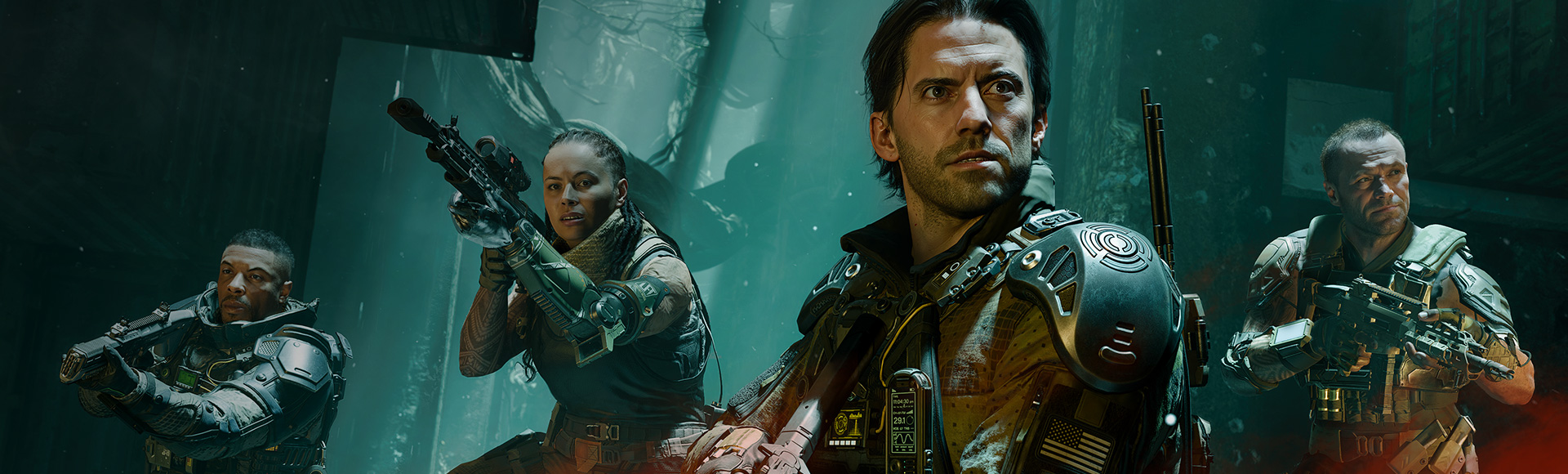
Extension des options d'accessibilité dans Call of Duty à l'aide de Cephable (programme pilote)
Informations essentielles pour lier les comptes et configurer Cephable pour jouer à Call of Duty
Dans le but d'élargir les options d'accessibilité dans Call of Duty®, un nouveau programme pilote utilisant Cephable est introduit dans Call of Duty®: Black Ops 7. En utilisant l'application de bureau ou mobile de Cephable, les joueurs peuvent naviguer dans les menus et jouer à certains modes de jeu Black Ops 7 en utilisant des entrées alternatives telles que les commandes vocales, les expressions faciales et les gestes.
Cephable est disponible dans Call of Duty: Black Ops 7 sur PC et consoles.
Demande d'aide
Si vous rencontrez des problèmes avec le gameplay de Call of Duty: Black Ops 7 ou votre compte Activision, veuillez contacter l'assistance d'Activision pour obtenir de l'aide.
Si vous rencontrez un problème avec votre application ou votre compte Cephable, si vous avez des commentaires à formuler sur Cephable ou si vous souhaitez signaler un bug, veuillez visiter Cephable Support. Vous pouvez également accéder à ces options directement dans l'application Cephable sur le tableau de bord (bureau) ou l'écran d'accueil (appareil mobile). Vous pouvez également accéder à ces options directement dans l'application Cephable sur le tableau de bord (bureau) ou l'écran d'accueil (appareil mobile).
Remarque : Le support Cephable pour Call of Duty: Black Ops 7 est un programme pilote. Les détails et les fonctionnalités sont susceptibles d'être modifiés.
1. Comment accéder à Cephable pour jouer à Call of Duty ?
Pour commencer, téléchargez l'application Cephable pour votre appareil préféré. Si vous l'avez téléchargée pour un ordinateur de bureau, trouvez et installez l'application sur votre PC. Ensuite, lancez l'application sur votre appareil et suivez les instructions à l'écran pour créer un compte Cephable ou connectez-vous si vous avez déjà un compte. Si vous l'avez téléchargée pour ordinateur de bureau, trouvez et installez l'application sur votre PC. Lancez ensuite l'application sur votre appareil et suivez les instructions pour créer un compte Cephable ou vous connecter si vous avez déjà un compte.
Votre compte Cephable doit être lié à votre compte Activision pour utiliser les fonctionnalités de l'application en jeu. Pour en savoir plus sur la liaison de compte, voir ci-dessous.
2. Comment lier mon compte Cephable à mon compte Activision ?
Suivez les étapes ci-dessous pour lier vos comptes.
- Rendez-vous sur callofduty.com/cephable et connectez-vous à votre compte Activision.
- Vous pouvez également commencer le processus d'association de compte dans le jeu. Ouvrez le menu Paramètres et accédez à l'onglet Compte et réseau. Sélectionnez Compte Cephable, puis utilisez le code QR ou sélectionnez Associer ou gérer le compte.
- Sélectionnez l'onglet Liaison de compte.
- Dans la section Services connectés, sélectionnez Lier à côté de Cephable, puis sélectionnez Continuer.
- Vous serez redirigé vers le site Web de Cephable. Créez ou connectez-vous à votre compte Cephable pour terminer le processus d'association de compte.
Remarque : assurez-vous de redémarrer Call of Duty: Black Ops 7 si le jeu était en cours d'exécution lorsque vous avez lié les comptes.
Assurez-vous de consulter Gérer votre compte Activision pour obtenir plus d'aide sur la liaison de compte.
3. Dans quels jeux et modes Call of Duty puis-je utiliser Cephable ?
Pour démarrer le programme pilote d'accessibilité, Cephable est disponible dans le mode Zombies et la campagne en coop de Call of Duty: Black Ops 7.
4. Comment confirmer que Cephable est prêt à être utilisé dans Call of Duty: Black Ops 7 ?
Une fois que vous avez installé Cephable et lié vos comptes, lancez l'application et Call of Duty: Black Ops 7. Si la liaison du compte a réussi, vous pouvez confirmer qu'une connexion à Cephable a été établie dans le jeu.
- Ouvrez le menu Paramètres et accédez à l'onglet Compte & Réseau.
- Sélectionnez Compte Cephable.
Si vous êtes connecté à Cephable, le paramètre de compte Cephable affichera Prêt à l'emploi. Si vous ne voyez pas Prêt à l'emploi affiché, veuillez relancer le jeu et l'application.
Assurez-vous que l'application Cephable reconnaît également cette connexion.
Sur mobile
- Dans l'onglet Accueil, sélectionnez Voir toutes les connexions dans la section Connecter et étendre.
- Si vous ne voyez pas Actif sous Call of Duty: Black Ops 7, sélectionnez-le pour le définir sur Actif.
Sur le bureau
- Ouvrez le menu déroulant dans le coin supérieur droit de l'application Cephable.
- Sélectionnez Call of Duty: Black Ops 7.
Si vous ne voyez pas Call of Duty: Black Ops 7 connecté à Cephable, assurez-vous que vos comptes sont liés, puis redémarrez le jeu et l'application.
Si vous avez toujours des difficultés à vous connecter, essayez de relier à nouveau votre compte Activision à votre compte Cephable. Dissociez vos comptes sur l'onglet Association de comptes sur callofduty.com/cephable. Ensuite, redémarrez le processus d'association de compte décrit dans la question 2 ci-dessus.
5. Comment utiliser Cephable pour jouer à Call of Duty: Black Ops 7 ?
Regardez cette vidéo tutorielle pour savoir comment utiliser les commandes Cephable dans Call of Duty: Black Ops 7.
Il est recommandé de commencer à utiliser Cephable dans Call of Duty: Black Ops 7 en visitant le Firing Range Zombies. Cela vous permettra de vous entraîner aux bases du déplacement et du tir sans interférence ennemie.
Pour accéder au firing range Zombies, lancez le mode Zombies, sélectionnez l'onglet Armes, puis sélectionnez firing range.
Utilisation des commandes vocales
Sélectionnez Démarrer le microphone dans l'application Cephable pour lui permettre d'entendre vos commandes vocales.
Essayez d'utiliser des commandes vocales telles que "Go", "Stop", "Aim" et "Fire" pour voir comment ils contrôlent le jeu. Pour en savoir plus sur les commandes vocales que vous pouvez utiliser, consultez la question 6 ci-dessous.
Utilisation des boutons d'action rapide
Sélectionnez Boutons d'action rapide dans l'application Cephable pour accéder aux commandes de boutons prêtes à l'emploi que vous pouvez utiliser dans le jeu.
Utilisation des commandes de la caméra
Avant d'accéder aux commandes de la caméra, assurez-vous que la caméra de votre appareil est prête à être utilisée.
Sélectionnez Démarrer la caméra pour commencer à utiliser les commandes de la caméra, ce qui permet à Cephable d'associer vos mouvements de tête et vos expressions faciales aux actions du jeu.
Lorsque vous êtes à l'aise avec les commandes, passez au parcours d'entraînement - zombies, où vous pouvez découvrir divers éléments de gameplay et vous habituer davantage à vos options d'entrée préférées. Vous pouvez accéder au parcours d'entraînement via le menu principal en mode Zombies.
Vous pouvez également essayer de personnaliser les commandes pour améliorer encore votre expérience de jeu. Pour en savoir plus sur la personnalisation des commandes, consultez la question 6 ci-dessous. Pour en savoir plus sur la personnalisation des commandes, consultez la question 6 ci-dessous.
Une fois que vous avez terminé le parcours d'entraînement, vous êtes prêt à jouer. Accédez à l'onglet Jouer et choisissez Sélectionner une partie pour jouer à Zombies, ou revenez au menu principal pour commencer à jouer à la campagne.
Découvrez ces vidéos tutoriel montrant comment utiliser les commandes Cephable dans Call of Duty: Black Ops 7 :
Notez que vous pouvez utiliser plus d'une de ces options d'entrée et plus d'un appareil pour personnaliser et personnaliser votre option de contrôle. Par exemple, vous pouvez utiliser la caméra de votre bureau pour les commandes de la caméra tout en utilisant les boutons d'action rapide sur un appareil mobile. Vous pouvez également continuer à utiliser des périphériques physiques, tels qu'une manette d'adaptation ou un clavier et une souris, en plus de Cephable.
6. Quelles sont les commandes que je peux utiliser dans Call of Duty: Black Ops 7 ?
Voici les commandes prêtes à l'emploi que vous pouvez utiliser avec Cephable dans Call of Duty: Black Ops 7.
Notez que vous pouvez personnaliser les commandes prêtes à l'emploi ou en créer de nouvelles en sélectionnant Modifier Call of Duty: Black Ops 7 Commandes dans l'application Cephable.
Si vous souhaitez rétablir vos commandes personnalisées à leurs paramètres par défaut, suivez ces étapes :
- Sélectionnez Modifier les commandes de l'application sous vos commandes personnalisées Call of Duty: Black Ops 7.
- Renommez vos commandes personnalisées ou sélectionnez Options, puis Supprimer les commandes d'application.
- Rendez-vous sur Cephable pour copier les commandes de Call of Duty: Black Ops 7.
- Lorsque les commandes apparaissent dans l'application Cephable, sélectionnez Personnaliser Commandes de l'application, puis sélectionnez Sauvegarder et terminer.
| DÉPLACEMENTS | |
|---|---|
|
Sauter / Se lever / Franchir |
Sauter par-dessus ou grimper sur des obstacles, ou se lever d'une position accroupie |
|
Glissade |
Glisser sur le sol en sprintant |
|
Plonger |
Plongez au sol pour vous allonger rapidement |
|
Sprint |
Courez plus vite que votre vitesse de marche normale |
|
Course tactique |
Effectuez un sprint tactique à pleine vitesse pour une vitesse de déplacement maximale |
|
Accroupi |
Baissez votre posture pour réduire votre profil et vous déplacer silencieusement |
|
Allongé |
Allongez-vous sur le sol pour être le plus discret possible |
|
Stabilisation d'arme |
Montez votre arme sur une surface pour stabiliser la visée |
|
Avancer |
Avancer votre personnage |
|
Reculer |
Déplacez votre personnage vers l'arrière |
|
Déplacement gauche |
Déplacez votre personnage vers la gauche |
|
Déplacement vers la droite |
Déplacez votre personnage vers la droite |
|
Saut mural |
Effectue un saut mural si vous êtes près d'un mur |
|
Stop |
Annule toutes les commandes |
| CAMÉRA | |
|
Regarder en haut |
Orienter la caméra vers le haut |
|
Regarder en bas |
Pivoter la caméra vers le bas |
|
Regarder à gauche |
Pivoter la caméra vers la gauche |
|
Regarder à droite |
Pivoter la caméra vers la droite |
| COMBAT | |
|
Interagir |
Interagissez avec des objets ou des joueurs dans le monde |
|
Recharger |
Recharger votre arme actuellement équipée |
|
Changer d'arme |
Changer pour votre prochaine arme disponible |
|
Plaque d'armure |
Appliquez une plaque d'armure pour restaurer ou ajouter une protection |
|
Tirer |
Tirez en continu avec votre arme actuellement équipée |
|
Feu |
Tirez un seul coup avec votre arme actuellement équipée |
|
Activer/désactiver la visée |
Visez avec votre arme pour des tirs plus précis |
|
Explosez tout |
Lancez un équipement mortel tel qu'une grenade |
|
Tactique |
Utilisez un équipement tactique tel qu'une grenade paralysante ou une grenade flash |
|
Concentration |
Retenez votre souffle pour stabiliser votre visée, utile pour le tir de précision |
|
Corps à corps |
Effectuer une attaque au corps à corps à courte portée |
|
Bouclier humain |
Utilisez un ennemi à terre comme bouclier humain pour vous protéger |
|
Mode de tir |
Changer de mode de tir sur votre arme |
|
Amélioration de combat |
Activez votre capacité d'amélioration de combat équipée |
|
Abandonner |
Laissez-vous mourir et renoncez à votre réanimation au lieu d'attendre un coéquipier |
|
Autoréanimation |
Utilisez une autoréanimation lorsque vous êtes à terre |
|
Série de points 1 |
Activez votre première récompense de série de points équipée |
|
Série de points 2 |
Activez votre deuxième récompense de série de points équipée |
|
Série de points 3 |
Activez votre troisième récompense de série de points équipée |
|
Utiliser la dernière série |
Réactivez la série de points la plus récemment utilisée |
|
GobbleGum 1-3 |
Activer l'un de vos GobbleGums équipés |
| COMMUNICATION ET MARQUEURS | |
|
Marquer emplacement |
Marquez un emplacement intéressant sur la carte pour vos coéquipiers |
|
Marquer danger |
Marquez un danger ou une position ennemie pour alerter vos coéquipiers |
|
Roue de marquage |
Ouvrez la roue pour marquer et sélectionnez parmi une variété de marquages de communication |
|
Supprimer les marqueurs |
Supprimez tous vos marqueurs de ping actifs de la carte |
|
Chat |
Ouvrir l'interface de discussion textuelle |
|
Emote 1-3 |
Effectuez une de vos émotes équipées |
|
Spray 1-3 |
Appliquez un de vos sprays équipés sur une surface |
|
Marquage d'arme |
Inspectez votre arme équipée |
| INTERFACE UTILISATEUR | |
|
Carte |
Ouvrir la carte du jeu |
|
Statistiques |
Consultez vos statistiques et vos performances en jeu |
|
Mission |
Voir les objectifs de mission actuels |
|
Menu Social |
Ouvrez le menu social pour gérer les amis et le groupe |
|
Menu du lanceur |
Ouvrez le menu du lanceur de jeu |
|
Paramètres |
Ouvrir le menu des paramètres |
|
Menu d'équipement |
Ouvrez le menu de l'attirail pour changer ou modifier votre attirail |
|
Passer à la 3e personne |
Alterner entre les vues à la première et à la troisième personne |
|
Entrer dans le Prestige |
Entrez en Prestige une fois que vous avez atteint le niveau maximum |
| VÉHICULES | |
|
Place suivante |
Passez au prochain siège disponible dans votre véhicule |
|
Sauter |
Quittez votre véhicule actuel |
|
Activer/désactiver le pilotage automatique |
Activer/désactiver le mode de conduite ou de vol automatique pour votre véhicule |
| ENTRÉE MANETTE | |
|
A |
Appuyez sur le bouton A |
|
B |
Appuie sur la touche B |
|
X |
Appuyer sur la touche X |
|
Y |
Appuyer sur la touche Y |
|
BMD bas |
Modifier comportement haut du BMD |
|
Modifier comportement haut du BMD |
Modifier comportement haut du BMD |
|
D-Pad right |
Modifier comportement haut du BMD |
|
Haut du BMD |
Modifier comportement haut du BMD |
|
Gâchette gauche |
Appuyez sur la gâchette gauche |
|
Gâchette droite |
Appuie sur la gâchette droite |
|
Gâchette gauche |
Appuie sur la gâchette gauche |
|
Gâchette droite |
Appuie sur la gâchette droite |
|
Cliquez sur le joystick gauche |
Cliquez sur le joystick gauche |
|
Cliquez sur le joystick droit |
Cliquez sur le joystick droit |
|
Pousser le joystick droit vers le bas |
Déplace le joystick droit vers le bas |
|
Joystick droit gauche |
Déplace le joystick droit vers la gauche |
|
Joystick droit à droite |
Déplacez le joystick droit vers la droite |
|
Joystick droit vers le haut |
Déplace le joystick droit vers le haut |
|
Bouton de menu (démarrer) |
Appuyez sur le bouton Menu (également appelé bouton Start) |
|
Voir bouton (sélectionner) |
Appuyez sur le bouton Afficher (également appelé bouton de sélection) |
7. Que dois-je faire si Cephable ne détecte pas mes commandes dans Call of Duty: Black Ops 7 ?
Si l'application Cephable ne détecte pas ou ne répond pas à vos saisies, telles que les commandes vocales, les mouvements de la tête ou les expressions faciales, veuillez contacter Cephable Support.
8. J'ai des difficultés à connecter mon application Cephable à Call of Duty: Black Ops 7. Que dois-je faire ?
Si Call of Duty: Black Ops 7 ne se connecte pas à Cephable, assurez-vous que vos comptes sont liés, puis redémarrez le jeu et l'application.
Si vos comptes sont liés et que vous avez toujours des problèmes de connexion, veuillez contacter Cephable Support.
9. Cephable est-il une application d'entrée approuvée conformément à la Charte de sécurité et de sanctions de Call of Duty ?
Oui, Cephable est une application approuvée et prise en charge pour une utilisation dans Call of Duty: Black Ops 7. L'intégration comprend des mesures de protection pour garantir le fair-play et a été mise en œuvre et testée en collaboration avec Treyarch, Beenox et l'équipe RICOCHET Anti-Cheat™ en vue d'une éventuelle extension future à d'autres modes.
Veuillez toutefois noter que l'utilisation de Cephable peut être restreinte si un comportement suspect est détecté. Veuillez consulter la Politique de sécurité et d'application de Call of Duty pour plus d'informations.