
Trusted Platform Module (TPM) 2.0 e Secure Boot (Inicialização Segura) para Call of Duty
Informações sobre como ativar o TPM 2.0 e o Secure Boot em seu PC para jogar Call of Duty
DICAS ÚTEIS!
- Atualizações de firmware do BIOS: Orientação para atualizar sua placa-mãe se você ativou o TPM 2.0, mas continua recebendo avisos no Call of Duty.
- Execute o assistente de atestado seguro mais recente do Call of Duty: Fornece uma maneira rápida de verificar se o seu PC atende aos nossos requisitos de segurança.
O Trusted Platform Module 2.0 (TPM 2.0) é uma tecnologia que fornece recursos de segurança baseados em hardware em PCs que operam Windows.
O Secure Boot é outro recurso de nível de sistema que ajuda a proteger contra fraudes de baixo nível, garantindo que somente softwares confiáveis sejam carregados durante a inicialização do PC. A ativação do Secure Boot junto com o TPM 2.0 fornece uma camada adicional de proteção e é recomendada para a melhor e mais segura experiência Call of Duty®.
Jogadores de PC sem o TPM 2.0 ativado podem receber uma notificação no jogo indicando que seu sistema não atende aos novos requisitos de segurança ao iniciar jogos Call of Duty aplicáveis.
Requisitos específicos do jogo:
Manter essas configurações ativadas garante uma experiência justa e divertida para todos os jogadores.
Call of Duty: Black Ops 7 e Call of Duty: Warzone
- TPM 2.0 e Secure Boot são necessários pra jogar. Os jogadores que não atenderem aos requisitos terão o acesso restrito a certos modos de jogo (incluindo Jogo por Ranking) e listas de partida, e podem ser colocados em grupos de matchmaking separados com outros jogadores que também não atenderem aos requisitos.
Call of Duty: Modern Warfare 4 Beta
- TPM 2.0 e Secure Boot são necessários pra jogar. Jogadores que não atenderem aos requisitos terão o acesso restrito a qualquer modo de jogo online.
Observação: PCs com Windows 11 provavelmente já têm ambos os recursos de segurança ativados, pois são exigidos pelo sistema operacional. Sistemas Windows 10 precisarão de atualizações caso o TPM esteja desativado ou se uma versão legada do TPM (1.0 - 1.2) estiver ativada. Enquanto o TPM 2.0 exige Windows 10 versão 20H2 ou posterior, Call of Duty exige Windows 10 versão 22H2 ou posterior.
Importante! Este artigo oferece orientações gerais, e algumas etapas podem variar dependendo do seu PC.
Se você não estiver familiarizado com o acesso e a atualização das configurações UEFI/BIOS, entre em contato com o suporte ao cliente do fabricante do hardware ou com um profissional para obter assistência. Alterar as configurações UEFI/BIOS de forma inadequada pode causar problemas no sistema, incluindo falhas de inicialização.
Também recomendamos fortemente que você revise os manuais e recursos de suporte do fabricante do seu PC e da placa-mãe antes de fazer qualquer alteração nas configurações do UEFI/BIOS. A Activision não é responsável por alterações feitas em suas configurações UEFI/BIOS.
TPM 2.0 e Secure Boot
1. Por que habilitar TPM 2.0 e Secure Boot?
TPM 2.0 e Secure Boot ajudam a proteger seu sistema contra trapaças e acesso não autorizado, verificando a integridade do seu PC desde a inicialização até a jogabilidade. Juntos, eles fornecem uma base mais sólida para a segurança no jogo e trabalham em conjunto com o RICOCHET™ Anti-Cheat para manter as partidas justas e divertidas.
O TPM 2.0 está disponível para o Windows 10, mas é necessário para o Windows 11, portanto, ativar os dois recursos garante que seu sistema esteja pronto para futuras atualizações e para jogar Call of Duty de forma segura.
Nota: TPM 2.0 e Secure Boot são necessários para jogar Call of Duty: Black Ops 7, Call of Duty: Warzone e a Beta de Call of Duty: Modern Warfare 4.
2. Quais são os requisitos para habilitar TPM 2.0 e Secure Boot no Call of Duty?
Sistema operacional necessário:
- Windows 10 (versão 22H2 ou mais recente)
- Windows 11 (qualquer versão)
Requisitos do TPM 2.0:
- Versão do TPM: Deve ser 2.0
- Suporte de CPU:
- Intel: 8ª geração ou mais recente (com Intel PTT) | CPUs Intel compatíveis
- AMD: Ryzen série 2000 ou mais recente (com AMD CPU fTPM) | CPUs AMD compatíveis
- Configuração de BIOS:
- Referenciado como Intel PTT (CPUs Intel), CPU fTPM AMD (CPUs AMD) ou sistemas com um chip TPM discreto (dTPM) no UEFI/BIOS
Requisitos de inicialização segura:
- Modo de Inicialização da BIOS: Deve estar configurado como UEFI, não Legado
- Estilo de Partição do Disco: Deve ser GPT, não MBR
- Configuração da BIOS: Ativar Inicialização Segura
3. O que acontece se eu não habilitar TPM 2.0 e Secure Boot?
Os jogadores que optarem por não ativar o TPM 2.0 e o Secure Boot não se beneficiarão de suas proteções de segurança.
Lembrete: Esses recursos são necessários para o sistema anti-cheat no Call of Duty: Modern Warfare 4 Beta, Call of Duty: Black Ops 7 e Call of Duty: Warzone.
4. O que devo fazer se não consigo habilitar TPM 2.0 e Secure Boot?
- Certifique-se de que seu PC seja compatível com essas configurações.
- Consulte o manual do PC/placa-mãe ou o site do fabricante.
- Se os problemas persistirem, entre em contato com o fornecedor do seu hardware.
Assistente de atestado seguro do Call of Duty
O assistente de atestado seguro do Call of Duty fornece uma maneira rápida de verificar se o seu PC atende aos nossos requisitos de segurança. O mago ajudará você a confirmar se tudo está configurado corretamente e oferecerá orientação se algo precisar de ajuste.
Baixe o assistente de atestado seguro do Call of Duty (versão 1.1.3, atualizado em 6 de agosto de 2026)
1. Como uso o assistente de atestado seguro?
O assistente de atestado seguro está em um arquivo .zip arquivo. Depois de baixado, extraia o assistente de atestado do arquivo .zip Arquivo, depois clique duas vezes em CODSecureAttestationWizard.exe. Siga os degraus do assistente de atestado para aceitar os Termos e executar o escaneamento. Selecione Configurações na parte inferior do mago para definir seu idioma favorito para exibir o Mago de Certificação do Call of Duty.
Resultados:- Sistema compatível: Seu PC atende todos os requisitos de segurança da Beta de Call of Duty: Modern Warfare 4, Call of Duty: Black Ops 7 e Call of Duty: Warzone, e você pode deletar a atestado seguro do seu disco rígido.
- Sistema não compatível: O assistente de atestado vai mostrar quais configurações de PC precisam ser atualizadas pra atender os requisitos de segurança para o Call of Duty: Modern Warfare 4 Beta, Call of Duty: Black Ops 7 e Call of Duty: Warzone.
2. Por que devo executar o assistente de atestado seguro?
O assistente de atestado seguro verifica as informações da BIOS no seu PC para determinar se ele atende aos requisitos de segurança para jogar os jogos Call of Duty aplicáveis.
Se os requisitos de segurança forem atendidos, você poderá jogar e nenhuma outra ação será necessária.
Se o assistente de atestado seguro detectar que seu sistema não está em conformidade, você receberá uma notificação e instruções sobre os próximo passos para atender à conformidade.
3. O que devo fazer se receber uma notificação informando que meu sistema não é compatível?
TPM 2.0: Não habilitado
A escaneamento detectou que seu sistema não atende aos requisitos do TPM 2.0 e precisará ser habilitado. Saiba como habilitar tpm 2.0 no seu PC.
Inicialização Segura: Não Habilitada
A análise de escaneamento detectou que seu sistema não atende aos requisitos de Inicialização Segura e precisará ser habilitado. Saiba como habilitar a Inicialização Segura no seu PC.
Partição de inicialização não definida como GPT
A varredura detectou que seu sistema não atende aos requisitos de Inicialização Segura e é necessária uma configuração adicional do estilo de partição GPT. Saiba mais sobre partições GPT.
Modo de inicialização do BIOS não definido como UEFI
A escaneamento detectou que seu sistema não atende aos requisitos de Inicialização Segura e é necessária uma configuração adicional do modo de inicialização UEFI. Saiba mais sobre o modo de inicialização BIOS.
Atualização necessária do firmware da BIOS
O escaneamento detectou que o seu BIOS Firmware atende aos requisitos mínimos de segurança; no entanto, uma atualização do BIOS Firmware é recomendada e pode ser necessária no futuro. Saiba mais sobre atualizações do BIOS Firmware. Saiba mais sobre atualizações de BIOS Firmware.
Falha na chave de autorização
A escaneamento detectou que o seu Controle de Conta de Usuário (UAC) não atende aos requisitos de autorização para realizar o escaneamento completo do sistema. Selecionar Gerar Chave acionará um prompt de UAC para um aplicativo chamado enrollaik.exe. Selecione Sim para permitir a validação das configurações do TPM 2.0. Saiba mais sobre o prompt de controle de conta de usuário e o enrollaik.exe.
Registro de evento TCG falhou
A escanear detectou que a versão do Windows do seu PC não está atualizada, resultando em uma falha no log de eventos do Trusted Computing Group (TCG). Você precisará reiniciar o computador e aplicar a atualização mais recente do Windows.
Orientação para TPM 2.0
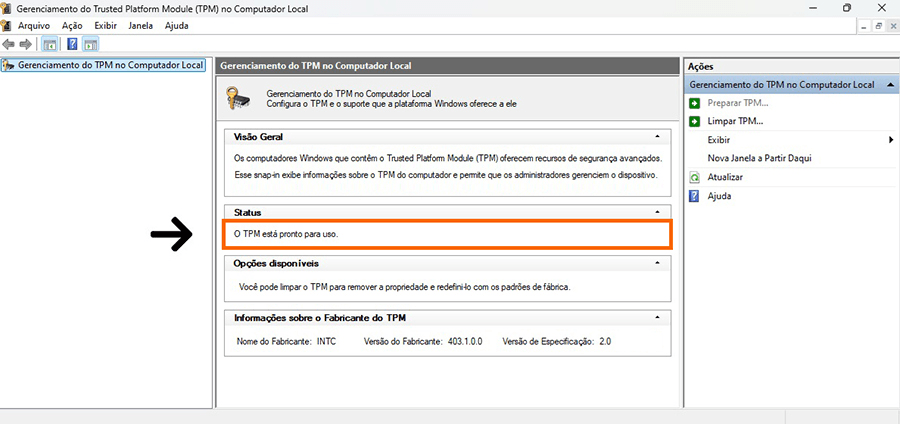
1. Como verifico se o TPM 2.0 está ativado no meu PC?
- Pressione a tecla Windows + R para abrir a caixa de diálogo Executar.
- Digite tpm.msc e pressione Enter.
- Se TPM 2.0 estiver ativado, você verá “The TPM is ready for use” na seção Status.
- Se você vir “TPM Compatível não pode ser encontrado”, o TPM pode estar desativado em seu BIOS ou seu sistema pode não oferecer suporte.
Nota: TPM 2.0 e Secure Boot são necessários para jogar Call of Duty: Black Ops 7, Call of Duty: Warzone e a Beta de Call of Duty: Modern Warfare 4.
Figura 1
tpm.msc detalha o status do seu Módulo de Plataforma Confiável (TPM). Neste exemplo, o TPM 2.0 está ativo.
2. Como faço para ativar o TPM 2.0 no meu PC?
Importante: As configurações da sua BIOS e a interface podem variar dependendo do fabricante do seu hardware. Alterar as configurações de UEFI/BIOS de forma inadequada pode causar problemas no sistema. Sempre siga cuidadosamente as instruções oficiais do fabricante da sua placa-mãe.
Na maioria dos casos, o TPM 2.0 precisará ser ativado nas configurações de UEFI/BIOS do seu PC. Os passos exatos podem variar dependendo da placa-mãe e da interface de firmware do seu sistema.
Se você não conhece o UEFI/BIOS do seu PC ou não tem certeza de como fazer alterações, recomendamos que entre em contato com um profissional e/ou com o fabricante do seu PC ou placa-mãe para obter orientação passo a passo.
Links úteis para sites de fabricantes de PC e placa-mãe:
A estrutura exata do menu de BIOS varia conforme a marca e o chipset. Jogadores devem seguir as instruções exatas fornecidas pelo fabricante da placa-mãe.
Abaixo estão alguns passos que você pode encontrar neste processo, mas isso não serve como instruções. Sempre consulte a documentação oficial do fabricante do seu PC ou placa-mãe.

Dica útil: os passos a seguir exigirão que você reinicie o computador. Digitalize este código QR para continuar lendo em um dispositivo secundário.
Processo geral para habilitar TPM 2.0
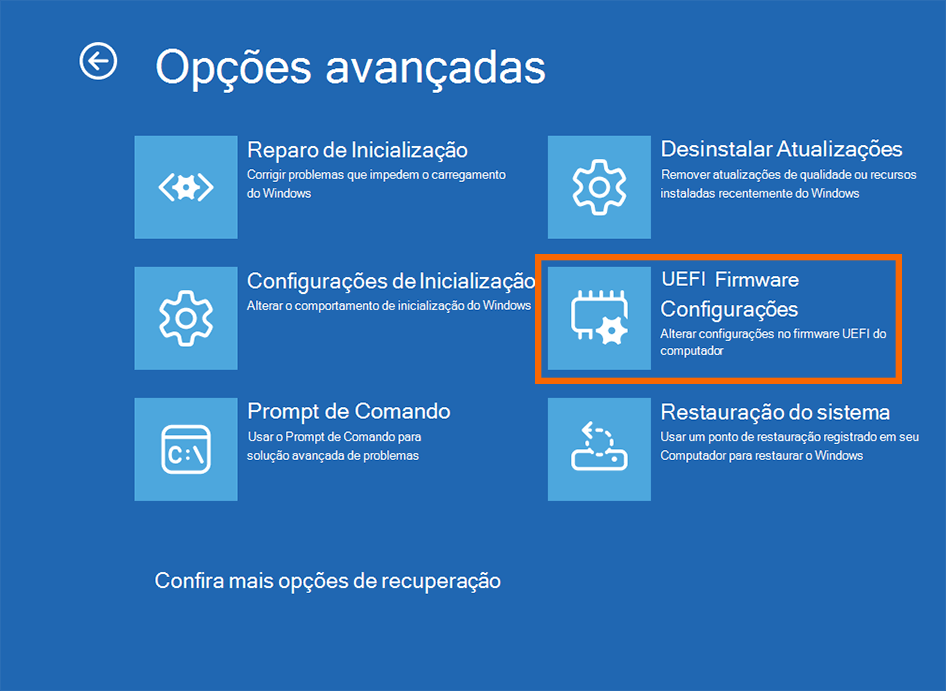
- Acesse sua configuração de BIOS/UEFI (Reinicialização Avançada → Configuração de firmware UEFI).
Você pode acessar o BIOS de várias maneiras; porém, uma das mais fáceis é reiniciar sua máquina pelo Windows.- No Windows 11, vá para Iniciar → Configurações → Sistema → Recuperação. Ao lado de Inicialização avançada, selecione Reiniciar agora.
- No Windows 10, vá para Iniciar → Configurações → Atualização e Segurança → Recuperação. Em Inicialização avançada, selecione Reiniciar agora.
- Depois que o seu computador com Windows 10/11 for reiniciado, vá para Dicas para a solução de problemas: ver Opções Avançadas → Configurações de Firmware UEFI.
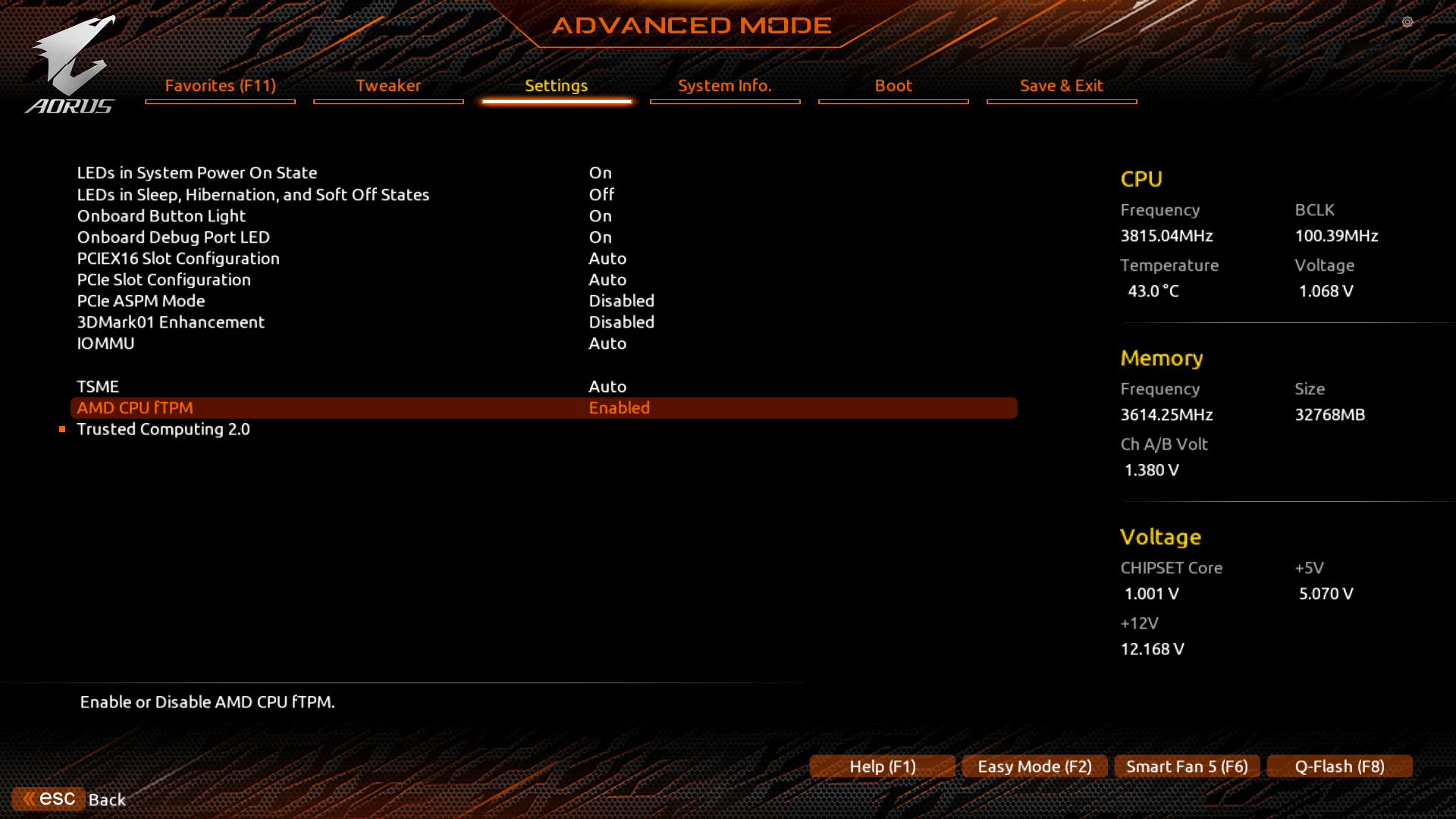
- Acesse Avançado, Segurança ou Trusted Computing (dependendo do fabricante da placa-mãe, consulte a documentação oficial). Veja a Figura 3 abaixo como referência de exemplo.
- Sistemas Intel: Ative o Intel PTT ou Suporte a Dispositivo de Segurança.
- Sistemas AMD: Ative AMD CPU fTPM.
- Sair e salvar alterações (geralmente F10) e reiniciar.
- Confirme no Sistema Operacional Windows com Windows Key + R → tpm.msc para verificar se o TPM 2.0 está ativo.
Figura 2
Opções avançadas do Windows
Atenção:Ao iniciar o jogo pela primeira vez, você receberá uma solicitação do Controle de Conta de Usuário (UAC) do Windows para um aplicativo chamado enrollaik.exe. Saiba mais sobre o prompt do UAC.
Figura 3
Atenção: O exemplo abaixo é apenas para referência, mostrando o TPM 2.0 chamado de "AMD CPU fTPM" e ativado na guia Configurações no modo Avançado.
As configurações da sua BIOS e a interface podem variar dependendo do fabricante do seu hardware. Consulte os manuais e recursos de suporte do fabricante da placa-mãe para obter mais informações detalhadas.
Orientação para Inicialização Segura
1. Como verifico se o Secure Boot está ativado no meu PC?
- Pressione Windows Key + R para abrir a caixa de diálogo Executar.
- Digite msinfo32 e pressione Enter.
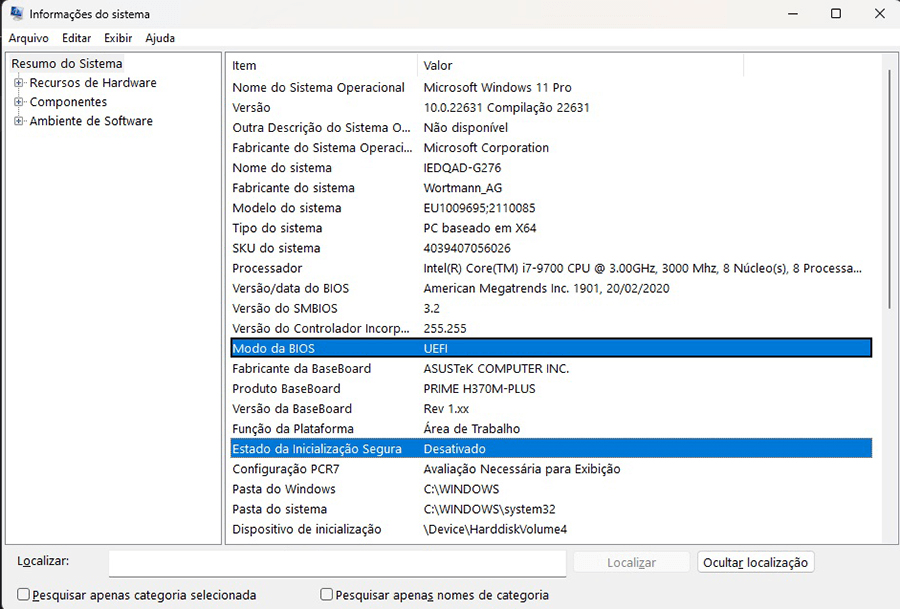
- Na janela System Information (você pode usar a barra de busca para encontrar cada Configuração):
- Modo BIOS → deve dizer UEFI
- Secure Boot State → deve dizer On
O que a Informação do Sistema significa:
Estado do Secure Boot: Desativado
Seu sistema é compatível com Secure Boot, mas está atualmente desativado. Ative no seu BIOS.
Estado do Secure Boot: Não compatível
Seu sistema pode não ser compatível com Secure Boot. Verifique a documentação da sua placa-mãe.
Modo BIOS: UEFI
Seu PC é compatível com Secure Boot, e a máquina pode ser configurada para ligar o recurso.
Modo BIOS: Legacy
Você precisará alterar o Modo de Inicialização para UEFI; no entanto, pode ser necessário converter o Estilo de Partição de Disco de MBR para GPT para habilitar UEFI e Secure Boot.
Figura 4
As Informações do Sistema mostram o status do Modo de Inicialização da BIOS e o status da Inicialização Segura. Neste exemplo, o UEFI está configurado, conforme exigido, e o Secure Boot está ativado.
2. Confirme que o Estilo de Partição do Disco está definido como GPT; converta se estiver como MBR
Verificando o estilo de partição do disco:
MBR (Master Boot Record) é um padrão mais antigo de Estilo de Partição de Disco, enquanto GPT (GUID Partition Table) é mais comum hoje em dia. No entanto, se você não tiver certeza se suas unidades estão particionadas como GPT – necessário para definir o Modo da BIOS como UEFI e ativar o Secure Boot – você pode verificar assim:
Degraus:
- Digite Disk Management na barra de pesquisa do Windows e pressione Enter.
- Clique com o botão direito na unidade com a sua instalação do Windows.
- Selecione Propriedades.
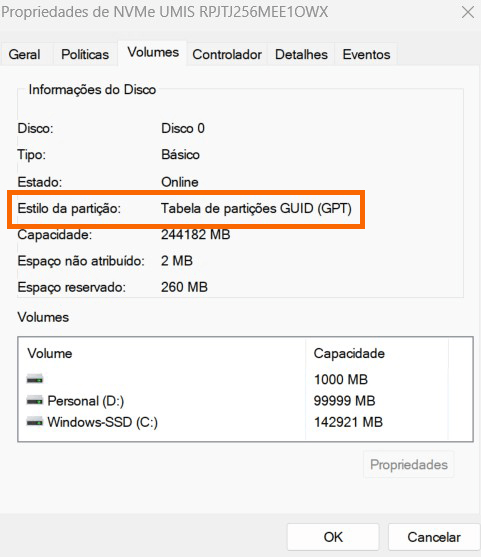
- Selecione a guia Volume na nova janela.
- Confirme se GPT está listado em Estilo de Partição.
Se o GPT estiver listado, você pode prosseguir.
Figura 5
O Gerenciamento de Disco permite que você verifique o Estilo de Partição dos seus disquetes.
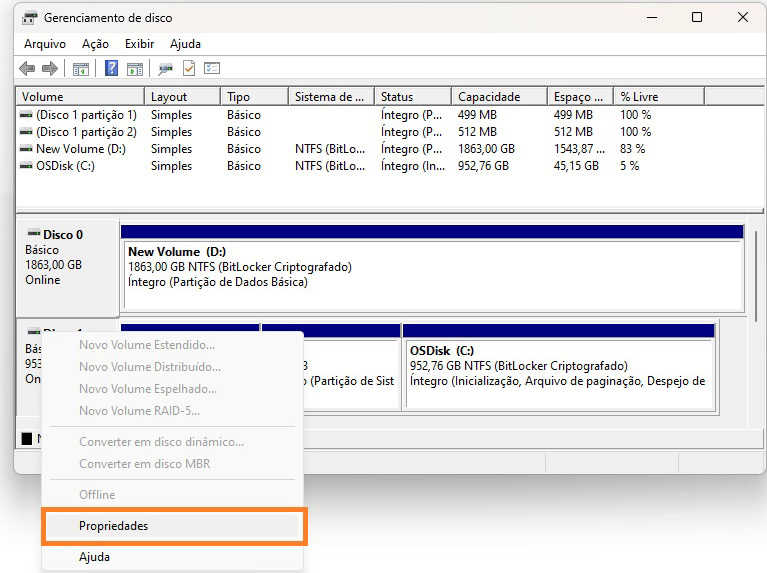
Figura 6
Na aba Volume do menu Propriedades de um disco será exibido o Estilo de Partição do Disco. Neste exemplo, o Disquete está configurado como GPT (obrigatório).
Se MBR estiver listado em Estilo de Partição em vez de GPT, você precisará converter o Estilo de Partição do seu disco.
Requisitos para converter MBR em GPT:
- Windows 10 versão 1703 ou posterior
- O disco MBR deve ter no máximo três partições
- O sistema operacional deve ser 64-bit
- O Bitlocker ou a criptografia devem estar desativados
- Inicialização dupla não está em uso
- BIOS deve ser compatível com o modo UEFI
- Secure Boot deve estar desativado antes de iniciar
A Microsoft tem um guia útil para concluir esta Operação online. Recomendamos seguir os passos em seu guia oficial do MBR2GPT.
Degraus:
- Abrir o Prompt de Comando como Administração
- Aperte a tecla Windows, digite cmd.
- Clique com o botão direito em Prompt de Comando → escolha Executar como administrador.
- Validar Disquete
- Digite mbr2gpt /validate /allowFullOS e pressione Enter.
- Se este passo for bem-sucedido, é seguro prosseguir.
- Converter Disco
- Digite mbr2gpt /convert /allowFullOS e pressione Enter.
Isso vai reduzir um pouco a partição e converter O Disquete para GPT.
- Reinicie em Modo UEFI
- Reiniciar o seu PC.
- Acesse BIOS (usando Reiniciar Avançado ou pressionando Del, F2 ou F10 durante a inicialização).
- Mudar o modo de inicialização de Legacy para UEFI.
Você pode ativar o Secure Boot assim que o sistema inicializar com sucesso no Windows novamente.
3. Como ativar o Secure Boot
Importante: As configurações da sua BIOS e a interface podem variar dependendo do fabricante do seu hardware. Alterar as configurações de UEFI/BIOS de forma inadequada pode causar problemas no sistema. Sempre siga cuidadosamente as instruções oficiais do fabricante da sua placa-mãe.
Requisitos:
- Certifique-se de que o Modo de Inicialização da BIOS esteja definido como UEFI e não Legacy (também chamado de CSM).
- Confirme se o estilo de partição do disco está usando GPT e não MBR.
- Ative Secure Boot na BIOS.
Links úteis para sites de fabricantes de PC e placa-mãe:
Abaixo estão alguns passos que você pode encontrar neste processo, mas isso não serve como instruções. Sempre consulte a documentação oficial do fabricante do seu PC ou placa-mãe.
Processo geral para ativar o Secure Boot:
Dica útil: os passos a seguir exigirão que você reinicie o computador. Digitalize este código QR para continuar lendo em um dispositivo secundário.
- Acesse sua configuração de BIOS/UEFI (Reinicialização Avançada → Configuração de firmware UEFI).
Você pode acessar o BIOS de várias maneiras; porém, uma das mais fáceis é reiniciar sua máquina pelo Windows.- No Windows 11, vá para Iniciar → Configurações → Sistema → Recuperação. Ao lado de Inicialização avançada, selecione Reiniciar agora.
- No Windows 10, vá para Iniciar → Configurações → Atualização e Segurança → Recuperação. Em Inicialização avançada, selecione Reiniciar agora.
- Depois que o seu computador com Windows 10/11 reiniciar, vá para Solução de problemas: veja Opções avançadas → Configurações de Fogo Vivo UEFI.
- Navegue até a aba Boot no BIOS.
- Se você está tendo dificuldade para encontrar o Secure Boot na sua BIOS, muitas BIOS incluem uma Configurações de busca (normalmente acessada pressionando F9); Você deve consultar a documentação oficial do seu PC ou placa-mãe para instruções detalhadas.
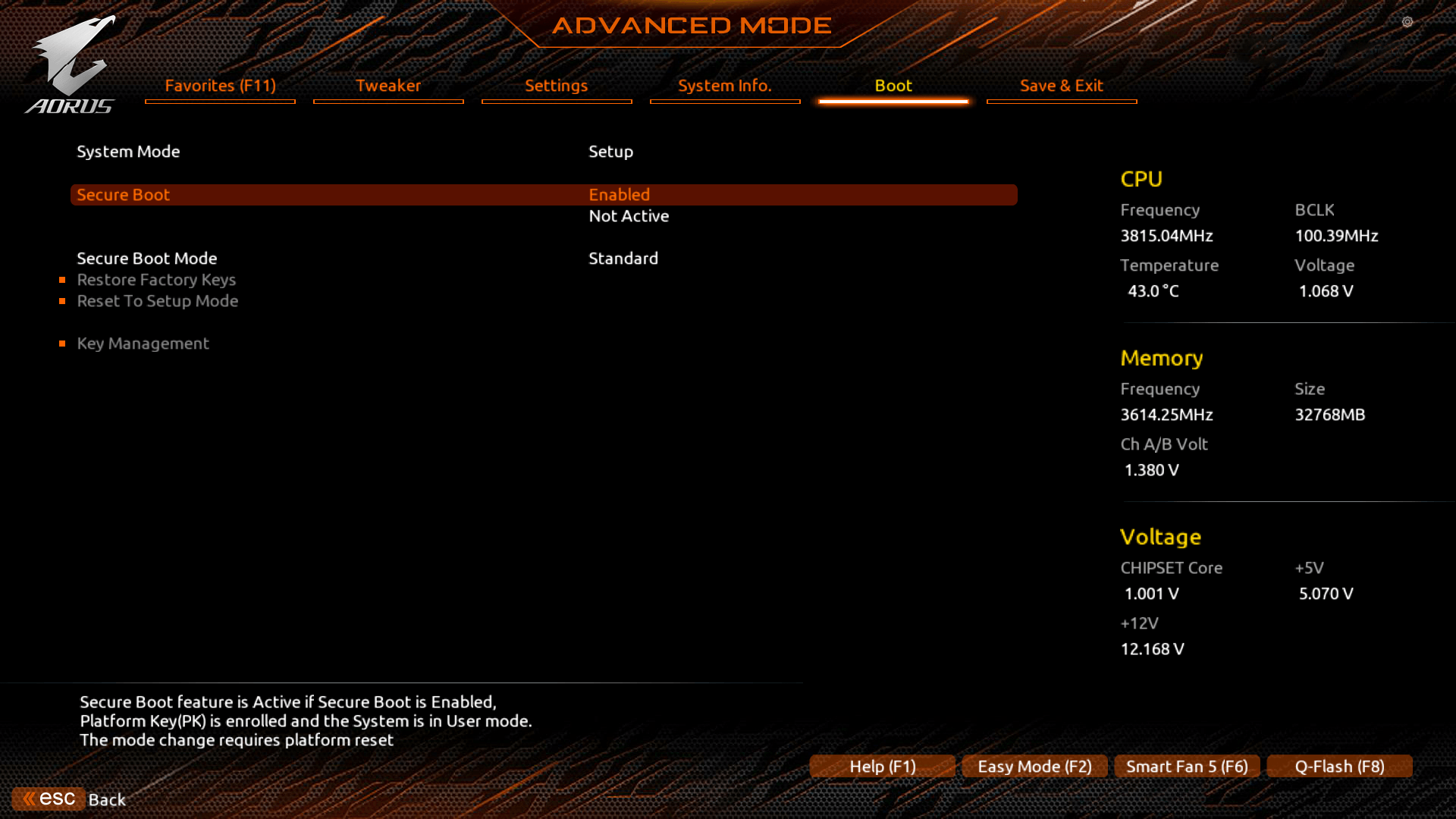
- Secure Boot (ou Estado do Secure Boot) deve estar definido como Enabled. Veja a Figura 8 abaixo como referência de exemplo.
- Sair e salvar alterações (geralmente F10) e reiniciar.
- Confirme no Windows com Windows Key + R → msinfo32 para verificar se o Secure Boot está ativado.
Figura 7
Opções avançadas do Windows
Atenção:Ao iniciar o jogo pela primeira vez, você receberá uma solicitação do Controle de Conta de Usuário (UAC) do Windows para um aplicativo chamado enrollaik.exe. Saiba mais sobre o prompt do UAC.
Figura 8
Atenção: O exemplo abaixo é apenas para referência, mostrando o Secure Boot ativado na guia Boot no modo Avançado.
As configurações da sua BIOS e a interface podem variar dependendo do fabricante do seu hardware. Consulte os manuais e recursos de suporte do fabricante da placa-mãe para obter mais informações detalhadas.
4. Como converter o modo de inicialização do BIOS para UEFI a partir de Legado (ou CSM)
- Acesse o BIOS/UEFI Firmware
- Usando Reiniciar Avançado ou pressionando Del, F2 ou F10 durante a inicialização (dependendo da sua placa-mãe).
- Se o Sistema Operacional Windows iniciar normalmente, reinicie e tente novamente.
- Localize a Configuração de Modo Boot Mode Setting
- Depois de acessar o BIOS/UEFI:
- Vá para a aba Boot ou Section (também pode estar em Advanced ou Startup, dependendo da marca da sua placa-mãe).
- Encontre a Configuração chamada Boot Mode, Boot Option ou UEFI/Legacy Boot.
- Depois de acessar o BIOS/UEFI:
- Mudar o Modo de Inicialização para UEFI
- Se aparecer Legacy, Legacy Only ou CSM (Compatibility Support Module), altere para:
- UEFI
- Ou UEFI Only / UEFI First (dependendo das suas Opções).
- Se houver uma Configuração CSM, desative ela.
- Se aparecer Legacy, Legacy Only ou CSM (Compatibility Support Module), altere para:
- Ative o Secure Boot (obrigatório para a Beta de Call of Duty: Modern Warfare 4, Call of Duty: Black Ops 7 e Call of Duty: Warzone)
- Navegue até a guia Segurança ou Inicialização.
- Localize Secure Boot e defina como Enabled.
- Se estiver esmaecido, certifique-se de que você:
- Tenha o modo UEFI selecionado
- Salvar e reiniciar no BIOS novamente
- Salvar alterações e sair
- Clique na aba Salvar e Sair ou aperte a tecla de atalho para salvar (geralmente F10).
- Escolha Salvar alterações e Sair → Sim.
- Seu sistema será reiniciado no modo UEFI.
- Após reiniciar no Sistema Operacional Windows:
- Pressione Windows Key + R, digite msinfo32 e pressione Enter.
- Procure por:
- Modo de Inicialização do BIOS → deve dizer UEFI
- Inicialização Segura → deve dizer Ativado
Importante: As configurações da sua BIOS e a interface podem variar dependendo do fabricante do seu hardware. Alterar as configurações de UEFI/BIOS de forma inadequada pode causar problemas no sistema. Sempre siga cuidadosamente as instruções oficiais do fabricante da sua placa-mãe.
Dica útil: os passos a seguir exigirão que você reinicie o computador. Digitalize este código QR para continuar lendo em um dispositivo secundário.
Confirme após Reiniciar
Avisos do UAC: CODBrokerInstaller.exe e enrollaik.exe
Ao iniciar a Beta de Call of Duty: Modern Warfare 4, Call of Duty: Black Ops 7 ou Call of Duty: Warzone pela primeira vez, você pode receber um aviso de Controle de Conta de Usuário (UAC) do Windows como parte do processo de registro do TPM 2.0. O prompt padrão é para um aplicativo chamado CODBrokerInstaller.exe.
Pra continuar, você vai precisar digitar o nome de usuário e a senha de administrador do seu PC na janela pop-up e selecionar Sim. Isso vai permitir que a gente valide as suas configurações de TPM 2.0. Selecionar Não ou fechar a janela pop-up vai impedir você de jogar a Beta de Call of Duty: Modern Warfare 4, Call of Duty: Black Ops 7 ou Call of Duty: Warzone. Esse aviso só vai aparecer até você fornecer um nome de usuário e senha e selecionar Sim.
Em alguns casos, os usuários podem receber um prompt de Controle de Conta de Usuário (UAC) diferente para um aplicativo chamado enrollaik.exe. Pra continuar, você deve selecionar Sim, o que permite a gente validar suas configurações de TPM 2.0. Selecionar Não vai impedir você de jogar a Beta de Call of Duty: Modern Warfare 4, Call of Duty: Black Ops 7 ou Call of Duty: Warzone. Esse aviso só deve aparecer até você selecionar Sim.
Atenção: Um problema com o firmware AMD 3.*.0.*, onde * representa qualquer número, pode resultar em uma falha de registro por meio do enrollaik.exe, mesmo que o usuário selecione Sim. Se isso ocorrer, é um sinal de que a BIOS da placa-mãe do seu PC precisa de uma atualização. Verifique a seção Guias da Placa-mãe para obter assistência.
Erro de autorização CODBrokerInstaller.exe recusado
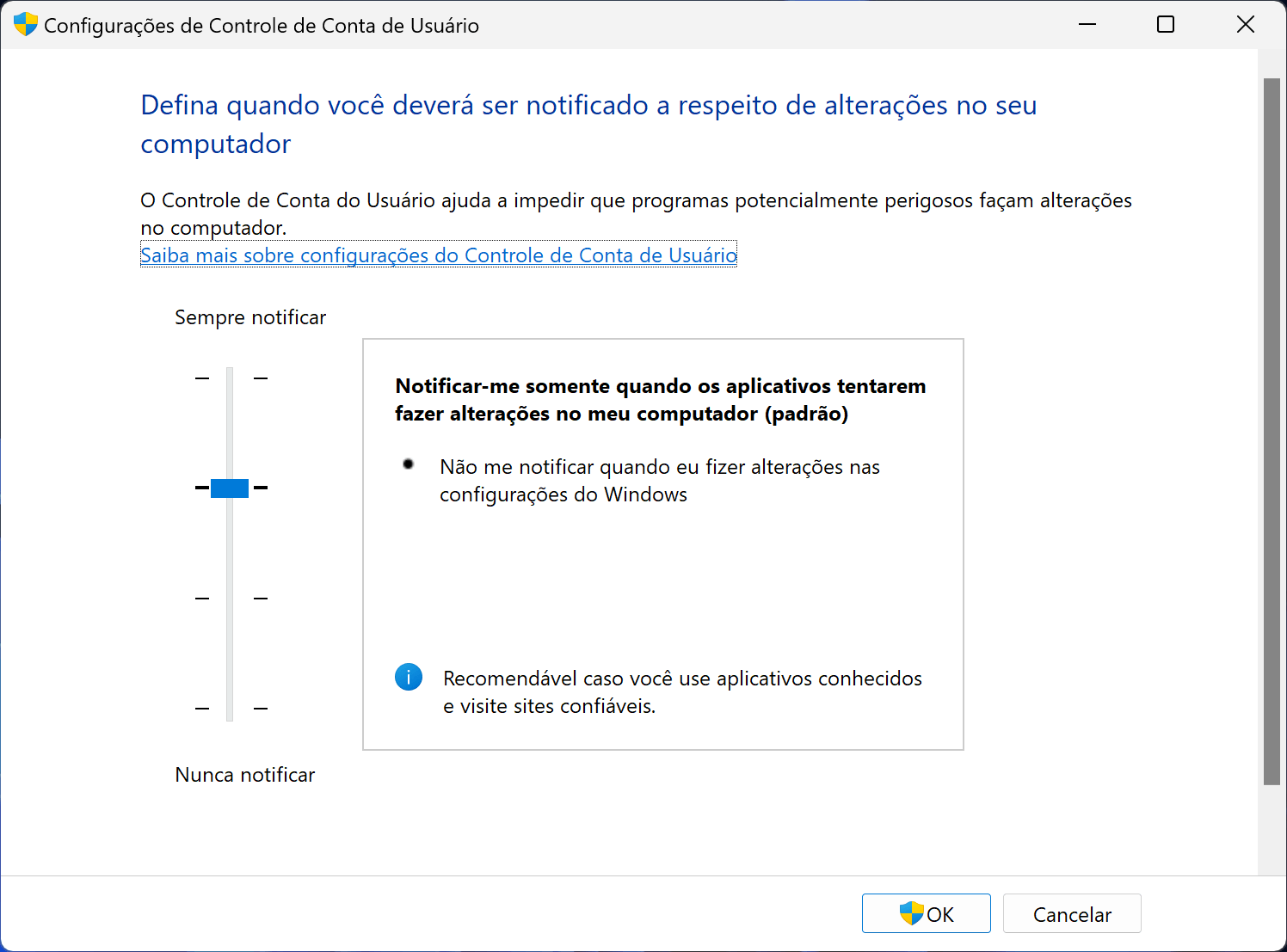
Se você receber um erro de autorização CODBrokerInstaller.exe recusado, mas não receber um pop-up de Controle de Conta de Usuário (UAC), talvez seja necessário alterar a forma como você é notificado quando o software precisa fazer alterações no seu PC. Siga estas etapas para alterar as configurações de notificação do UAC:
- Abra Iniciar no seu PC.
- Digite "uac" (change user account control settings) e selecione a opção Painel de Controle fornecida.
- Na janela pop-up de Configurações de Controle de Conta de Usuário, altere o controle deslizante de notificação para Sempre notificar na parte superior ou para a opção abaixo (também a opção padrão).
- Selecione OK.
Figura 9
Iniciar busca no menu
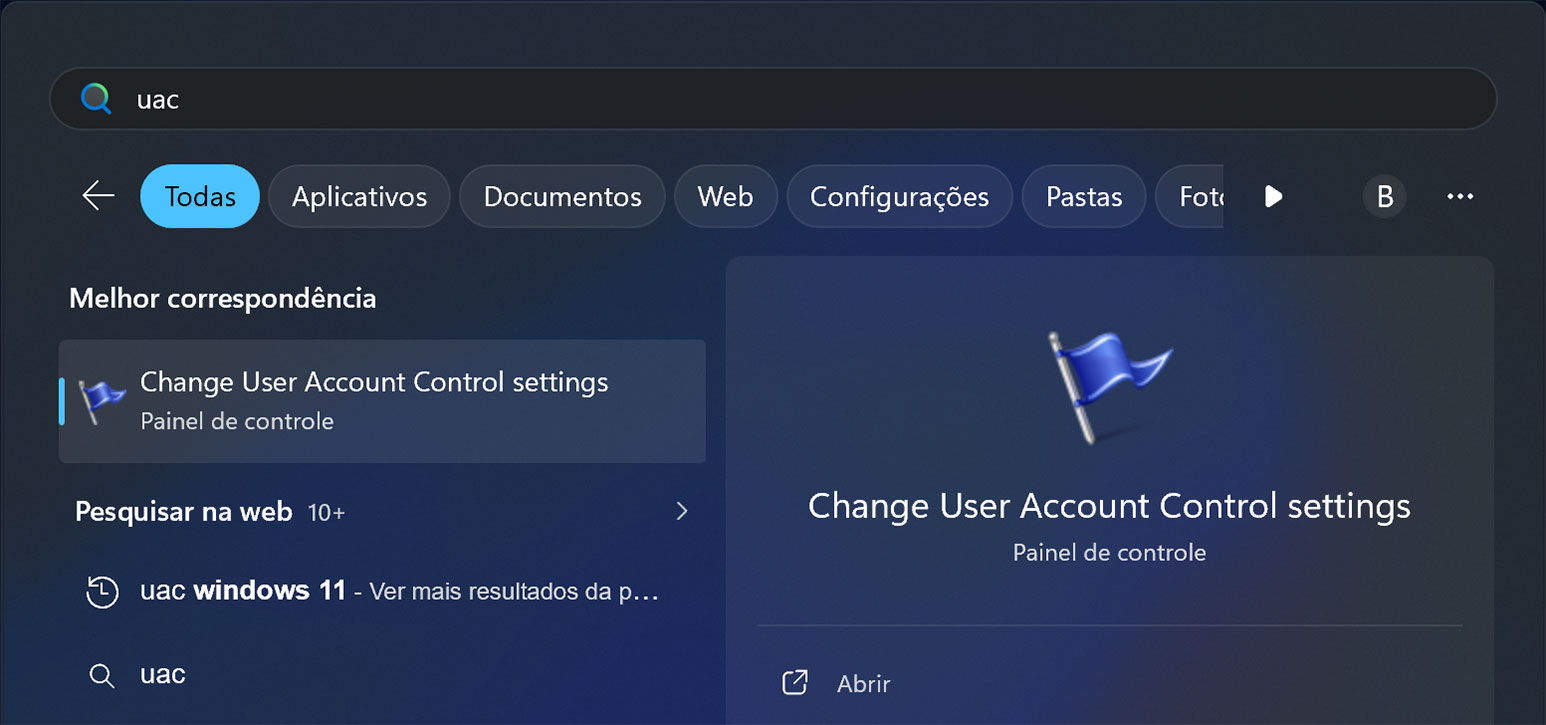
Figura 10
Configurações de Controle de Conta de Usuário
Se o Windows não exigir um reinício, reinicie o jogo para garantir que a alteração da configuração seja reconhecida.
Aviso de falha no log de eventos do Trusted Computing Group (TCG)
Se o seu PC não atender aos requisitos de segurança para jogar Call of Duty, você poderá receber uma notificação de Falha no Registro de Eventos TCG. Para resolver falhas no registro de eventos TCG, você precisará reiniciar o computador e aplicar a atualização mais recente do Windows.
Orientação de atualização do firmware do BIOS
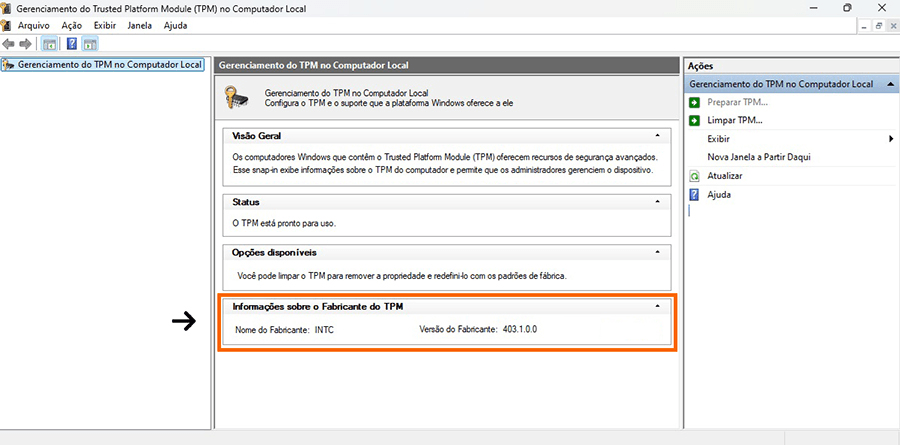
Se você ativou o TPM 2.0 e ainda está recebendo um aviso no Call of Duty, é possível que sua placa-mãe exija uma atualização de firmware do BIOS. Verifique a versão do fabricante do TPM para identificar se uma atualização de firmware é necessária.
- Pressione Windows Key + R para abrir a caixa de diálogo Executar.
- Digite tpm.msc e pressione Enter.
- Encontre sua Versão do Fabricante em Informações do Fabricante do TPM (Veja a Figura 11 abaixo).
Importante! Se o seu PC não atender aos requisitos de segurança do Call of Duty, pode ser recomendada uma atualização firmware do BIOS.
Observe que atualizações futuras podem exigir conformidade cheia. Se os requisitos não forem atendidos, o acesso a certos modos de jogo (incluindo o Jogo por Ranking) e listas de jogos pode ser restrito e a qualidade da partida pode ser reduzida.
Solução de problemas de hardware AMD
Se a versão do fabricante for AMD 3.*.0.* (Figura 11), onde * representa qualquer número, sua placa-mãe requer uma atualização de firmware.
Por exemplo:
AMD 3.92.0.5 |
Requer atualização de firmware |
AMD 3.92.5.5 |
OK |
Entre em contato com o suporte ao cliente do fabricante da sua placa-mãe para verificar se há uma atualização disponível para o firmware.
Mais detalhes sobre este problema conhecido podem ser encontrados aqui:
https://www.amd.com/en/resources/support-articles/faqs/pa-420.html
Solução de problemas de hardware Intel
Se a versão do seu fabricante for Intel 302.12.*.* ou 303.12.*.*,onde * representa qualquer número, sua placa-mãe requer uma atualização de firmware.
Entre em contato com o suporte ao cliente do fabricante da sua placa-mãe para verificar se há uma atualização disponível para o firmware.
Guias da Placa-mãe
Para ajudar os jogadores a ativar o TPM 2.0 e o Secure Boot, abaixo estão links para guias e tutoriais oficiais dos fabricantes de placas-mãe. Os links também direcionam os jogadores para os guias oficiais da placa-mãe para ajudar com as atualizações de BIOS/Firmware que podem ser necessárias como parte da ativação do TPM 2.0 e do Secure Boot. Se o fabricante específico da sua placa-mãe não estiver listado abaixo, visite o site diretamente para obter orientação e assistência.
Observação: alguns materiais de suporte fazem referência à atualização para o Windows 11 como parte de seu tutorial para TPM 2.0 e Secure Boot. PCs que utilizam o Windows 11 provavelmente já possuem os dois recursos de segurança ativados, pois são necessários para o sistema operacional. Os sistemas Windows 10 exigirão atualizações se o TPM estiver desativado ou se uma versão legada do TPM (1.0 - 1.2) estiver ativada. Embora o TPM 2.0 exija o Windows 10 versão 20H2 ou posterior, o Call of Duty exigirá o Windows 10 versão 22H2 ou posterior.
Certifique-se de consultar o site do fabricante da placa-mãe para obter as informações mais recentes sobre atualizações de firmware e notas de lançamento.
Acer
Central de Suporte Geral da Acer | Hub de Vídeo de Suporte Acer
- Como habilitar o TPM 2.0: Documentação da Acer
- Como habilitar a Inicialização Segura: Documentação da Acer
BIOS/Firmware
- Encontre e baixe a BIOS Acer mais recente
- Tutorial em vídeo de atualização do BIOS: Atualizando sistemas Acer
- Documentação de Atualização de BIOS: Atualizando sistemas Acer
ASRock
Central de Suporte Geral da ASRock
- Como habilitar o TPM 2.0: Documentação ASRock
- Como habilitar a Inicialização Segura: Documentação ASRock
BIOS/Firmware
- Página de suporte das últimas versões da BIOS da ASRock
- Guia de vídeo de atualização da BIOS: Atualizando placas-mãe ASRock
- Documentação de Atualização de BIOS (PDF): Atualizando placas-mãe ASRock
ASUS
Central de Suporte Geral da ASUS
- Como habilitar o TPM 2.0: Documentação ASUS | Video Guide
- Como habilitar a Inicialização Segura: Documentação ASUS
BIOS/Firmware
- Página de Suporte de Pesquisa e Download da ASUS
- Guia de vídeo de atualização da BIOS: Atualizando sistemas ASUS
- Documentação de Atualização de BIOS: Atualizando sistemas ASUS
BIOSTAR
Central de Suporte Geral da BIOSTAR
- Como habilitar o TPM 2.0: Como configurar a BIOS para o Windows 11
- Como habilitar a Inicialização Segura: Como ativar a Inicialização Segura no BIOS
BIOS/Firmware
- Downloads de BIOS: Central de Downloads (busca por modelo)
- Guia de Instalação do BIOS: Como atualizar a BIOS (PDF)
Colorful
O suporte da Colorful é específico para cada modelo de placa-mãe. Procure o modelo da sua placa-mãe usando a página de suporte vinculada abaixo. Dentro de cada página há uma section de download e suporte específica para aquele modelo.
Como habilitar TPM 2.0 e Inicialização Segura: Suporte por modelo
BIOS/Firmware
- Downloads de BIOS: Central de Downloads (busca por modelo)
- Guia de Instalação do BIOS: Suporte por modelo
Dell / Alienware
Central de Suporte Geral Dell / Alienware
- Como habilitar o TPM 2.0: Como habilitar TPM 2.0 para a Segurança do Windows
- Como habilitar a Inicialização Segura (Vídeo): Vídeo do tutorial
BIOS/Firmware
- Como habilitar a Inicialização Segura (Vídeo): Vídeo do tutorial
- Guia de Instalação do BIOS: Documentação e Vídeos do Tutorial
GIGABYTE
Central de Suporte Geral da GIGABYTE
Ativar TPM 2.0 e Inicialização Segura em Placas-mãe AM4: Perguntas Frequentes
BIOS/Firmware
- GIGABYTE Download Center (Pesquise o modelo da sua placa-mãe)
- Guia de Reflash da BIOS: Suporte GIGABYTE "Como regravar a BIOS da placa-mãe"
HP
- Como habilitar o TPM 2.0: Como habilitar o TPM no meu computador? (Pergunta 10)
- Como habilitar a Inicialização Segura: Configuração para Desktops e Notebooks
BIOS/Firmware
- Portal de Downloads HP: Software e Drivers
- Guia de Instalação do BIOS: Desktop | Notebook
Lenovo
- Como habilitar o TPM 2.0: Video Guide
- Como habilitar a Inicialização Segura: Pesquisar por produto
- Recursos adicionais: Pesquisar por produto
BIOS/Firmware
Se você atualizou o firmware do BIOS, mas ainda está falhando na verificação, entre em contato diretamente com a Lenovo para que eles possam fornecer a atualização correta do firmware do BIOS para o seu PC.
Para acessar as opções de contato da Lenovo, selecione ou pesquise o modelo específico do seu produto em Suporte Lenovo.
MSI
- Ativar TPM 2.0 e Secure Boot em placas-mãe AM4: MSI FAQ
- Como habilitar o TPM 2.0: Documentação da placa-mãe MSI
- Como habilitar a Inicialização Segura (Vídeo): Guia em Vídeo da Placa-mãe MSI
BIOS/Firmware
- Instruções de pesquisa de atualização de BIOS e documentação: Atualizando placas-mãe MSI
- Informações adicionais: atualização com M-FLASH
MSI TPM 2.0 Standalone Card
Relatórios de incompatibilidade de TPM
Se você seguiu todos os passos dessa FAQ, mas ainda tá com o status de atestação falha, veja como reportar seu status. Esses relatórios podem ajudar os engenheiros do estúdio a trabalhar com os fabricantes de hardware pra lançar atualizações de firmware da BIOS compatíveis.