콜 오브 듀티 Trusted Platform Module(TPM) 2.0 및 Secure Boot
PC에서 TPM 2.0 및 Secure Boot를 활성화하여 콜 오브 듀티를 플레이하는 방법에 대한 정보
최고의 유용한 팁!
- BIOS 펌웨어 업데이트: TPM 2.0을 활성화했지만 콜 오브 듀티에서 계속 메시지가 표시되는 경우 마더보드를 업데이트하는 방법에 대한 안내입니다.
- 최신 콜 오브 듀티 보안 인증 마법사 실행: PC가 보안 요구 사항을 충족하는지 빠르게 확인할 수 있습니다.
Trusted Platform Module 2.0 (TPM 2.0)는 Windows가 실행되는 PC에서 하드웨어 기반 보안 기능을 제공하는 기술입니다.
Secure Boot는 PC가 시작될 때 신뢰할 수 있는 소프트웨어만 로드되도록 하여, 저수준 치트로부터 보호하는 또 다른 시스템 수준 기능입니다. Secure Boot 및 TPM 2.0을 함께 활성화하면 추가적인 보호 계층이 제공되며, 이는 최고의 안전한 콜 오브 듀티® 경험을 위해 권장됩니다.
PC 플레이어가 TPM 2.0을 활성화하지 않은 경우, 해당 콜 오브 듀티 게임을 출시할 때 시스템이 새로운 보안 요구 사항을 충족하지 않는다는 게임 내 알림을 받을 수 있습니다.
게임별 요구 사항:
이 설정을 활성화하면 모든 플레이어가 공정하고 재미있는 경험을 할 수 있습니다.
콜 오브 듀티: 블랙 옵스 7 및 콜 오브 듀티: 워존
- 플레이하려면 TPM 2.0 및 Secure Boot이 필요합니다. 요구 사항을 충족하지 못하는 플레이어는 특정 게임 모드(랭크 플레이 포함) 및 플레이리스트에 접근이 제한되며, 이러한 요구 사항을 충족하지 못하는 다른 플레이어와 별도의 매치메이킹 풀에 배치될 수 있습니다.
콜 오브 듀티: 모던 워페어 4
- 플레이하려면 TPM 2.0 및 Secure Boot이 필요합니다. 요구 사항을 충족하지 못하는 플레이어는 모든 온라인 게임 모드 플레이가 제한됩니다.
참고: Windows 11을 사용하는 PC는 운영 체제에서 요구되기 때문에 두 가지 보안 기능이 이미 활성화되어 있을 가능성이 높습니다. Windows 10 시스템은 TPM이 비활성화되어 있거나 이전 TPM 버전(1.0 - 1.2)이 활성화되어 있는 경우 업데이트가 필요합니다. TPM 2.0은 Windows 10 버전 20H2 이상이 필요하며, 콜 오브 듀티는 Windows 10 버전 22H2 이상이 필요합니다.
중요! 이 문서는 일반적인 가이드를 제공하며, 일부 단계는 PC에 따라 다를 수 있습니다.
UEFI/BIOS 설정에 액세스하고 업데이트하는 데 익숙하지 않은 경우 하드웨어 제조업체의 고객 지원 또는 전문가에게 도움을 요청해야 합니다. UEFI/BIOS 설정을 잘못 변경하면 부팅 실패를 포함한 시스템 문제가 발생할 수 있습니다
UEFI/BIOS 설정을 변경하기 전에 PC 및 마더보드 제조업체의 설명서와 지원 자료를 검토하는 것이 좋습니다. Activision은 UEFI/BIOS 설정 변경에 대한 책임을 지지 않습니다.
TPM 2.0 및 Secure Boot
1. 왜 TPM 2.0과 Secure Boot를 활성화해야 합니까?
TPM 2.0 및 Secure Boot는 PC의 무결성을 시작부터 게임 플레이까지 검증하여 치트 및 무단 액세스로부터 시스템을 보호하는 데 도움을 줍니다. 함께 더 강화된 게임 내 보안 기반을 제공하며, RICOCHET™ Anti-Cheat와 함께 작동하여 경기가 공정하고 즐거울 수 있도록 합니다.
TPM 2.0은 Windows 10에서 사용할 수 있지만 필수적으로 Windows 11에서는 필요하므로, 두 기능을 모두 활성화하면 시스템이 향후 업데이트와 안전한 콜 오브 듀티 플레이에 대비할 수 있습니다.
참고: 콜 오브 듀티: 블랙 옵스 7, 콜 오브 듀티: 워존, 그리고 콜 오브 듀티: 모던 워페어 4 를 플레이하려면 TPM 2.0과 Secure Boot이 필요합니다.
2. 콜 오브 듀티에서 TPM 2.0 및 Secure Boot의 요구 사항은 무엇입니까?
필수 운영 체제:
- Windows 10 (버전 22H2 이상)
- Windows 11 (모든 버전)
TPM 2.0 요구 사항:
- TPM 버전: 반드시 2.0이어야 합니다.
- CPU 지원:
- 인텔: 8세대 이상( Intel PTT 포함) | 지원되는 인텔 CPU
- AMD: Ryzen 2000 시리즈 이상( AMD CPU fTPM 포함) | 지원되는 AMD CPU
- BIOS 설정:
- Intel PTT (Intel CPU), AMD CPU fTPM (AMD CPU), 또는 별도의 TPM 칩(dTPM)이 탑재된 시스템에서는 UEFI/BIOS에서 확인하십시오.
보안 부팅 요구사양:
- BIOS 부트 모드: 반드시 UEFI로 설정해야 하며, 레거시가 아니어야 합니다.
- 디스크 파티션 스타일: 반드시 GPT이어야 하며, MBR이 아니어야 합니다.
- BIOS 설정: Secure Boot 활성
3. TPM 2.0을 활성화하지 않고 Secure Boot를 활성화하지 않으면 어떻게 됩니까?
TPM 2.0 및 Secure Boot를 활성화하지 않는 플레이어는 해당 보안 보호의 혜택을 받을 수 없습니다.
알림: 이 기능들은 콜 오브 듀티: 모던 워페어 4, 콜 오브 듀티: 블랙 옵스 7, 콜 오브 듀티: 워존에서 안티 치트 적용에 필수적입니다.
4. TPM 2.0을 활성화할 수 없고 Secure Boot를 활성화할 수 없을 때 어떻게 해야 합니까?
- PC가 이러한 설정을 지원하는지 확인하십시오.
- 귀하의 PC/메인보드 설명서 또는 제조사 웹사이트를 참조하십시오.
- 문제가 계속되면 하드웨어 공급업체에 문의하십시오.
콜 오브 듀티 보안 인증 마법사
콜 오브 듀티 보안 인증 마법사는 PC가 보안 요구 사항을 충족하는지 빠르게 확인할 수 있는 방법을 제공합니다. 위자드는 모든 것이 올바르게 구성되었는지 확인하는 데 도움을 주고, 조정이 필요한 경우 안내를 제공합니다.
콜 오브 듀티 보안 인증 마법사 다운로드 (버전 1.3.0, 2026년 10월 21일 업데이트)
1. 보안 인증 마법사는 어떻게 사용합니까?
보안 인증 마법사는 .zip 파일로 패키징되어 있습니다. 다운로드한 후 .zip 파일에서 인증 마법사를 추출한 다음 CODSecureAttestationWizard.exe를 더블 클릭합니다. 인증 마법사의 지침에 따라 약관에 동의하고 스캔을 실행합니다. 마법사 하단에서 설정을 선택하여 콜 오브 듀티 인증 마법사의 표시 언어를 설정합니다.
결과:- 시스템 준수: 귀하의 PC는 콜 오브 듀티: 모던 워페어 4, 콜 오브 듀티: 블랙 옵스 7, 콜 오브 듀티: 워존의 모든 보안 요구 사항을 충족합니다. 하드 드라이브에서 보안 증명을 삭제할 수 있습니다.
- 시스템 비호환: 인증 마법사가 콜 오브 듀티: 모던 워페어 4, 콜 오브 듀티: 블랙 옵스 7, 콜 오브 듀티: 워존의 보안 요구 사항을 충족하기 위해 어떤 PC 구성을 업데이트해야 하는지 보여줄 것입니다.
2. 보안 인증 마법사를 실행해야 하는 이유는 무엇입니까?
보안 인증 마법사는 PC의 BIOS 정보를 스캔하여 해당 콜 오브 듀티 게임을 플레이하기 위한 보안 요구 사항을 충족하는지 확인합니다.
보안 요건을 충족하면 플레이할 수 있으며 추가 조치는 필수 항목이 아닙니다.
보안 인증 마법사가 시스템이 규정을 준수하지 않는 것으로 감지하면 알림과 규정 준수를 위한 다음 단계에 대한 지침이 표시됩니다.
3. 시스템이 호환되지 않는다는 알림을 받으면 어떻게 해야 합니까?
TPM 2.0: 활성화되지 않음
스캔 결과, 시스템이 TPM 2.0 요구 사항을 충족하지 않으며 활성화해야 합니다. PC에서 TPM 2.0 활성화 방법을 알아보십시오.
보안 부팅: 활성화되지 않음
스캔 결과, 시스템이 보안 부팅 요구 사항을 충족하지 않으며 활성화해야 합니다. PC에서 보안 부팅을 활성화하는 방법을 알아보십시오.
부트 파티션이 GPT로 설정되지 않음
스캔 결과, 시스템이 보안 부팅 요구 사항을 충족하지 않으며 GPT 파티션 스타일의 추가 구성이 필요합니다. GPT 파티션에 대해 자세히 알아보십시오. GPT 파티션에 대해 자세히 알아보십시오.
BIOS 부팅 모드가 UEFI로 설정되지 않음
스캔 결과, 시스템이 보안 부팅 요구 사항을 충족하지 않으며 UEFI 부팅 모드의 추가 구성이 필요합니다. BIOS 부팅 모드에 대해 자세히 알아보십시오. BIOS 부팅 모드에 대해 자세히 알아보십시오.
BIOS 펌웨어 업데이트 필요
스캔 결과, BIOS 펌웨어가 최소 보안 요구 사항을 충족하는 것으로 확인되었습니다. 그러나 BIOS 펌웨어 업데이트를 권장하며, 향후 BIOS 펌웨어 업데이트가 필요할 수 있습니다. BIOS 펌웨어 업데이트에 대해 자세히 알아보십시오.
인증 키 실패
스캔 결과, 사용자 계정 장악(UAC)이 전체 시스템 스캔을 수행하기 위한 권한 요구 사항을 충족하지 않는 것으로 감지되었습니다. 키 생성을 선택하면 enrollaik.exe라는 애플리케이션에 대한 UAC 프롬프트가 표시됩니다. 예를 선택하여 TPM 2.0 설정을 검증하십시오. UAC 프롬프트 및 enrollaik.exe에 대해 자세히 알아보십시오.
TCG 이벤트 로그 실패
스캔 결과 PC의 Windows 버전이 최신 버전이 아니며, 이로 인해 Trusted Computing Group(TCG) 이벤트 로그 오류가 발생했습니다. 컴퓨터를 다시 시작하고 최신 Windows 업데이트를 적용해야 합니다.
TPM 2.0 안내
1. TPM 2.0이 PC에서 활성화되어 있는지 어떻게 확인합니까?
- Windows key + R을 눌러 대화 상자를 여십시오.
- tpm.msc을 입력한 후 Enter 키를 누르십시오.
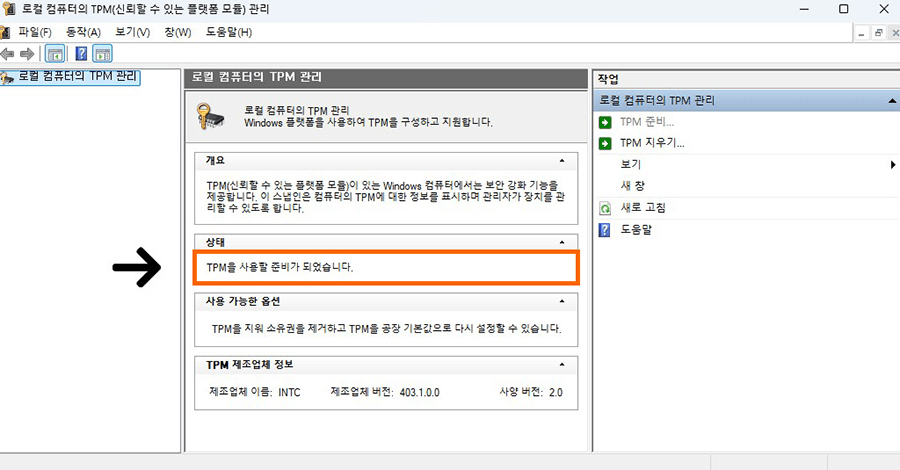
- TPM 2.0이 활성화되어 있으면, 상태 섹션에서 “The TPM is ready for use”를 확인하실 수 있습니다.
- 만약 “호환 TPM을 찾을 수 없습니다”라는 메시지가 표시된다면, TPM이 귀하의 BIOS에서 비활성화되어 있거나, 귀하의 시스템이 이를 지원하지 않을 수 있습니다.
참고: 콜 오브 듀티: 블랙 옵스 7, 콜 오브 듀티: 워존, 그리고 콜 오브 듀티: 모던 워페어 4를 플레이하려면 TPM 2.0과 Secure Boot이 필요합니다.
그림 1
tpm.msc는 Trusted Platform Module 상태를 자세히 보여줍니다. 예: TPM 2.0이 활성화되어 있습니다.
2. PC에서 TPM 2.0을 활성화하려면 어떻게 합니까?
중요: 사용자의 BIOS 설정과 인터페이스는 하드웨어 제조사에 따라 다를 수 있습니다. UEFI/BIOS 설정을 잘못 변경하면 시스템 문제를 일으킬 수 있습니다. 메인보드 제조업체의 공식 안내를 항상 조심스럽게 따르십시오.
대부분의 경우, TPM 2.0을 귀하의 PC의 UEFI/BIOS 설정에서 활성화해야 합니다. 정확한 단계는 사용자의 시스템 메인보드와 펌웨어 인터페이스에 따라 달라질 수 있습니다.
PC의 UEFI/BIOS에 익숙하지 않거나 변경 방법이 확실하지 않으신 경우, 전문가 또는 PC나 메인보드 제조사에 문의하여 스텝 바이 스텝 안내를 받으실 것을 강력히 권장합니다.
PC 및 메인보드 제조사 웹사이트에 대한 유용한 링크입니다.
정확한 BIOS 메뉴는 브랜드와 칩셋에 따라 다릅니다. 메인보드 제조사에서 제공하는 정확한 안내를 따르십시오.
아래는 이 과정에서 마주칠 수 있는 단계들이지만, 이는 공식 안내가 아닙니다. 항상 PC 또는 메인보드 제조사의 공식 문서를 참고하십시오.

도움말: 다음 단계에서는 컴퓨터를 다시 시작해야 합니다. 이 QR 코드를 스캔하여 보조 기기에서 계속 읽으십시오.
TPM 2.0을 활성화하는 일반적인 절차
- 귀하의 BIOS/UEFI 설정(고급 다시 시작 → UEFI 펌웨어 설정)에 액세스하십시오.
BIOS에 접근하는 방법은 여러 가지가 있지만, 가장 쉬운 방법 중 하나는 Windows에서 PC를 재시작하는 것입니다.- Windows 11에서 시작 → 설정 → 시스템 → 복구로 이동하십시오. 고급 시작 옆에서 재시작을 선택하십시오.
- Windows 10에서 시작 → 설정 → 업데이트 및 보안 → 복구로 이동하십시오. 고급 시작 옵션에서 지금 재시작을 선택하십시오.
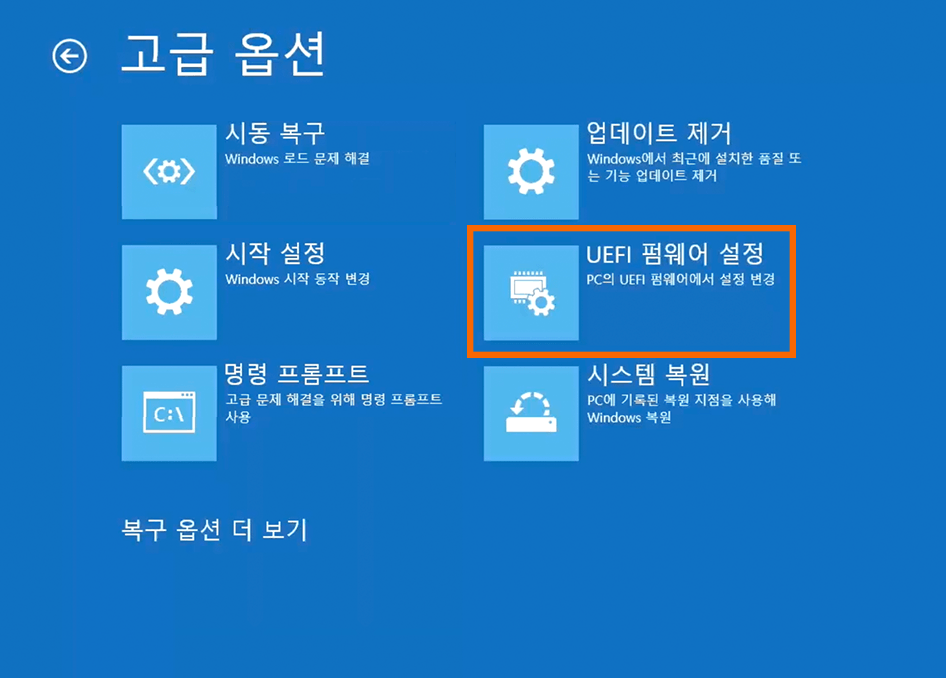
- Windows 10/11 컴퓨터가 다시 시작되면 문제 해결: 고급 옵션 보기 → UEFI 펌웨어 설정으로 이동하십시오.
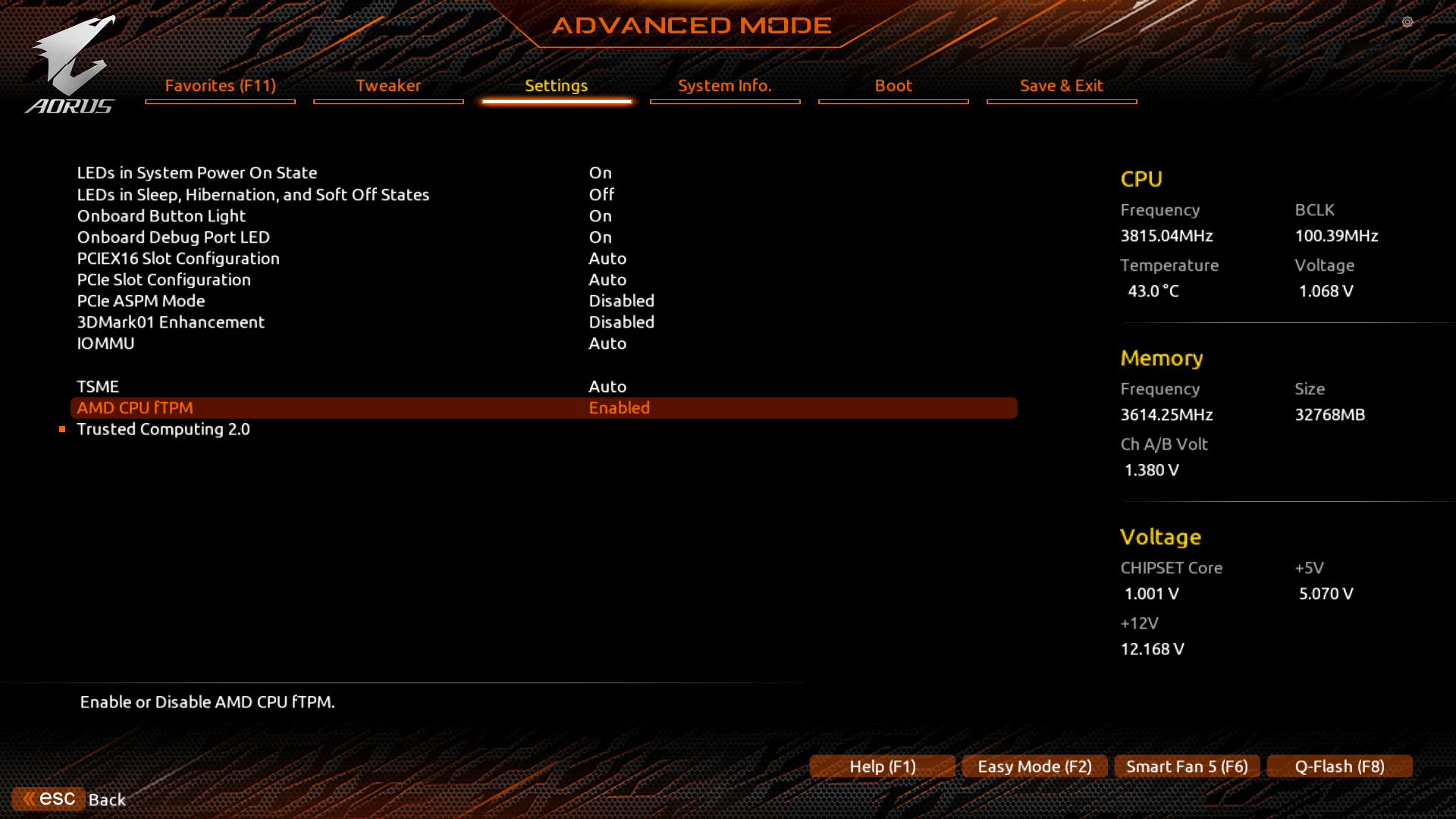
- 마더보드 제조사에 따라 Advanced, Security 또는 Trusted Computing 중 하나로 이동하십시오. 공식 문서를 참고하십시오. 아래의 그림 3을 참고 예시로 확인하십시오.
- 인텔 시스템: 인텔 PTT 또는 Security Device Support을 활성화하십시오.
- AMD 시스템: AMD CPU fTPM 활성화하십시오.
- 종료하고 변경 사항을 저장하십시오(일반적으로 F10). 그리고 재부팅하십시오.
- Windows에서 Windows Key + R → tpm.msc을(를) 사용하여 TPM 2.0이 활성화되어 있는지 확인하십시오.
그림 2
Windows 고급 설정
참고하십시오: 게임을 처음 실행할 때 enrollaik.exe라는 응용 프로그램에 대한 Windows 사용자 계정 컨트롤(UAC) 메시지가 표시됩니다. UAC 프롬프트에 대해 자세히 알아보십시오.
그림 3
참고하십시오: 아래 예시는 참고용으로만 제공되며, TPM 2.0이 "AMD CPU fTPM"으로 표시되고 어드밴스드 모드의 설정 탭에서 활성화된 모습을 보여줍니다.
사용자의 BIOS 설정과 인터페이스는 하드웨어 제조사에 따라 다를 수 있습니다. 자세한 내용은 마더보드 제조업체의 설명서 및 지원 자료를 참조하십시오.
Secure Boot 안내
1. 내 PC에서 Secure Boot가 활성화되어 있는지 어떻게 확인합니까?
- Windows Key + R를 눌러 대화 상자를 여십시오.
- msinfo32를 입력한 다음 엔터 키를 누르십시오.
- 시스템 정보 창에서 (검색창을 사용하여 각 설정을 찾을 수 있습니다):
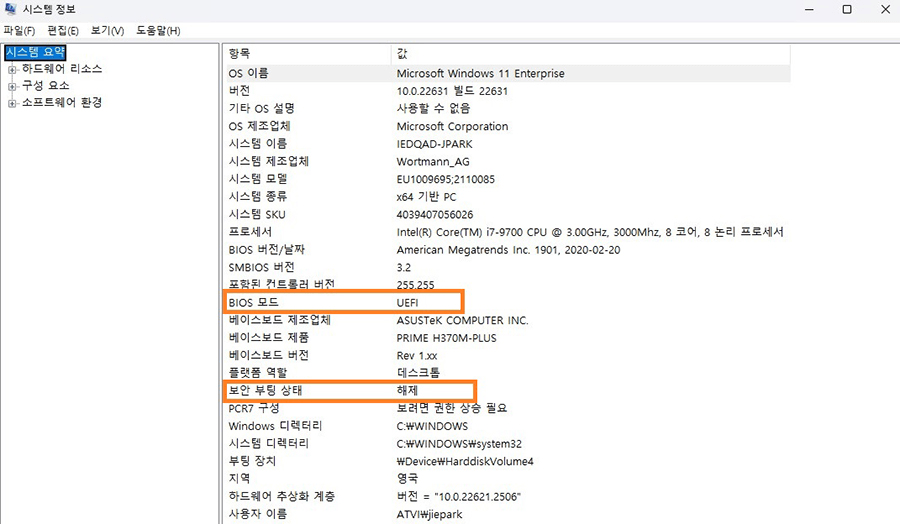
- BIOS 모드 → UEFI로 표시되어야 합니다.
- Secure Boot 상태 → 켜짐라고 표시되어야 합니다.
시스템 정보가 의미하는 바는 다음과 같습니다:
Secure Boot 상태: 꺼짐
사용 중인 시스템은 Secure Boot를 지원하지만, 현재는 비활성화되어 있습니다. 귀하의 BIOS에서 활성화하십시오.
Secure Boot 상태: 지원되지 않음
사용 중인 시스템이 Secure Boot를 지원하지 않을 수 있습니다. 메인보드 설명서를 확인하십시오.
BIOS 모드: UEFI
귀하의 PC는 Secure Boot를 지원하며, 기계를 설정하여 PC 켜기를 할 수 있습니다.
BIOS 모드: Legacy
Boot 모드를 UEFI로 변경하셔야 합니다. 단, UEFI 및 Secure Boot를 활성화하려면 디스크 파티션 스타일을 MBR에서 GPT로 변환해야 할 수도 있습니다.
그림 4
시스템 정보에서 BIOS 부트 모드의 상태와 보안 부트 상태를 확인할 수 있습니다. 이 예시에서는 요구 사항에 따라 UEFI가 설정되어 있으며, Secure Boot가 활성화되어 있습니다.
2. 디스크 파티션 스타일이 GPT로 설정되어 있는지 확인하십시오; MBR인 경우 변환하십시오.
디스크 파티션 스타일을 확인하십시오:
MBR (Master Boot Record)는 디스크 파티션 스타일에서 더 오래된 표준이며, GPT (GUID Partition Table)이 오늘날 더 일반적으로 사용되고 있습니다. 하지만 디스크가 GPT로 파티션되어 있는지 확실하지 않은 경우, 보안 부팅을 활성화하려면 BIOS 모드(mode)를 UEFI로 설정해야 하므로 다음 방법으로 확인하실 수 있습니다:
단계:
- Windows 검색창에 Disk Management를 입력하고 Enter 키를 누르십시오.
- 마우스 오른쪽 버튼을 클릭하여 Windows가 설치된 드라이브를 선택하십시오.
- 속성을 선택하십시오.
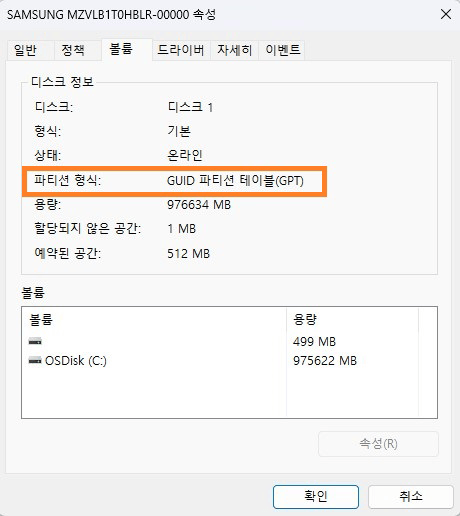
- 새로운 텍스트에서 볼륨 탭을 선택하십시오.
- Partition Style 아래에 GPT가 나열되어 있는지 확인하십시오.
GPT가 목록에 있으면 진행하십시오.
그림 5
디스크 관리에서는 디스크의 파티션 스타일을 확인하실 수 있습니다.
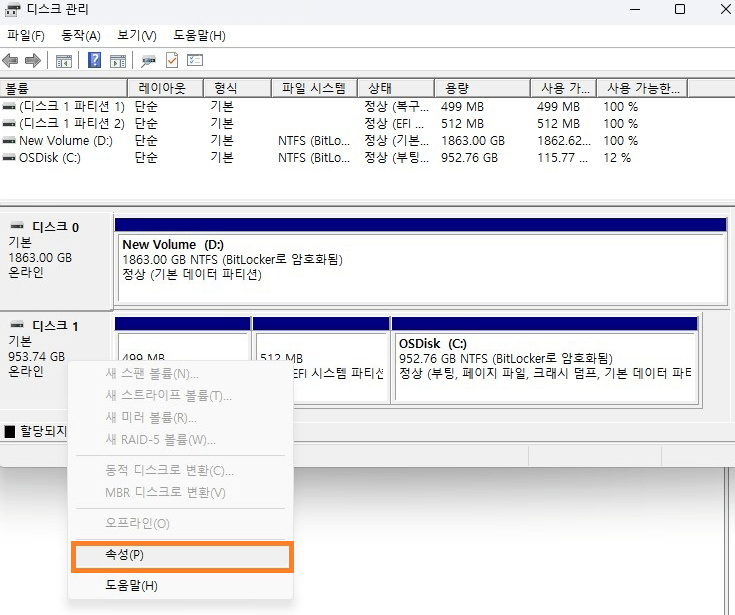
그림 6
디스크 속성 메뉴의 볼륨 탭에서 디스크 파티션 스타일이 표시됩니다. 이 예시에서 디스크는 GPT로 설정되어 있습니다(필수).
Partition Style에 MBR이 GPT가 아닌 것으로 표시되어 있다면, 디스크 파티션 스타일을 변환하셔야 합니다.
MBR를 GPT로 변환하기 위한 조건:
- Windows 10 버전 1703 이상
- MBR 디스크에는 최대 세 개의 파티션만 있어야 합니다.
- 운영 체제는 64비트이어야 합니다.
- Bitlocker 또는 암호 체계를 끄십시오
- 듀얼 부트 사용되지 않음으로 설정.
- BIOS에서 UEFI 모드를 지원해야 합니다.
- 시작하기 전에 Secure Boot를 비활성화해야 합니다
Microsoft에서는 이 작업을 온라인으로 완료할 수 있도록 유용한 가이드를 제공합니다. 공식 MBR2GPT 가이드의 단계들을 따라 진행하시기를 권장합니다.
단계:
- 관리자 권한으로 명령 프롬프트 열기
- Windows 키를 누르고 cmd을 입력하십시오.
- 명령 프롬프트에서 마우스 오른쪽 버튼을 클릭한 후 관리자 권한으로 실행을 선택하십시오.
- 디스크를 확인하십시오.
- mbr2gpt /validate /allowFullOS를 입력한 후 Enter 키를 누르십시오.
- 이 단계가 성공하면 안전하게 진행하실 수 있습니다.
- 디스크 변환
- mbr2gpt /convert /allowFullOS를 입력한 후 Enter 키를 누르십시오.
이 작업은 파티션을 약간 축소하고 디스크를 GPT로 변환합니다.
- UEFI 모드로 재부팅하십시오.
- PC를 다시 시작하십시오.
- 고급 재시작을 사용하거나 부팅 중에 Del, F2, 또는 F10 키를 눌러 BIOS에 진입하십시오.
- 부트 모드를 Legacy에서 UEFI로 전환하십시오.
시스템이 다시 Windows로 정상적으로 부팅되면 Secure Boot를 활성화하실 수 있습니다.
3. Secure Boot을 활성화하는 방법
중요: 사용자의 BIOS 설정과 인터페이스는 하드웨어 제조사에 따라 다를 수 있습니다. UEFI/BIOS 설정을 잘못 변경하면 시스템 문제를 일으킬 수 있습니다. 메인보드 제조업체의 공식 안내를 항상 조심스럽게 따르십시오.
조건:
- BIOS 부팅 모드가 UEFI로 설정되어 있고 Legacy (CSM이라고도 함)로 설정되어 있지 않은지 확인하십시오.
- 디스크 파티션 스타일이 GPT을 사용하고 있고 MBR이 아닌지 확인하십시오.
- BIOS에서 Secure Boot를 활성화하십시오.
PC 및 메인보드 제조사 웹사이트에 대한 유용한 링크입니다.
아래는 이 과정에서 마주칠 수 있는 단계들이지만, 이는 공식 안내가 아닙니다. 항상 PC 또는 메인보드 제조사의 공식 문서를 참고하십시오.
Secure Boot 활성화 일반 절차:
도움말: 다음 단계에서는 컴퓨터를 다시 시작해야 합니다. 이 QR 코드를 스캔하여 보조 기기에서 계속 읽으십시오.
- 귀하의 BIOS/UEFI 설정(고급 다시 시작 → UEFI 펌웨어 설정)에 액세스하십시오.
BIOS에 접근하는 방법은 여러 가지가 있지만, 가장 쉬운 방법 중 하나는 Windows에서 PC를 재시작하는 것입니다.- Windows 11에서 시작 → 설정 → 시스템 → 복구로 이동하십시오. 고급 시작 옆에서 재시작을 선택하십시오.
- Windows 10에서 시작 → 설정 → 업데이트 및 보안 → 복구로 이동하십시오. 고급 시작 옵션에서 재시작을 선택하십시오.
- Windows 10/11 컴퓨터가 다시 시작되면 문제 해결: 고급 옵션 보기 → UEFI 플레임웨어 설정로 이동하십시오.
- BIOS에서 Boot 탭으로 이동하십시오.
- BIOS에서 Secure Boot를 찾는 데 어려움이 있다면, 많은 BIOS에는 검색 기능(일반적으로 F9 키를 눌러 접근할 수 있음)이 포함되어 있습니다. 자세한 지침은 PC 또는 메인보드의 공식 문서를 참조하십시오.
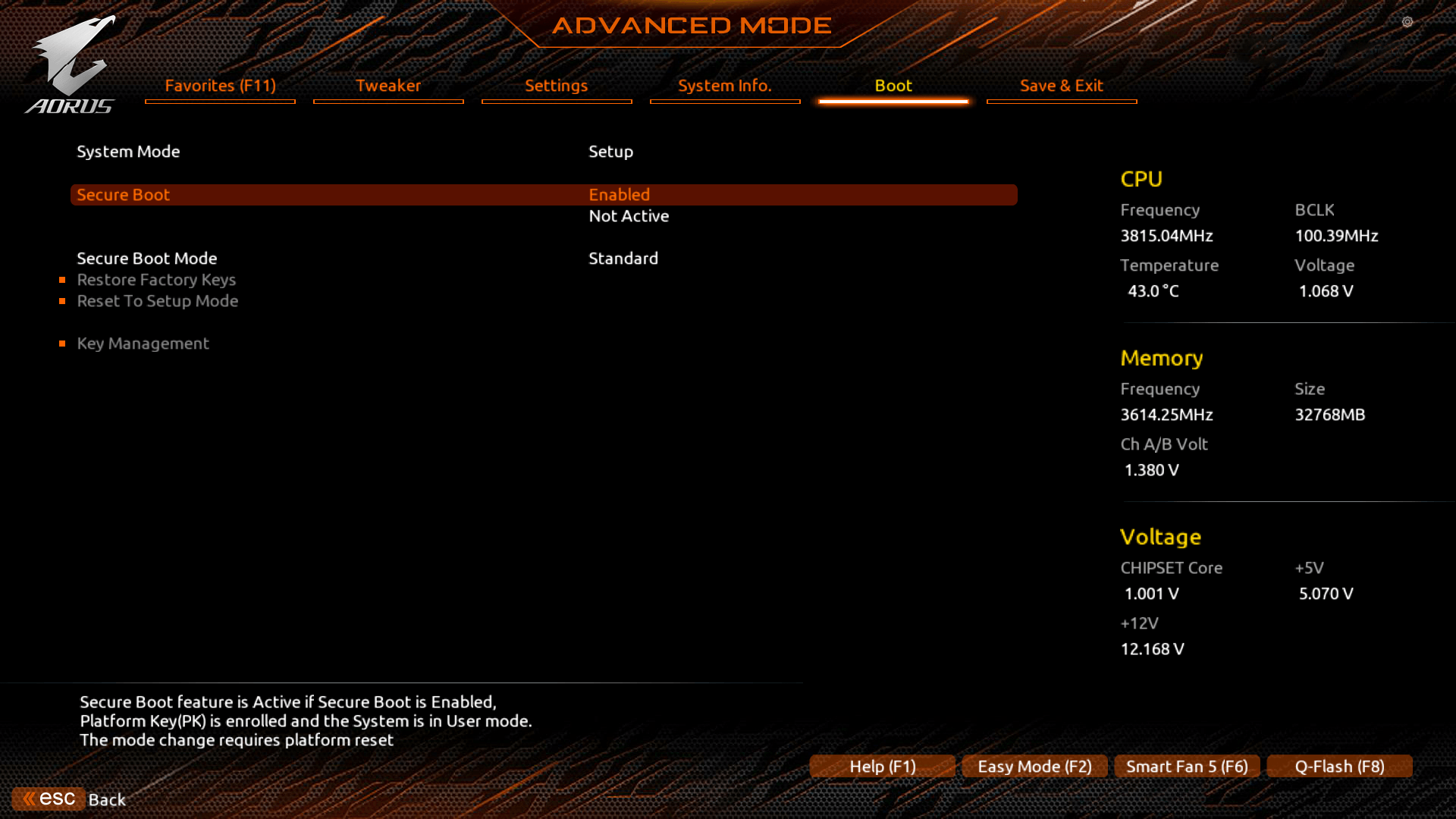
- Secure Boot (또는 Secure Boot 상태)를 Enabled로 설정하십시오. 아래의 그림 8을 참고 예시로 확인하십시오.
- 종료하고 변경 사항을 저장하십시오(일반적으로 F10). 그리고 재부팅하십시오.
- Windows에서 Windows Key + R → msinfo32를 입력하여 Secure Boot가 활성화되어 있는지 확인하십시오.
그림 7
Windows 고급 옵션
참고하십시오: 게임을 처음 실행할 때 enrollaik.exe라는 응용 프로그램에 대한 Windows 사용자 계정 컨트롤(UAC) 메시지가 표시됩니다. UAC 프롬프트에 대해 자세히 알아보십시오.
그림 8
참고하십시오: 아래 예시는 참고용으로만 제공되며, 어드밴스드 모드의 신병 훈련 탭에서 Secure Boot가 활성화된 모습을 보여줍니다.
사용자의 BIOS 설정과 인터페이스는 하드웨어 제조사에 따라 다를 수 있습니다. 자세한 내용은 마더보드 제조업체의 설명서 및 지원 자료를 참조하십시오.
4. BIOS 부트 모드를 레거시(또는 CSM)에서 UEFI로 변환하는 방법
- BIOS/UEFI 펌웨어에 액세스하십시오.
- 부팅 중에(마더보드에 따라) 고급 재시작을 사용하거나 Del, F2, 또는 F10을 누르십시오.
- Windows가 정상적으로 부팅되면, 다시 시작한 후 다시 시도하십시오.
- Boot 모드 설정 찾기
- BIOS/UEFI에 들어가면:
- Boot 탭 또는 섹션으로 이동하십시오(사용 중인 메인보드 브랜드에 따라 Advanced 또는 Startup에 있을 수도 있습니다).
- Boot Mode, Boot Option, 또는 UEFI/Legacy Boot로 표시된 설정을 찾으십시오.
- BIOS/UEFI에 들어가면:
- 부트 모드(mode)를 UEFI로 변경하십시오.
- Legacy, Legacy Only 또는 CSM (호환성 지원 모듈)로 표시되어 있으면 다음과 같이 변경하십시오:
- UEFI
- 또는 UEFI Only / UEFI First (귀하의 옵션에 따라 다릅니다).
- CSM 설정이 있으면 비활성화하십시오.
- Legacy, Legacy Only 또는 CSM (호환성 지원 모듈)로 표시되어 있으면 다음과 같이 변경하십시오:
- 보안 부팅 활성화 (콜 오브 듀티: 모던 워페어 4, 콜 오브 듀티: 블랙 옵스 7, 콜 오브 듀티: 워존 플레이에 필요)
- Security 또는 Boot 탭으로 이동하십시오.
- Secure Boot) 찾아 Enabled로 설정하십시오.
- 회색으로 표시되어 있다면, 반드시 다음을 확인하십시오:
- UEFI 모드가 선택되어 있는지 확인하십시오.
- 저장 및 리부트 후 BIOS로 다시 진입하십시오.
- 변경 사항 저장 후 나가기
- Save & Exit 탭을 클릭하거나 저장 단축키(일반적으로 F10)를 누르십시오.
- 변경 사항 저장 및 나가기를 선택한 후 → 예를 선택하십시오.
- 시스템이 UEFI 모드로 재부팅됩니다.
- Windows로 다시 부팅한 후:
- Windows 키 + R을 누르십시오. msinfo32를 입력한 후, Enter 키를 누르십시오.
- 다음을 찾으십시오:
- BIOS 부트 모드 → UEFI로 표시되어야 합니다.
- Secure Boot → 켜짐이 되어야 합니다.
중요: 사용자의 BIOS 설정과 인터페이스는 하드웨어 제조사에 따라 다를 수 있습니다. UEFI/BIOS 설정을 잘못 변경하면 시스템 문제를 일으킬 수 있습니다. 메인보드 제조업체의 공식 안내를 항상 조심스럽게 따르십시오.
도움말: 다음 단계에서는 컴퓨터를 다시 시작해야 합니다. 이 QR 코드를 스캔하여 보조 기기에서 계속 읽으십시오.
리부트 후 확인하십시오
UAC 프롬프트: CODBrokerInstaller.exe 및 enrollaik.exe
콜 오브 듀티: 모던 워페어 4, 콜 오브 듀티: 블랙 옵스 7 또는 콜 오브 듀티: 워존을 처음 실행할 때, TPM 2.0 등록 절차의 일부로 Windows 사용자 계정 컨트롤(UAC) 프롬프트가 표시될 수 있습니다. 기본 프롬프트는 CODBrokerInstaller.exe라는 애플리케이션에 대한 것입니다.
계속하려면 팝업 창에 PC의 관리자 사용자 이름과 비밀번호를 입력하고 예를 선택하십시오. 그러면 TPM 2.0 설정을 확인할 수 있습니다. 아니요를 선택하거나 팝업 창을 닫으면 콜 오브 듀티: 모던 워페어 4, 콜 오브 듀티: 블랙 옵스 7 또는 콜 오브 듀티: 워존을 플레이할 수 없게 됩니다. 이 프롬프트는 사용자 이름과 비밀번호를 입력하고 예를 선택할 때까지만 표시됩니다.
어떤 경우에는 enrollaik.exe라는 애플리케이션에 대한 다른 UAC 프롬프트가 표시될 수 있습니다. 계속하려면 예를 선택해야 합니다. 그래야 저희가 귀하의 TPM 2.0 설정을 검증할 수 있습니다. 아니요를 선택하면 콜 오브 듀티: 모던 워페어 4, 콜 오브 듀티: 블랙 옵스 7 또는 콜 오브 듀티: 워존을 플레이할 수 없습니다. 이 프롬프트는 예를 선택할 때까지 계속 표시됩니다.
참고하십시오: AMD 펌웨어 3.*.0.*의 문제로 인해 등록이 실패할 수 있습니다. 여기서 *는 임의의 숫자를 나타내며, enrollaik.exe를 통한 등록 실패로 이어질 수 있습니다. 사용자가 예를 선택해도 프롬프트가 여러 번 나타날 수 있습니다. 이 경우 PC 마더보드 BIOS에 업데이트가 필요하다는 의미입니다. 마더보드 가이드 섹션을 확인하십시오.
CODBrokerInstaller.exe 권한 거부 오류
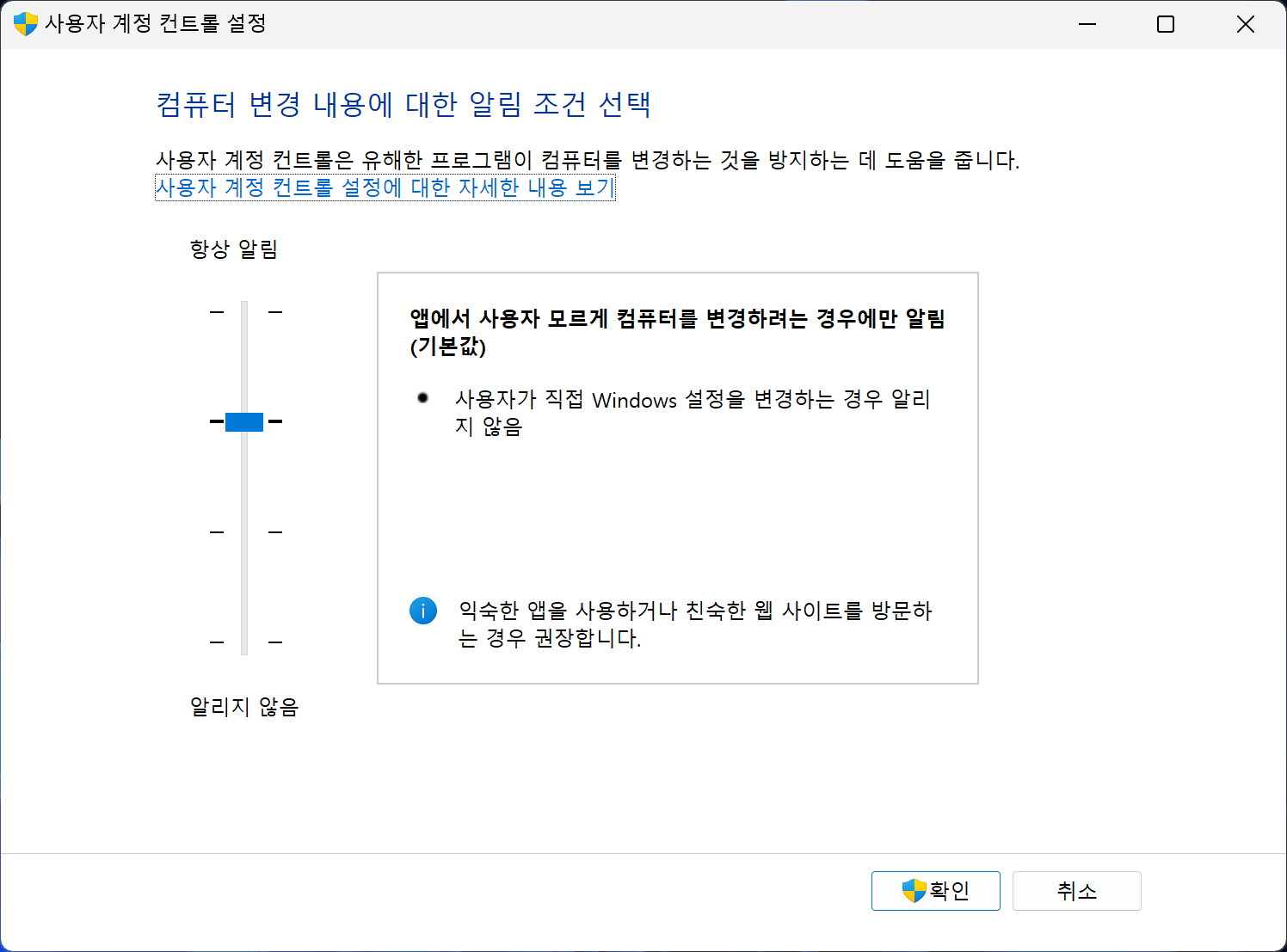
CODBrokerInstaller.exe 권한 거부 오류를 받았지만 사용자 계정 컨트롤(UAC) 팝업을 받지 못한 경우, 소프트웨어가 PC를 변경해야 할 때 알림을 받는 방법을 변경해야 할 수 있습니다. 다음 단계에 따라 UAC 알림 설정을 변경하십시오.
- PC에서 시작을 여십시오.
- "uac" (change user account control settings) 을 입력하고 제공된 제어판 옵션을 선택합니다.
- 사용자 계정 컨트롤 설정 팝업에서 알림 슬라이더를 상단의 항상 알림 또는 아래의 옵션(기본 옵션)으로 변경합니다.
- 확인 선택합니다.
그림 9
메뉴 검색 시작
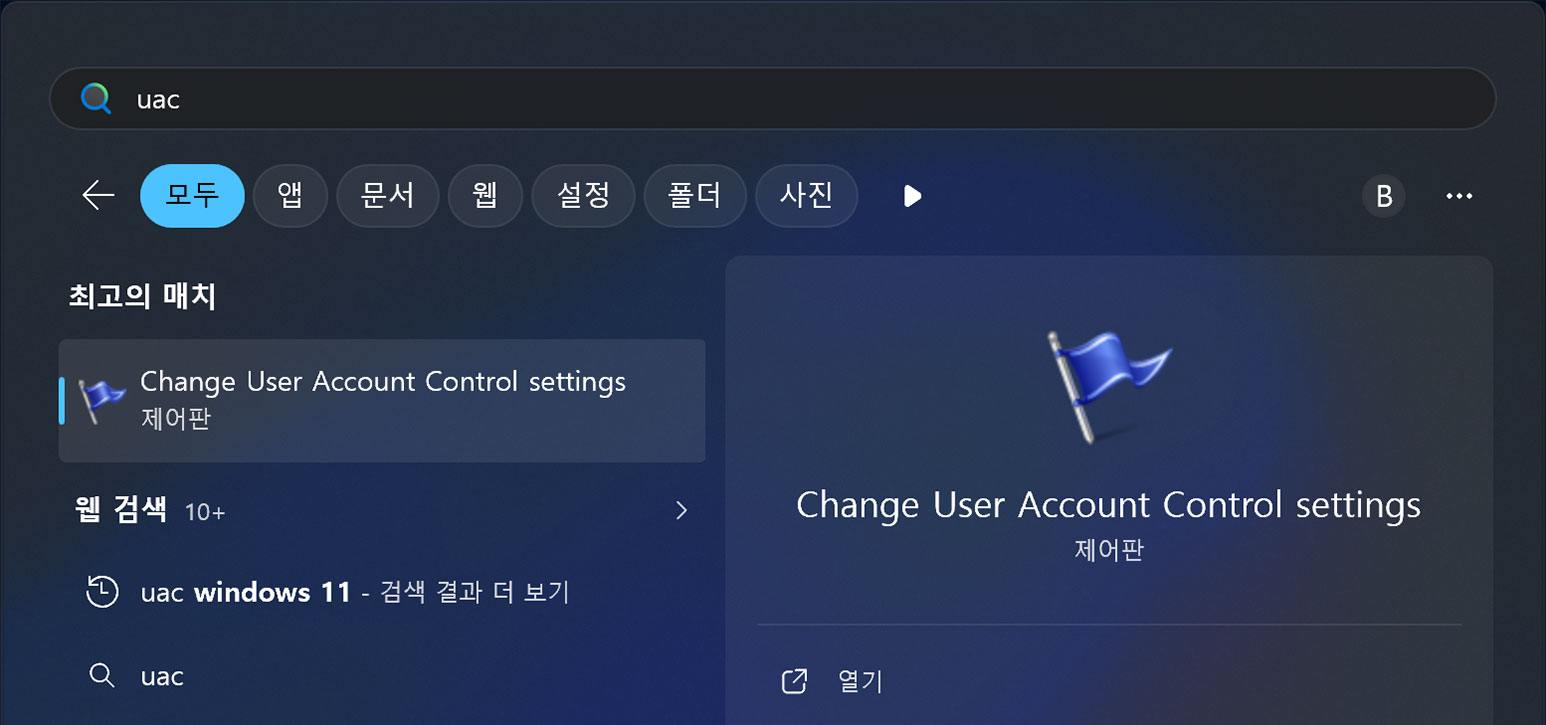
그림 10
사용자 계정 컨트롤 설정
Windows가 재시작을 요구하지 않는 경우, 설정 변경 사항이 적용되도록 게임을 재시작하십시오.
Trusted Computing Group (TCG) 이벤트 로그 실패 알림
PC가 콜 오브 듀티를 플레이하기 위한 보안 요구 사항을 충족하지 않는 경우 TCG 이벤트 로그 실패 알림을 받을 수 있습니다. TCG 이벤트 로그 실패를 해결하려면 컴퓨터를 다시 시작하고 최신 Windows 업데이트를 적용해야 합니다.
BIOS 펌웨어 업데이트 가이드
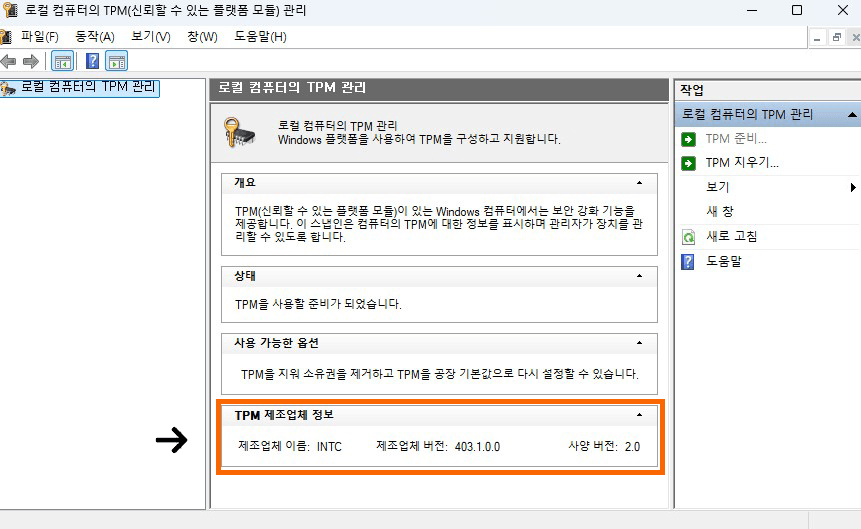
TPM 2.0을 활성화했음에도 콜 오브 듀티에서 계속 메시지가 표시된다면, 메인보드의 BIOS 펌웨어 업데이트가 필요할 수 있습니다. TPM 제조업체 버전을 확인하여 펌웨어 업데이트가 필요한지 확인하십시오.
- Windows Key + R를 눌러 대화 상자를 여십시오.
- tpm.msc을 입력한 후 Enter 키를 누르십시오.
- TPM 제조업체 정보에서 제조업체 버전을 찾습니다(아래 그림 11 참조).
중요! PC가 콜 오브 듀티 보안 요구 사항을 충족하지 않는 경우 BIOS 펌웨어 업데이트가 권장될 수 있습니다.
모든 보안 요구 사항을 충족하면 모든 게임 모드와 플레이리스트에 액세스할 수 있으며 전반적으로 최고의 매치메이킹 경험을 지원합니다. 요구 사항을 충족하지 못하면 플레이어 계정에 인증 실패 상태 알림이 표시될 수 있습니다.
인증 실패 상태: 특정 게임 모드(랭크 플레이 포함) 및 플레이목록에 대한 액세스가 제한되며, 이러한 요구 사항을 충족하지 않는 다른 플레이어와 별도의 매치메이킹 풀에 배치될 수 있습니다.
AMD 하드웨어 문제 해결
제조업체 버전 3.*.0.* (그림 11)인 AMD 메인보드, *는 임의의 숫자를 나타내며, 해당 콜 오브 듀티 게임과 호환되지 않고 규정을 준수하려면 펌웨어 업데이트가 필요합니다.
예를 들어:
AMD 3.92.0.5 |
펌웨어 업데이트 필요 |
AMD 3.92.5.5 |
확인 |
메인보드 제조업체의 고객 지원팀에 문의하여 펌웨어 업데이트 가능 여부를 확인하십시오.
이 알려진 문제에 대한 세부 내용을 여기에서 확인하실 수 있습니다:
https://www.amd.com/en/resources/support-articles/faqs/pa-420.html
Lenovo 하드웨어 문제 해결
인증 실패 상태가 표시되면 Lenovo 지원을 방문하십시오. 그들은 플레이어가 지원 웹사이트를 통해 티켓을 제출하기를 선호하며, 그래야 장치에 적합한 BIOS 펌웨어 업데이트를 제공할 수 있습니다.
Intel 하드웨어 문제 해결
제조사 버전이 Intel 302.12.*.* 또는 303.12.*.*인 경우,여기서 *는 임의의 숫자를 나타내며, 마더보드에 펌웨어 업데이트가 필요합니다.
메인보드 제조업체의 고객 지원팀에 문의하여 펌웨어 업데이트 가능 여부를 확인하십시오.
마더보드 가이드
TPM 2.0 및 보안 부팅을 활성화하는 데 있어 플레이어를 더 잘 지원하기 위해 아래는 마더보드 제조업체의 공식 가이드 및 튜토리얼 링크입니다. 링크는 또한 플레이어를 공식 마더보드 가이드로 안내하여 TPM 2.0 및 보안 부팅을 활성화하는 데 필요한 BIOS/펌웨어 업데이트를 지원합니다. 아래에 특정 마더보드 제조업체가 나열되어 있지 않은 경우, 해당 웹사이트를 직접 방문하여 안내 및 지원을 받으십시오.
참고: 일부 지원 자료는 TPM 2.0 및 보안 부팅 튜토리얼의 일부로 Windows 11로 업그레이드하는 것을 참조합니다. Windows 11을 사용하는 PC는 운영 체제에 필요한 두 가지 보안 기능이 이미 활성화되어 있을 가능성이 높습니다. Windows 10 시스템에서 TPM이 비활성화되어 있거나 레거시 TPM 버전(1.0 - 1.2)이 활성화되어 있는 경우 업데이트가 필요합니다. TPM 2.0은 Windows 10 버전 20H2 이상이 필요하지만, 콜 오브 듀티는 Windows 10 버전 22H2 이상이 필요합니다.
펌웨어 업데이트 및 릴리스 노트에 대한 최신 정보는 마더보드 제조업체의 웹사이트를 참조하십시오.
Acer
Acer 일반 지원 허브 | Acer 지원 비디오 허브
BIOS/펌웨어
- 최신 Acer BIOS 찾기 및 다운로드
- BIOS 업데이트 비디오 튜토리얼: Acer 시스템 업데이트
- BIOS 업데이트 문서: Acer 시스템 업데이트
ASRock
BIOS/펌웨어
- 최신 ASRock BIOS 릴리스 지원 페이지
- BIOS 업데이트 비디오 가이드: ASRock 마더보드 업데이트
- BIOS 업데이트 문서 (PDF): ASRock 마더보드 업데이트
ASUS
BIOSTAR
- TPM 2.0 활성화 방법: Windows 11용 BIOS 설정 방법
- 보안 부팅을 활성화하는 방법: BIOS에서 보안 부팅을 활성화하는 방법
BIOS/펌웨어
- BIOS 다운로드: 다운로드 허브 (모델별 검색)
- BIOS 설치 가이드: BIOS 업데이트 방법 (PDF)
Dell / Alienware
- TPM 2.0 활성화 방법: Windows 보안을 위해 TPM 2.0을 활성화하는 방법
- 보안 부팅을 활성화하는 방법 (비디오): 튜토리얼 비디오
BIOS/펌웨어
- 보안 부팅을 활성화하는 방법 (비디오): 튜토리얼 비디오
- BIOS 설치 가이드: 튜토리얼 문서 및 비디오
GIGABYTE
AM4 마더보드에서 TPM 2.0 및 보안 부팅 활성화: FAQ
BIOS/펌웨어
- GIGABYTE 다운로드 센터 (마더보드 모델 검색)
- BIOS 리플래시 가이드: GIGABYTE 지원 "마더보드 BIOS 리플래시 방법"
HP
- TPM 2.0 활성화 방법: 내 컴퓨터에서 TPM을 활성화하려면 어떻게 해야 합니까? (질문 10)
- 보안 부팅을 활성화하는 방법: 데스크탑 및 노트북 설정
BIOS/펌웨어
- HP 다운로드 포털: 소프트웨어 및 드라이버
- BIOS 설치 가이드: 데스크톱 | 노트북
Lenovo
BIOS/펌웨어
BIOS 펌웨어를 업데이트했지만 여전히 인증에 실패하는 경우 Lenovo에 직접 문의하여 PC에 적합한 BIOS 펌웨어 업데이트를 제공받으십시오.
Lenovo의 연락처 옵션에 액세스하려면 Lenovo 지원에서 특정 제품 모델을 선택하거나 검색하십시오.
MSI
- AM4 마더보드에서 TPM 2.0 및 보안 부팅 활성화: MSI FAQ
- TPM 2.0 활성화 방법: MSI 마더보드 문서
- 보안 부팅을 활성화하는 방법 (비디오): MSI 마더보드 비디오 가이드
BIOS/펌웨어
- BIOS 업데이트 검색 지침 및 문서: MSI 마더보드 업데이트
- 추가 정보: M-FLASH로 업데이트
MSI TPM 2.0 독립형 카드
TPM 비호환성 보고서
FAQ의 모든 단계를 완료했지만 여전히 인증 실패 상태가 표시된다면, 상태 보고 방법을 확인해 주십시오. 이 보고서들은 스튜디오 엔지니어들이 하드웨어 제조업체와 협력하여 호환 가능한 BIOS 펌웨어 업데이트를 출시하는 데 도움이 될 수 있습니다.