
Trusted Platform Module (TPM) 2.0 e Secure Boot per Call of Duty
Informazioni su come attivare TPM 2.0 e Secure Boot sul tuo PC per giocare a Call of Duty
SUGGERIMENTI PIÙ UTILI!
- Aggiornamenti del firmware BIOS: Guida per aggiornare la scheda madre se hai abilitato TPM 2.0 ma continui a ricevere messaggi in Call of Duty.
- Esegui l'ultima versione di Scarica la Procedura Guidata di Attestazione Sicura di Call of Duty: Fornisce un modo rapido per verificare che il PC soddisfi i nostri requisiti di sicurezza.
La tecnologia Trusted Platform Module 2.0 (TPM 2.0) offre funzionalità di sicurezza basate sull'hardware per i PC con sistema operativo Windows.
Secure Boot è un'altra funzionalità a livello di sistema che aiuta a proteggere dai cheat di basso livello, garantendo che durante l'avvio del tuo PC vengano caricati solo software attendibili. L'attivazione di Secure Boot insieme a TPM 2.0 offre un ulteriore livello di protezione ed è consigliata per garantire una migliore e più sicura esperienza di Call of Duty®.
I giocatori su PC senza TPM 2.0 attivato potrebbero ricevere una notifica in gioco che li informa che il loro sistema non soddisfa i nuovi requisiti di sicurezza al momento del lancio di determinati titoli Call of Duty.
Requisiti specifici del gioco:
Mantenere queste impostazioni abilitate garantisce un'esperienza equa e divertente per tutti i giocatori.
Call of Duty: Black Ops 7 e Call of Duty: Warzone
- TPM 2.0 e Secure Boot sono necessari per giocare. Ai giocatori che non soddisfano i requisiti sarà non consentito l'accesso a determinate modalità di gioco (inclusa la Modalità classificata) e playlist, e potrebbero essere inseriti in pool di matchmaking separati con altri giocatori che non soddisfano questi requisiti.
Call of Duty: Modern Warfare 4
- TPM 2.0 e Secure Boot sono necessari per giocare. Ai giocatori che non soddisfano i requisiti sarà non consentito giocare a qualsiasi modalità di gioco online.
Nota: i PC con Windows 11 probabilmente hanno entrambe le funzionalità di sicurezza già attivate, poiché sono richieste dal sistema operativo. Per i sistemi Windows 10 saranno necessari aggiornamenti se TPM dovesse essere disattivato o se dovesse essere attivata una versione TPM legacy (1.0 - 1.2). TPM 2.0 richiede Windows 10 versione 20H2 o successiva; Call of Duty, invece, richiede Windows 10 versione 22H2 o successiva.
Importante! Questo articolo offre una guida generale e alcuni passaggi possono variare a seconda del PC.
Se non sai come accedere e aggiornare le impostazioni UEFI/BIOS, ti consigliamo di contattare il servizio clienti del produttore dell'hardware o un professionista per ricevere assistenza. Modificare in modo improprio le impostazioni UEFI/BIOS può causare problemi al sistema, inclusi errori di avvio.
Consigliamo inoltre di consultare i manuali e le risorse di supporto del produttore del PC e della scheda madre prima di apportare modifiche alle impostazioni UEFI/BIOS. Activision non è responsabile delle modifiche apportate alle impostazioni UEFI/BIOS.
TPM 2.0 e Secure Boot
1. Perché bisogna attivare TPM 2.0 e Secure Boot?
TPM 2.0 e Secure Boot aiutano a proteggere il tuo sistema da cheat e accessi non autorizzati, verificando l'integrità del tuo PC dall'avvio fino a quando non inizi a giocare. Insieme, offrono una base più solida per la sicurezza in gioco e, assieme a RICOCHET™ Anti-Cheat, mantengono le partite eque e divertenti.
TPM 2.0 è disponibile per Windows 10, ma è obbligatorio per Windows 11, quindi attivando entrambe le funzionalità il tuo sistema sarà pronto per i futuri aggiornamenti e per giocare in modo sicuro a Call of Duty.
Nota: Per giocare a Call of Duty: Black Ops 7, Call of Duty: Warzone e alla Call of Duty: Modern Warfare 4 sono richiesti TPM 2.0 e Secure Boot.
2. Quali sono i requisiti in Call of Duty per TPM 2.0 e Secure Boot?
Sistema operativo richiesto:
- Windows 10 (versione 22H2 o successiva)
- Windows 11 (qualsiasi versione)
Requisiti TPM 2.0:
- Versione TPM: deve essere 2.0
- Supporto CPU:
- Intel: 8ª generazione o successiva (con Intel PTT) | CPU Intel supportate
- AMD: Ryzen serie 2000 o più recente (con AMD CPU fTPM) | CPU AMD supportate
- Impostazione BIOS:
- Intel PTT (CPU Intel), AMD CPU fTPM (CPU AMD), oppure sistemi con un chip TPM discreto (dTPM) in UEFI/BIOS
Requisiti Secure Boot:
- Modalità di avvio BIOS: deve essere impostata su UEFI, non su Legacy
- Stile partizione: deve essere GPT, non MBR
- Impostazione BIOS: attiva Secure Boot
3. Cosa succede se non attivo TPM 2.0 e Secure Boot?
I giocatori che scelgono di non attivare TPM 2.0 e Secure Boot non potranno usufruire delle loro protezioni di sicurezza.
Promemoria: Queste funzionalità sono necessarie per l'applicazione dell'anti-cheat in Call of Duty: Modern Warfare 4, Call of Duty: Black Ops 7 e Call of Duty: Warzone.
4. Cosa devo fare se non riesco ad attivare TPM 2.0 e Secure Boot?
- Assicurati che il tuo PC supporti queste impostazioni.
- Consulta il manuale del PC/scheda madre oppure il sito web del produttore.
- Se i problemi persistono, contatta il fornitore dell'hardware.
Procedura Guidata di Attestazione Sicura di Call of Duty
La Procedura Guidata di Attestazione Sicura di Call of Duty fornisce un modo rapido per verificare che il PC soddisfi i nostri requisiti di sicurezza. Il mago ti aiuterà a confermare se tutto è configurato correttamente e offrirà indicazioni se qualcosa necessita di regolazione.
Scarica la Procedura Guidata di Attestazione Sicura di Call of Duty (versione 1.3.0, aggiornata il 21 ottobre 2026)
1. Come si usa la Procedura Guidata di Attestazione Sicura?
La Procedura Guidata di Attestazione Sicura è confezionata in un file .zip file. Una volta scaricato, estrai la procedura guidata di attestazione dal file .zip file, quindi fare doppio clic su CODSecureAttestationWizard.exe. Segui i passi della procedura guidata di attestazione per accettare i termini ed eseguire la scansiona. Seleziona Impostazioni in fondo al mago per impostare la lingua preferita per la visualizzazione la procedura guidata di attestazione di Call of Duty.
Risultati:- Sistema conforme: il tuo PC soddisfa tutti i requisiti di sicurezza per Call of Duty: Modern Warfare 4, Call of Duty: Black Ops 7 e Call of Duty: Warzone, e puoi eliminare l'attestazione sicura dal tuo disco rigido.
- Sistema non conforme: la Guidata di Attestazione mostrerà quali configurazioni PC devono essere aggiornate per soddisfare i requisiti di sicurezza per Call of Duty: Modern Warfare 4, Call of Duty: Black Ops 7 e Call of Duty: Warzone.
2. Perché dovrei eseguire la procedura guidata di attestazione sicura?
La procedura guidata di attestazione sicura esamina le informazioni del BIOS sul tuo PC per determinare se soddisfa i requisiti di sicurezza per giocare alle partite di Call of Duty applicabili.
Se i requisiti di sicurezza sono soddisfatti, potrai giocare e non sarà richiesta alcuna ulteriore azione.
Se la procedura guidata di attestazione sicura rileva che il sistema non è conforme, riceverai una notifica e istruzioni sui successivo passaggi per soddisfare i requisiti di conformità.
3. Cosa devo fare se ricevo una notifica che indica che il mio sistema non è conforme?
TPM 2.0: Non abilitato
La scansiona ha rilevato che il sistema non soddisfa i requisiti TPM 2.0 e dovrà essere abilitato. Scopri come attivare TPM 2.0 sul tuo PC.
Avvio sicuro: non abilitato
La scansiona ha rilevato che il sistema non soddisfa i requisiti di avvio sicuro e dovrà essere abilitato. Scopri come abilitare l'avvio sicuro sul tuo PC.
Partizione di avvio non impostata su GPT
La scansiona ha rilevato che il tuo sistema non soddisfa i requisiti di Secure Boot e richiede una configurazione aggiuntiva del tuo stile di partizione GPT. Ulteriori informazioni sulle partizioni GPT.
Modalità di avvio BIOS non impostata su UEFI
La scansiona ha rilevato che il tuo sistema non soddisfa i requisiti di Secure Boot e che è necessaria una configurazione aggiuntiva della modalità di avvio UEFI. Ulteriori informazioni sulla modalità di avvio BIOS.
Aggiornamento richiesto del firmware BIOS
La scansiona ha rilevato che il BIOS Firmware soddisfa i requisiti minimi di sicurezza; tuttavia, è consigliato un aggiornamento del BIOS Firmware, che potrebbe essere richiesto in futuro. Scopri di più sugli aggiornamenti del BIOS Firmware.
Chiave di autorizzazione non valida
La scansione ha rilevato che il controllo dell'account utente (UAC) non soddisfa i requisiti di autorizzazione per scansionare completamente il sistema. Selezionando Genera chiave verrà attivato un prompt UAC per un'applicazione denominata enrollaik.exe. Seleziona Sì per consentire la convalida delle impostazioni TPM 2.0. Scopri di più sull'avviso UAC e su enrollaik.exe.
Registro eventi TCG non riuscito
La scansiona ha rilevato che la versione di Windows del PC non è aggiornata, con conseguente errore nel registro eventi del Trusted Computing Group (TCG). Dovrai riavviare il computer e applicare l'ultimo aggiornamento di Windows.
Guida a TPM 2.0
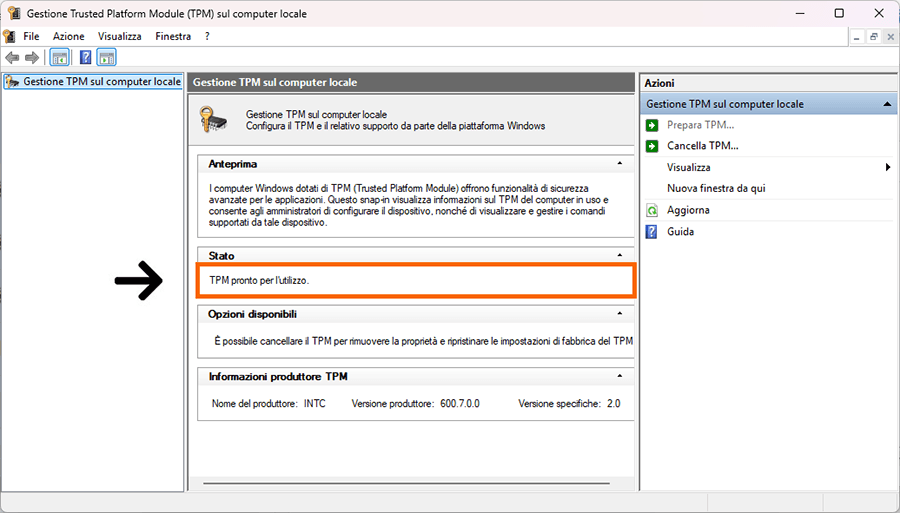
1. Come posso verificare se TPM 2.0 è attivo sul mio PC?
- Premi Tasto Windows + R per aprire la finestra di dialogo Esegui.
- Digita tpm.msc e premi Invio.
- Se TPM 2.0 è abilitato, vedrai il messaggio "Il TPM è pronto per l'uso" nella sezione Stato.
- Se compare il messaggio "TPM compatibile non trovato", il TPM potrebbe essere disabilitato nel tuo BIOS, oppure il tuo sistema potrebbe non supportarlo.
Nota: Per giocare a Call of Duty: Black Ops 7, Call of Duty: Warzone e Call of Duty: Modern Warfare 4 sono richiesti TPM 2.0 e Secure Boot.
Figura 1
tpm.msc mostra lo stato del Trusted Platform Module; in quest'esempio, TPM 2.0 è attivo.
2. Come posso abilitare TPM 2.0 sul mio PC?
Importante: le impostazioni del BIOS e l'interfaccia possono variare a seconda del produttore dell'hardware. Modificare le impostazioni UEFI/BIOS in modo errato può causare problemi di sistema. Segui sempre attentamente le istruzioni ufficiali del produttore della tua scheda madre.
Nella maggior parte dei casi, sarà necessario abilitare TPM 2.0 nelle impostazioni UEFI/BIOS del tuo PC. I passaggi esatti variano a seconda della scheda madre e dell'interfaccia firmware del tuo sistema.
Se non conosci l'UEFI/BIOS del tuo PC o non sai bene come apportare modifiche, ti consigliamo vivamente di contattare un professionista e/o il produttore del tuo PC o della scheda madre per ricevere assistenza.
Link utili ai siti di produttori di PC e schede madri:
La struttura esatta del menu BIOS varia in base alla marca e al chipset. I giocatori devono seguire passo passo le istruzioni fornite dal produttore della scheda madre.
Di seguito sono riportati i passi che potrebbero far parte di questa procedura. Tuttavia, essi non vanno considerati come delle istruzioni. Consulta sempre la documentazione ufficiale del produttore del tuo PC o della tua scheda madre.

Suggerimento utile: i passaggi seguenti richiedono il riavvio del computer. Scansiona questo codice QR per continuare a leggere su un dispositivo secondario.
Procedura generale per attivare TPM 2.0
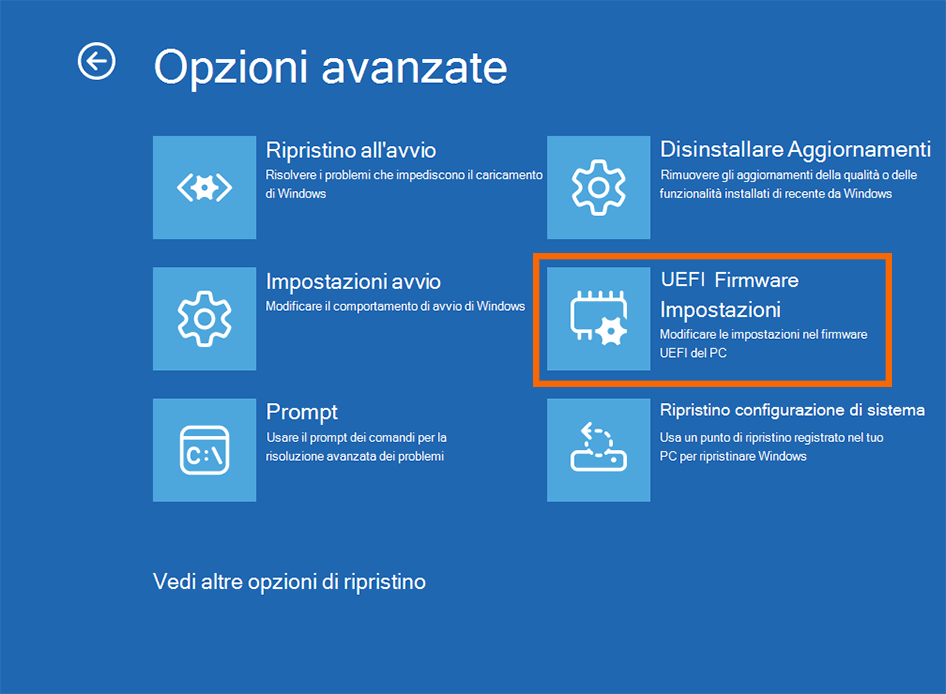
- Accedi alle impostazioni BIOS/UEFI (Riavvio avanzato → impostazioni firmware UEFI).
Puoi accedere al BIOS in molti modi; tuttavia, uno dei più semplici è quello di riavviare la macchina da Windows.- In Windows 11, vai su Start → Impostazioni → Sistema → Ripristino. Accanto ad Avvio avanzato, seleziona Riavvia ora.
- In Windows 10, vai su Start → Impostazioni → Aggiornamento e Sicurezza → Ripristino. In Avvio avanzato, seleziona Riavvia ora.
- Dopo il riavvio del tuo computer con Windows 10/11, vai su Risoluzione dei problemi: Opzioni avanzate → Impostazioni firmware UEFI.
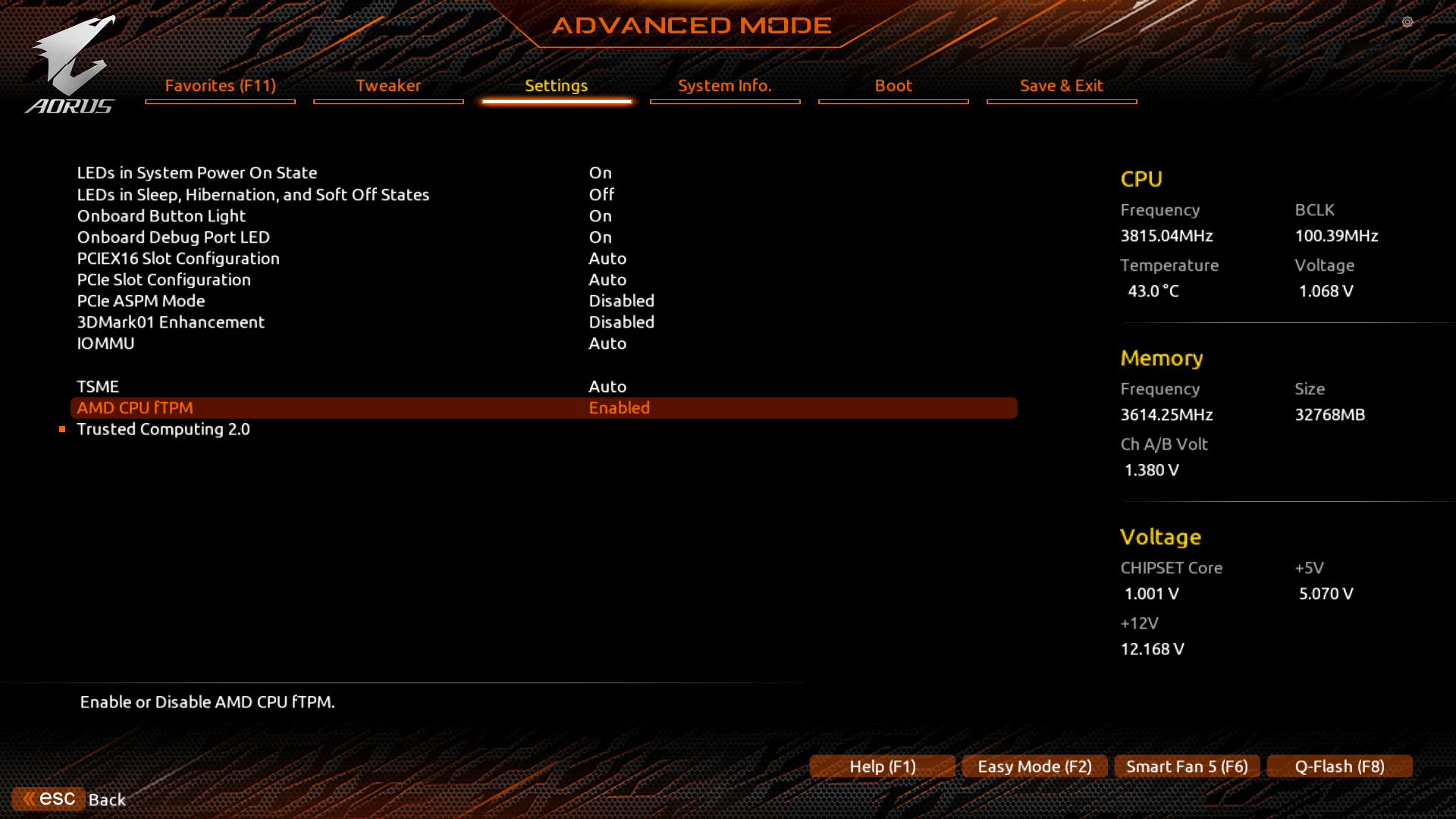
- Vai su Advanced, Security o Trusted Computing (questo dipende dal produttore della scheda madre; consulta la documentazione ufficiale). Vedi la Figura 3 qui sotto come riferimento.
- Sistemi Intel: abilita Intel PTT o Supporto dispositivo di sicurezza.
- Sistemi AMD: abilita AMD CPU fTPM.
- Esci e salva le modifiche (di solito con F10) e riavvia.
- Conferma su Windows con Tasto Windows + R → tpm.msc per verificare che TPM 2.0 sia attivo.
Figura 2
Opzioni avanzate di Windows
Nota: quando avvii il gioco per la prima volta, riceverai un prompt del Controllo dell'account utente (UAC) di Windows per un'applicazione denominata enrollaik.exe. Scopri di più sull'avviso UAC.
Figura 3
Nota: L'esempio qui sotto è solo a scopo di riferimento. TPM 2.0 è indicato come "AMD CPU fTPM" e abilitato nella scheda Settings (Impostazioni) in Advanced mode (modalità Avanzata).
Le impostazioni del BIOS e l'interfaccia possono variare a seconda del produttore dell'hardware. Consulta i manuali e le risorse di supporto del produttore della scheda madre per ulteriori informazioni.
Guida a Secure Boot
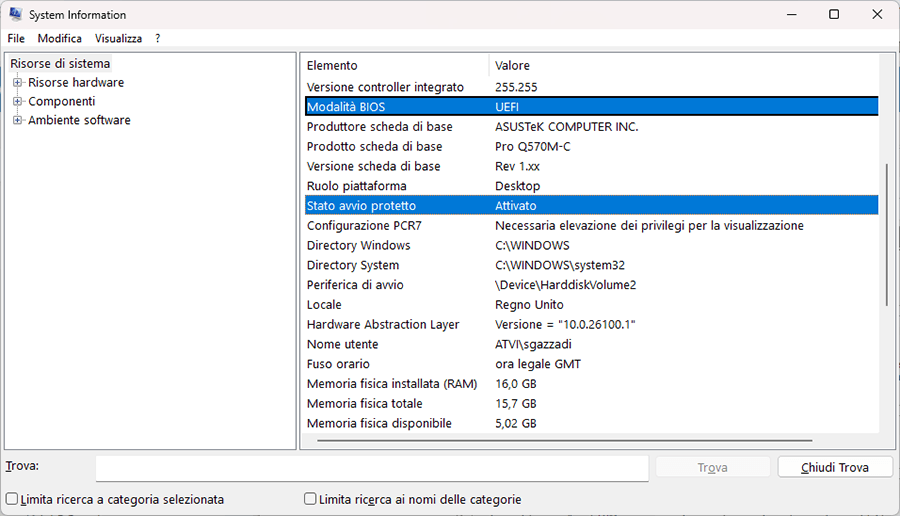
1. Come posso verificare se Secure Boot è attivato sul mio PC?
- Premi Windows + R per aprire la finestra di dialogo Esegui.
- Digita msinfo32 e premi Invio.
- Nella finestra System Information (puoi usare la barra di ricerca per trovare ciascuna impostazione):
- Modalità BIOS → dovrebbe indicare UEFI
- Stato avvio protetto → dovrebbe indicare Attivato
Cosa significano le voci di System Information:
Stato avvio protetto: disattivato
Il tuo sistema supporta Secure Boot, ma l'opzione attualmente è disabilitata. Abilitalo nel tuo BIOS.
Stato avvio protetto: non supportato
Il tuo sistema potrebbe non supportare Secure Boot. Consulta la documentazione della tua scheda madre.
Modalità BIOS: UEFI
Il tuo PC supporta Secure Boot e la macchina può essere configurata per attivarlo.
Modalità BIOS: Legacy
Dovrai cambiare la modalità di avvio in UEFI; tuttavia, potrebbe essere necessario cambiare lo stile di partizione del disco da MBR a GPT per abilitare UEFI e Secure Boot.
Figura 4
La finestra System Information mostra lo stato della modalità di avvio BIOS e lo stato di Secure Boot. In quest'esempio UEFI è impostato, come richiesto, e Secure Boot è attivo.
2. Verifica che lo stile di partizione del disco sia impostato su GPT e cambialo nel caso in cui sia MBR
Controllo dello stile di partizione del disco:
MBR (Master Boot Record) è uno standard più vecchio per lo stile di partizionamento del disco. Oggi, GPT (GUID Partition Table) è molto più comune. Tuttavia, se non sai se l'opzione selezionata è GPT, necessario per impostare UEFI come modalità BIOS su UEFI e abilitare Secure Boot, puoi verificarlo in questo modo:
Passi:
- Digita Gestione disco nella barra di ricerca di Windows e premi Invio.
- Fai clic con il tasto destro sull'unità con l'installazione di Windows.
- Vai su Proprietà.
- Seleziona la scheda Volumi nella finestra che si aprirà.
- Verifica che GPT sia selezionato alla voce Stile partizione.
Se GPT è selezionato, puoi procedere.
Figura 5
Gestione disco ti permette di verificare lo stile di partizione dei dischi.
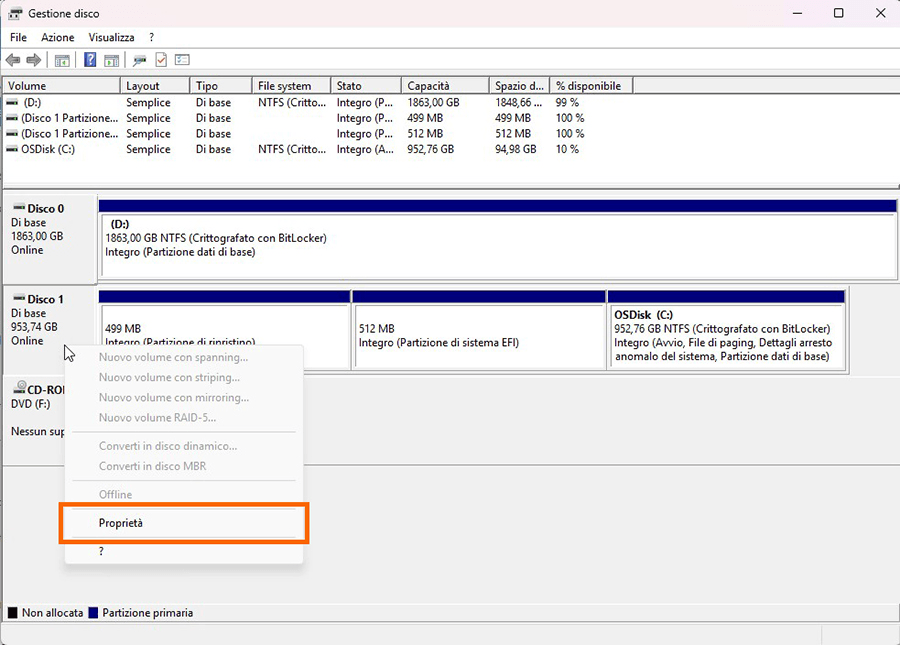
Figura 6
Nella sezione Volumi del menu Proprietà di un disco viene elencato lo stile di partizione del disco. In quest'esempio, l'opzione per il disco è impostata su GPT (richiesto).
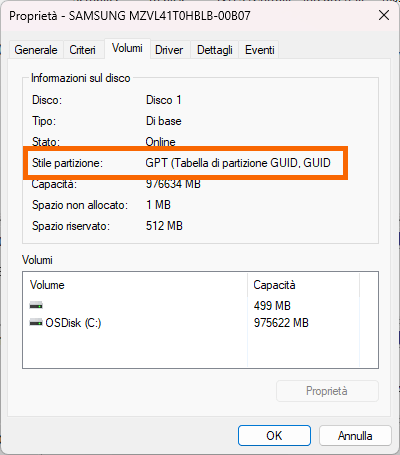
Se dovesse essere indicato MBR invece di GPT, dovrai cambiare lo stile di partizione del disco.
Requisiti per passare da MBR a GPT:
- Windows 10 versione 1703 o successiva
- Il disco MBR può avere al massimo tre partizioni
- Il sistema operativo deve essere 64-bit
- Bitlocker o crittografia devono essere disattivati
- Il doppio avvio non dev'essere in uso
- Il BIOS deve supportare la modalità UEFI
- Secure Boot deve essere disabilitato prima di iniziare
Microsoft offre una guida utile per completare questa operazione online. Ti consigliamo di seguire i passi nella sua guida ufficiale MBR2GPT.
Passi:
- Apri il prompt dei comandi come amministratore
- Premi il tasto Windows, digita cmd.
- Fai clic con il tasto destro su Prompt dei comandi → scegli Esegui come amministratore.
- Convalida disco
- Digita mbr2gpt /validate /allowFullOS e premi Invio.
- Se quest'operazione ha successo, puoi procedere in sicurezza.
- Conversione disco
- Digita mbr2gpt /convert /allowFullOS e premi Invio.
Questo ridurrà leggermente la partizione e convertirà il disco in GPT.
- Riavvia in modalità UEFI
- Riavvia il tuo PC.
- Accedi a BIOS (utilizzando il Riavvio avanzato oppure premendo Canc, F2 o F10 durante l'avvio).
- Cambia la modalità di avvio da Legacy a UEFI.
Puoi abilitare Secure Boot una volta che il sistema si avvia correttamente in Windows.
3. Come abilitare Secure Boot
Importante: le impostazioni del BIOS e l'interfaccia possono variare a seconda del produttore dell'hardware. Modificare le impostazioni UEFI/BIOS in modo errato può causare problemi di sistema. Segui sempre attentamente le istruzioni ufficiali del produttore della tua scheda madre.
Requisiti:
- Assicurati che la modalità di avvio del BIOS sia impostata su UEFI e non su Legacy (chiamata anche CSM).
- Conferma che lo stile di partizione del disco utilizzi GPT e non MBR.
- Abilita il Secure Boot nel BIOS.
Link utili ai siti di produttori di PC e schede madri:
Di seguito sono riportati i passi che potrebbero far parte di questa procedura. Tuttavia, essi non vanno considerati come delle istruzioni. Consulta sempre la documentazione ufficiale del produttore del tuo PC o della tua scheda madre.
Procedura generale per abilitare Secure Boot:
Suggerimento utile: i passaggi seguenti richiedono il riavvio del computer. Scansiona questo codice QR per continuare a leggere su un dispositivo secondario.
- Accedi alle impostazioni BIOS/UEFI (Riavvio avanzato → impostazioni firmware UEFI).
Puoi accedere al BIOS in molti modi; tuttavia, uno dei più semplici è quello di riavviare la macchina da Windows.- In Windows 11, vai su Start → Impostazioni → Sistema → Ripristino. Accanto ad Avvio avanzato, seleziona Riavvia ora.
- In Windows 10, vai su Start → Impostazioni → Aggiornamento e Sicurezza → Ripristino. In Avvio avanzato, seleziona Riavvia ora.
- Dopo il riavvio del tuo computer Windows 10/11, vai su Risoluzione dei problemi: Opzioni avanzate → Impostazioni firmware UEFI.
- Vai alla scheda Avvio nel BIOS.
- Se hai difficoltà a trovare l'avvio protetto nel BIOS, tieni presente che molti BIOS includono una funzione di ricerca (di solito accessibile tramite il tasto F9). Consulta la documentazione ufficiale del tuo PC o della tua scheda madre per istruzioni più dettagliate.
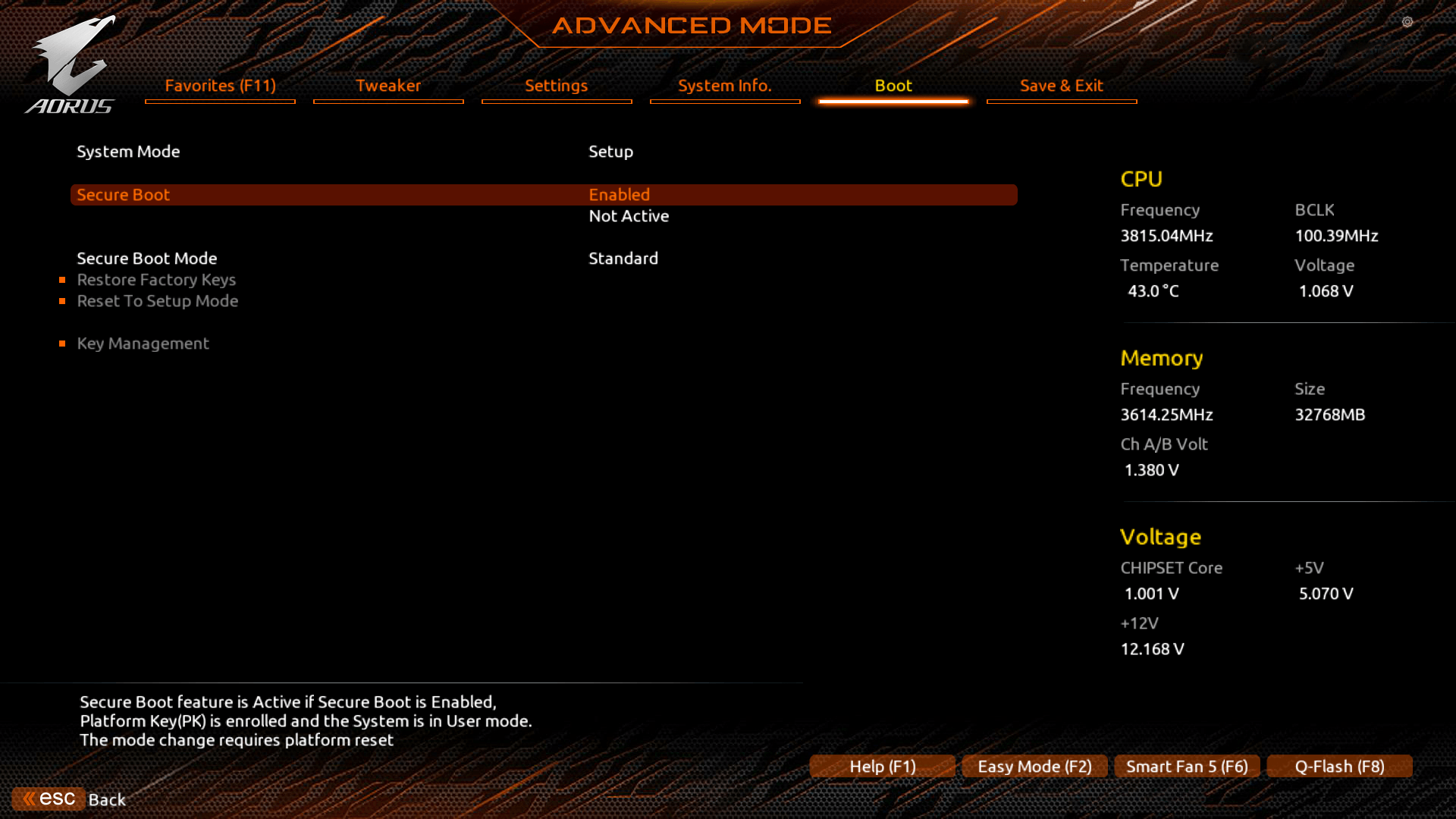
- Secure Boot (o Stato Avvio protetto) deve essere impostato su Abilitato. Vedi la Figura 8 qui sotto come riferimento.
- Esci e salva le modifiche (di solito con F10) e riavvia.
- Confermalo in Windows con Tasto Windows + R → msinfo32 e verifica che Secure Boot sia abilitato.
Figura 7
Opzioni avanzate di Windows
Nota: quando avvii il gioco per la prima volta, riceverai un prompt del Controllo dell'account utente (UAC) di Windows per un'applicazione denominata enrollaik.exe. Scopri di più sull'avviso UAC.
Figura 8
Nota: L'esempio qui sotto è solo a scopo di riferimento e mostra Secure Boot attivato nella scheda Boot in modalità Avanzata.
Le impostazioni del BIOS e l'interfaccia possono variare a seconda del produttore dell'hardware. Consulta i manuali e le risorse di supporto del produttore della scheda madre per ulteriori informazioni.
4. Come cambiare la modalità di avvio BIOS da Legacy (o CSM) a UEFI
- Accedi al firmware BIOS/UEFI
- Utilizzando il Riavvio avanzato oppure premendo Canc, F2 o F10 durante l'avvio (in base alla scheda madre utilizzata).
- Se Windows si avvia normalmente, riavvia e riprova.
- Individua l'impostazione modalità Avvio
- Una volta all'interno del BIOS/UEFI:
- Vai alla scheda o sezione Avvio (potrebbe anche trovarsi sotto Avanzato o Avvio a seconda della marca della tua scheda madre).
- Trova l'impostazione denominata Modalità avvio, Opzione avvio oppure Avvio UEFI/Legacy.
- Una volta all'interno del BIOS/UEFI:
- Cambia la modalità di avvio in UEFI
- Se l'opzione visualizzata è Legacy, Solo Legacy oppure CSM (Compatibility Support Module), cambiala in:
- UEFI
- Oppure Solo UEFI / Prima UEFI (a seconda delle tue opzioni).
- Se è presente un'impostazione CSM, disattivala.
- Se l'opzione visualizzata è Legacy, Solo Legacy oppure CSM (Compatibility Support Module), cambiala in:
- Abilitare Secure Boot (Obbligatorio per Call of Duty: Modern Warfare 4, Call of Duty: Black Ops 7 e Call of Duty: Warzone)
- Vai alla scheda Sicurezza o Avvio.
- Individua Secure Boot e impostalo su Abilitato.
- Se l'opzione è disattivata, assicurati di:
- Selezionare la modalità UEFI
- Salvare e riavviare di nuovo nel BIOS
- Salva le modifiche ed esci
- Fai clic sulla scheda Salva ed esci oppure premi il tasto per il salvataggio (generalmente F10).
- Scegli Salva le modifiche e vai su Esci → Sì.
- Il tuo sistema verrà riavviato in modalità UEFI.
- Dopo aver riavviato Windows:
- Premi Tasto Windows + R, digita msinfo32 e premi Invio.
- Cerca:
- Modalità di avvio BIOS → dovrebbe indicare UEFI
- Avvio protetto → dovrebbe dire Attivo
Importante: le impostazioni del BIOS e l'interfaccia possono variare a seconda del produttore dell'hardware. Modificare le impostazioni UEFI/BIOS in modo errato può causare problemi di sistema. Segui sempre attentamente le istruzioni ufficiali del produttore della tua scheda madre.
Suggerimento utile: i passaggi seguenti richiedono il riavvio del computer. Scansiona questo codice QR per continuare a leggere su un dispositivo secondario.
Conferma dopo il riavvio
Prompt UAC: CODBrokerInstaller.exe e enrollaik.exe
Quando avvii per la prima volta Call of Duty: Modern Warfare 4, Call of Duty: Black Ops 7 o Call of Duty: Warzone, potresti ricevere un messaggio di Controllo account utente (UAC) di Windows nell'ambito del processo di registrazione di TPM 2.0. Il prompt predefinito è per un'applicazione denominata CODBrokerInstaller.exe.
Per continuare, dovrai inserire nome utente e password dell'amministratore del tuo PC nella finestra a comparsa e selezionare tramite il tasto select Sì, per consentirci di convalidare le impostazioni del tuo TPM 2.0. Se si seleziona No o si chiude la finestra pop-up, non sarà possibile giocare Call of Duty: Modern Warfare 4, a Call of Duty: Black Ops 7 o a Call of Duty: Warzone. Questo messaggio dovrebbe apparire solo finché non inserisci nome utente e password e selezioni Sì con il tasto select.
In alcuni casi, gli utenti potrebbero ricevere una diversa richiesta UAC per un'applicazione chiamata enrollaik.exe. Per continuare, devi selezionare Sì con il tasto select, il che ci permette di convalidare le impostazioni del TPM 2.0. Selezionando No, non potrai giocare Call of Duty: Modern Warfare 4, a Call of Duty: Black Ops 7 o a Call of Duty: Warzone. Questo messaggio dovrebbe apparire solo finché non selezioni Sì con il tasto select.
Nota: un problema con il firmware AMD 3.*.0.*,dove * rappresenta qualsiasi numero, può comportare un errore di registrazione tramite enrollaik.exe, la richiesta viene visualizzata più volte anche se un utente seleziona Sì. Se ciò accade, è un'indicazione che il BIOS della scheda madre del PC richiede un aggiornamento. Controlla la sezione Guide alla scheda madre per ricevere assistenza.
Errore di autorizzazione CODBrokerInstaller.exe rifiutato
Se ricevi un Errore di autorizzazione CODBrokerInstaller.exe rifiutato ma non ricevi un popup Controllo dell'account utente (UAC), potrebbe essere necessario modificare il modo in cui ricevi le notifiche quando il software deve apportare modifiche al tuo PC. Segui questi passaggi per modificare le impostazioni di notifica UAC:
- Apri Start sul tuo PC.
- Inserisci "uac" (change user account control settings) e seleziona l'opzione Pannello di controllo fornita.
- Nella finestra a comparsa delle impostazioni di controllo dell'account utente, cambia il cursore delle notifiche in Notifica sempre in alto, o nell'opzione sottostante (anche l'opzione predefinita).
- Seleziona OK.
Figura 9
Avvia ricerca menu
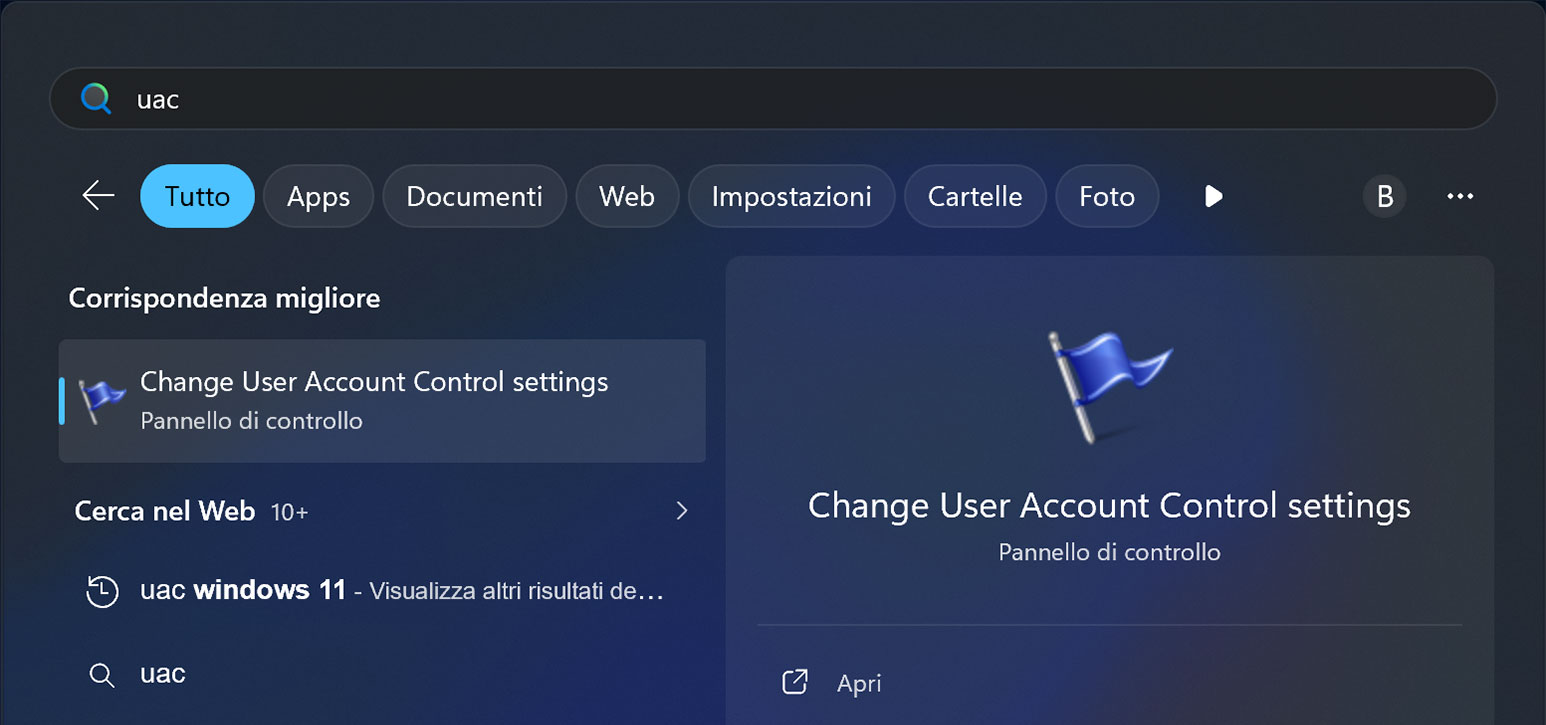
Figura 10
Impostazioni di controllo dell'account utente
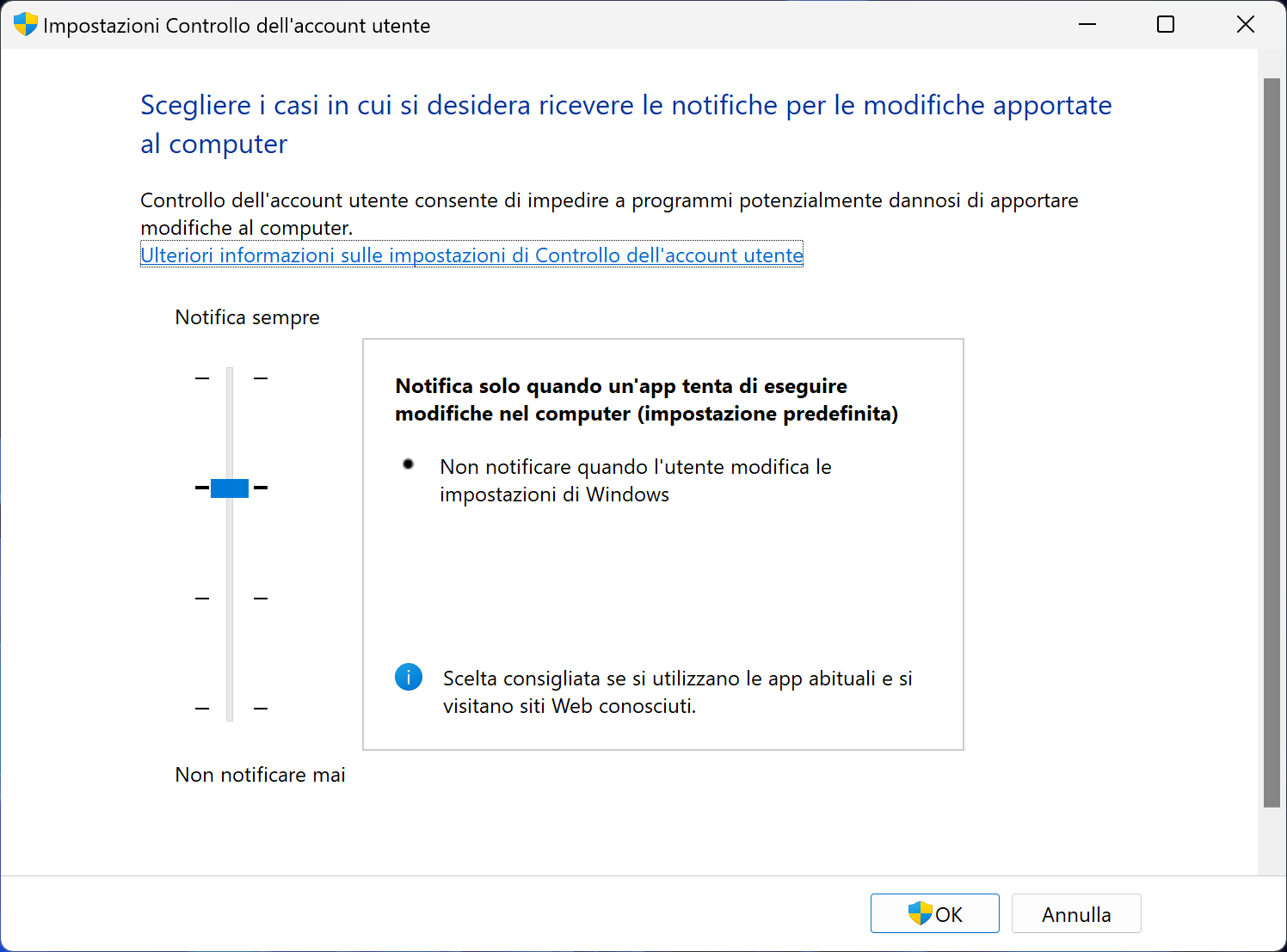
Se Windows non richiede un riavvio, assicurati di riavviare il gioco per garantire che questa modifica delle impostazioni venga riconosciuta.
Avviso di errore nel registro eventi Trusted Computing Group (TCG)
Se il tuo PC non soddisfa i requisiti di sicurezza per giocare a Call of Duty, potresti ricevere una notifica TCG Event Log Failed. Per risolvere i problemi di TCG Event Log, sarà necessario riavviare il computer e applicare l'ultimo aggiornamento di Windows.
Guida all'aggiornamento del firmware BIOS
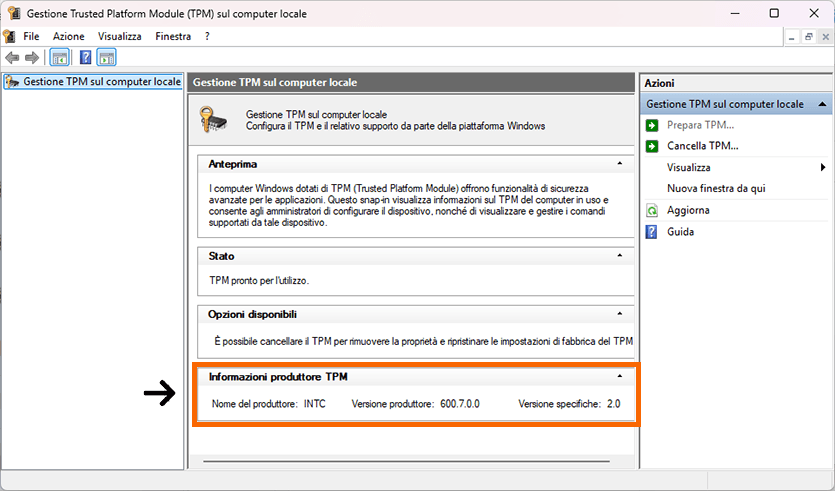
Se hai abilitato TPM 2.0 e continui a ricevere richieste in Call of Duty, è possibile che la scheda madre richieda un aggiornamento del firmware del BIOS. Controlla la versione del produttore TPM per identificare se è richiesto un aggiornamento del firmware.
- Premi Windows + R per aprire la finestra di dialogo Esegui.
- Digita tpm.msc e premi Enter.
- Trova la tua Versione del produttore in Informazioni sul produttore TPM (vedi Figura 11 sotto).
Importante! Se il tuo PC non soddisfa i requisiti di sicurezza di Call of Duty, potrebbe essere consigliato un aggiornamento del BIOS Firmware.
Soddisfare tutti i requisiti di sicurezza ti aiuta ad accedere a tutte le modalità di gioco e alle playlist e supporta la migliore esperienza di matchmaking complessiva. Se i requisiti non sono soddisfatti, gli account dei giocatori potrebbero ricevere una notifica di Stato di attestazione non riuscito.
Stato di attestazione non riuscito: restrizione all'accesso a determinate modalità di gioco (inclusa la modalità classificata) e playlist, e possibilità di essere inseriti in pool di matchmaking separati con altri giocatori che non soddisfano questi requisiti.
Risoluzione dei problemi hardware AMD
Schede madri AMD con versione del produttore 3.*.0.* (Figura 11), dove * rappresenta un numero qualsiasi, non sono compatibili con i giochi Call of Duty applicabili e richiedono un aggiornamento firmware per essere conformi.
Ad esempio:
AMD 3.92.0.5 |
Richiede aggiornamento firmware |
AMD 3.92.5.5 |
OK |
Contatta l’assistenza clienti del produttore della tua scheda madre per verificare se è disponibile un aggiornamento del firmware.
Più dettagli su questo problema noto sono disponibili qui:
https://www.amd.com/en/resources/support-articles/faqs/pa-420.html
Risoluzione dei problemi hardware Lenovo
Se l'attestazione fallisce, visitate il sito di supporto Lenovo, in quanto preferiscono che i giocatori aprano un ticket tramite il loro sito di supporto così da poter fornire l'aggiornamento firmware BIOS appropriato per il vostro dispositivo.
Risoluzione dei problemi hardware Intel
Se la versione del produttore è Intel 302.12.*.* o 303.12.*.*,dove * rappresenta qualsiasi numero, la scheda madre richiede un aggiornamento del firmware.
Contatta l’assistenza clienti del produttore della tua scheda madre per verificare se è disponibile un aggiornamento del firmware.
Guide alla scheda madre
Per assistere meglio i giocatori nell'attivazione di TPM 2.0 e Secure Boot, di seguito sono riportati i collegamenti alle guide ufficiali e ai tutorial dei produttori di schede madri. I link indirizzano anche i giocatori alle guide ufficiali della scheda madre per assistere con gli aggiornamenti del BIOS/Firmware che potrebbero essere richiesti come parte dell'abilitazione di TPM 2.0 e Secure Boot. Se il produttore della tua scheda madre non è elencato di seguito, visita direttamente il loro sito Web per ricevere assistenza.
Nota: alcuni materiali di supporto fanno riferimento all'aggiornamento a Windows 11 come parte del tutorial su TPM 2.0 e Secure Boot. I PC che utilizzano Windows 11 probabilmente hanno già entrambe le funzionalità di sicurezza abilitate, poiché sono richieste per il sistema operativo. I sistemi Windows 10 richiederanno aggiornamenti se TPM è disabilitato o se è abilitata una versione TPM legacy (1.0 - 1.2). Sebbene TPM 2.0 richieda Windows 10 versione 20H2 o successiva, Call of Duty richiederà Windows 10 versione 22H2 o successiva.
Assicurati di consultare il sito web del produttore della scheda madre per le ultime informazioni sugli aggiornamenti del firmware e sulle note di rilascio.
Acer
Hub di supporto generale Acer | Acer Support Video Hub
- Come abilitare TPM 2.0: Documentazione Acer
- Come abilitare l'avvio sicuro: Documentazione Acer
BIOS/Firmware
- Trova e scarica il BIOS Acer più recente
- Video tutorial sull'aggiornamento del BIOS: aggiornamento dei sistemi Acer
- Documentazione aggiornamento BIOS: aggiornamento dei sistemi Acer
ASRock
Hub di supporto generale ASRock
- Come abilitare TPM 2.0: Documentazione ASRock
- Come abilitare l'avvio sicuro: Documentazione ASRock
BIOS/Firmware
- Pagina di supporto per le ultime versioni del BIOS ASRock
- Guida video all'aggiornamento del BIOS: aggiornamento delle schede madri ASRock
- Documentazione aggiornamento BIOS (PDF): aggiornamento delle schede madri ASRock
ASUS
- Come abilitare TPM 2.0: Documentazione ASUS | Video guida
- Come abilitare l'avvio sicuro: Documentazione ASUS
BIOS/Firmware
- Pagina di supporto per ricerca e download di ASUS
- Guida video all'aggiornamento del BIOS: Aggiornamento dei sistemi ASUS
- Documentazione aggiornamento BIOS: Aggiornamento dei sistemi ASUS
BIOSTAR
Hub di supporto generale BIOSTAR
- Come abilitare TPM 2.0: Come configurare il BIOS per Windows 11
- Come abilitare l'avvio sicuro: Come attivare l'avvio sicuro nel BIOS
BIOS/Firmware
- Download BIOS: Centro Download (ricerca per modello)
- Guida all'installazione del BIOS: Come aggiornare il BIOS (PDF)
Colorful
Il supporto Colorful è specifico per ciascun modello di scheda madre. Cerca il modello della tua scheda madre utilizzando la pagina di supporto collegata di seguito. All'interno di ciascuna pagina è presente una sezione di download e supporto specifica per quel modello.
Come attivare TPM 2.0 e Secure Boot: Supporto per modello
BIOS/Firmware
- Download BIOS: Centro Download (ricerca per modello)
- Guida all'installazione del BIOS: Supporto per modello
Dell / Alienware
Hub di supporto generale Dell / Alienware
- me abilitare TPM 2.0: Come attivare TPM 2.0 per la sicurezza di Windows
- Come abilitare l'avvio sicuro (Video): Video tutorial
BIOS/Firmware
- Come abilitare l'avvio sicuro (Video): Video tutorial
- Guida all'installazione del BIOS: Documentazione e video del tutorial
GIGABYTE
Hub di supporto generale GIGABYTE
Abilita TPM 2.0 e Secure Boot su schede madri AM4: FAQ
BIOS/Firmware
- Centro download GIGABYTE (cerca il modello della tua scheda madre)
- Guida al ripristino del BIOS: GIGABYTE Support “How to reflash motherboard BIOS"
HP
- Come abilitare TPM 2.0: Come posso abilitare il TPM sul mio computer? (Domanda 10)
- Come abilitare l'avvio sicuro: Configurazione per desktop e notebook
BIOS/Firmware
- HP Downloads Portal: Software e Driver
- Guida all'installazione del BIOS: Desktop | Notebook
Lenovo
Hub di supporto generale Lenovo
- Come abilitare TPM 2.0: Video guida
- Come abilitare l'avvio sicuro: Cerca per prodotto
- Risorse aggiuntive: Cerca per prodotto
BIOS/Firmware
Se hai aggiornato il firmware del BIOS ma l'attestazione non riesce ancora, contatta direttamente Lenovo in modo che possa fornire l'aggiornamento corretto del firmware del BIOS per il tuo PC.
Per raggiungere le opzioni di contatto di Lenovo, seleziona o cerca il modello specifico del tuo prodotto in Supporto Lenovo.
MSI
- Abilita TPM 2.0 e Secure Boot su schede madri AM4: MSI FAQ
- Come abilitare TPM 2.0: Documentazione scheda madre MSI
- Come abilitare l'avvio sicuro (video): Guida video alla scheda madre MSI
BIOS/Firmware
- Istruzioni e documentazione per la ricerca dell'aggiornamento del BIOS: aggiornamento delle schede madri MSI
- Informazioni aggiuntive: aggiornamento con M-FLASH
MSI TPM 2.0 Standalone Card
Segnalazioni di incompatibilità TPM
Se hai completato tutti i passaggi di queste FAQ ma ricevi ancora uno stato di attestazione non riuscita, consulta la sezione come segnalare il tuo stato. Questi report potrebbero aiutare gli ingegneri dello studio a collaborare con i produttori hardware per rilasciare aggiornamenti firmware BIOS compatibili.