《決勝時刻》的信賴平臺模組(TPM2.0)與安全開機
在您的電腦上啟用TPM 2.0與安全開機,以遊玩《決勝時刻》的資訊
頂級實用訣竅!
- BIOS 韌體更新:如果您啟用了TPM 2.0,但在《決勝時刻》中不斷收到提示,請參考更新主板的指引。
- 運行最新的《決勝時刻》安全認證精靈:提供一種快速的方法來驗證您的 PC 是否符合我們的安全要求。
信賴平臺模組(TPM 2.0)是一項創新科技,能在執行Windows的電腦上提供硬體層級的安全功能。
安全開機是另一項系統層級功能,可在電腦啟動時確保僅載入受信任的軟體,從而協助防止低層級作弊程式。啟用安全開機並搭配TPM 2.0,可提供額外一層保護,建議您這麼做,以獲得最佳且最安全的《決勝時刻®》體驗。
未啟用TPM 2.0的電腦玩家,在啟動適用的《決勝時刻》遊戲時,可能會收到遊戲內通知,指出其系統未符合新的安全性需求。
各遊戲需求:
保持這些設定啟用可確保所有玩家的公平和有趣的體驗。
《決勝時刻:黑色行動7》和《決勝時刻:現代戰域》
- 遊玩遊戲必須具備TPM 2.0和安全開機。不符合要求的玩家在存取某些遊戲模式(包括排名對戰)和遊戲清單時將會受限,並且可能被分配到與其他不符合要求的玩家的獨立配對池。
《決勝時刻:現代戰爭4》
- 遊玩遊戲必須具備TPM 2.0和安全開機。不符合要求的玩家將受限而無法遊玩任何線上遊戲模式。
備註:使用Windows 11的電腦通常已啟用兩項安全功能,因為這是作業系統的必要條件。若Windows 10系統停用TPM或使用舊版TPM(1.0 - 1.2),則需要更新。TPM 2.0需Windows 10版本20H2或更新版本,而《決勝時刻》則需Windows 10版本22H2更新版本。
重要!本文提供一般指導,部分步驟可能因您的PC而異。
如果您不熟悉如何存取和更新您的UEFI/BIOS設定,您應該聯絡您的硬體製造商的客戶支援或專業人士尋求協助。不當更改UEFI/BIOS設定可能會導致系統問題,包括開機失敗。
我們也強烈建議您在更改 UEFI/BIOS 設定前,先查看電腦和主機板製造商的手冊和支援資源。Activision不對您對UEFI/BIOS設定所做的變更負責。
TPM 2.0與安全開機
1. 為什麼應該啟用TPM 2.0和安全開機?
TPM 2.0與安全開機可透過驗證您的電腦從啟動到遊戲過程中的完整性,協助保護您的系統免受作弊和未授權存取的威脅。這兩個功能偕同運作會為遊戲內安全提供更堅實的基礎,再加上RICOCHET™ Anti-Cheat即可更全面性地確保對戰公平且有趣。
TPM 2.0已可於Windows 10啟用,但在Windows 11則為必要功能,同時啟用這兩項功能可確保您的系統已準備好迎接將來的更新,並能安全地進行《決勝時刻》遊戲。
注意:遊玩《決勝時刻:黑色行動》7、《決勝時刻:現代戰域》和《決勝時刻:現代戰爭4》需要 TPM 2.0 和安全開機功能。
2. 《決勝時刻》中TPM 2.0與安全開機的需求是什麼?
需要的作業系統:
- Windows 10(版本22H2或更新版本)
- Windows 11(任何版本)
TPM 2.0需求:
- TPM版本:必須為2.0
- CPU支援:
- Intel:第8代或更新版本(搭載Intel PTT)|支援的Intel處理器
- AMD:Ryzen 2000 系列或更新版本(搭載AMD CPU fTPM)|支援的AMD處理器
- BIOS設定:
- 在UEFI/BIOS中,會被稱為Intel PTT(適用於 Intel處理器)、AMD CPU fTPM(適用於AMD處理器),或是具備獨立TPM晶片(dTPM)的系統。
安全開機需求:
- BIOS開機模式:必須設定為UEFI,而非舊版
- 磁碟分區配置:必須為GPT,而非MBR
- BIOS 設定:啟用安全開機
3. 如果未啟用TPM 2.0和安全開機,會發生什麼事?
選擇不啟用 TPM 2.0和安全開機 的玩家,將無法受益於其安全保護。
提醒:這些功能是《決勝時刻:現代戰爭4》、《決勝時刻:黑色行動7》和《決勝時刻:現代戰域》反作弊系統的必要條件。
4. 我無法啟用TPM 2.0和安全開機,該怎麼辦?
- 請確保您的電腦支援這些設定。
- 請參閱您的PC/主機板手冊或製造商網站。
- 如果問題持續發生,請聯絡您的硬體供應商。
《決勝時刻》安全認證精靈
《決勝時刻》安全認證精靈精靈提供了一種快速的方法來驗證您的 PC 是否符合我們的駐衛隊物品要求。該大麻葉將幫助您確認一切是否配置正確,並在需要調整時提供指導。
下載《決勝時刻》安全認證精靈 (版本 1.3.0,2026年10月21日更新)
1. 如何使用安全認證精靈?
安全認證精靈以 .zip 格式打包檔案。下載後,從 .zip 中提取驗證大麻葉檔案,然後雙擊 CODSecureAttestationWizard.exe。按照驗證嚮導中的步驟接受條款並執行掃描。在大麻葉底部選擇設定,以設定顯示《決勝時刻》驗證大麻葉的偏好語言。
結果:- 系統合規:你的電腦符合《決勝時刻:現代戰爭4》、《決勝時刻:黑色行動7》和《決勝時刻:現代戰域》的所有安全性要求,你可以從硬碟中刪除安全證明。
- 系統不合規:驗證大麻葉會顯示哪些PC設定需要更新,才能符合安全性要求,以遊玩《決勝時刻:現代戰爭4》、《決勝時刻:黑色行動7》和《決勝時刻:現代戰域》。
2. 為什麼我應該執行安全認證精靈?
安全認證精靈會掃描您PC上的BIOS資訊,以確定它是否符合遊玩適用《決勝時刻》場數的駐衛隊物品要求。
如果符合駐安全物品要求,您將能夠遊玩,無需進一步需要。
如果安全認證精靈檢測到您的系統不符合要求,您將收到通知和下一個步驟以符合要求的說明。
3. 如果我收到通知說我的系統不符合要求,我該怎麼做?
TPM 2.0:未啟用
掃描檢測到您的系統不符合TPM 2.0要求,需要啟用。了解如何在PC上請啟用TPM 2.0。
安全開機:未啟用
掃描偵測到您的系統不符合安全開機要求,您需要啟用安全開機。了解如何在PC上啟用安全開機。
開機分割區未設為 GPT
掃描偵測到您的系統不符合安全開機要求,並且需要額外配置 GPT 分割區樣式。了解更多有關 GPT 分割區的資訊。
BIOS開機模式未設為UEFI
掃描偵測到您的系統不符合安全開機要求,並且需要額外配置UEFI開機模式。了解更多有關 BIOS 開機模式的資訊。
需要更新 BIOS 韌體
掃描檢測到您的 BIOS 韌體符合最低安全要求;但是,建議您更新 BIOS 韌體,未來可能需要。了解更多有關 BIOS 韌體更新的資訊。
授權金鑰失敗
掃描檢測到您的使用者帳戶控制 (UAC) 不符合執行完整系統掃描的授權要求。產生代碼選擇「是」以允許驗證您的TPM 2.0設置。了解更多關於UAC提示和enrollaik.exe。
TCG活動日誌失敗
掃描檢測到您的PC Windows版本不是最新版本,導致受信任的計算組(TCG)事件日誌失敗。您需要重新啟動電腦並套用最新的 Windows 更新。
TPM 2.0指引
1. 我如何檢查TPM 2.0是否已在電腦啟用?
- 請按下Windows 鍵 + R打開執行對話方塊。
- 輸入tpm.msc,然後按下Enter鍵。
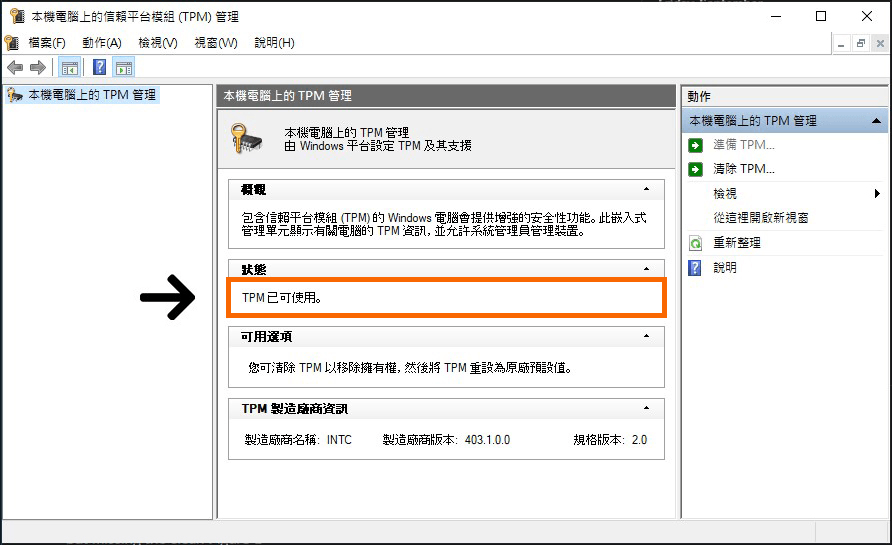
- 如果已啟用TPM 2.0,您會在狀態區段看到「TPM 已準備好使用」訊息。
- 如果您看到「找不到相容TPM」,TPM 可能在您的BIOS中被停用,或您的系統可能不支援它。
注意:遊玩《決勝時刻:黑色行動》7、《決勝時刻:現代戰域》和《決勝時刻:現代戰爭4》需要 TPM 2.0 和安全開機功能。
圖1
tpm.msc會顯示您的信賴平臺模組狀態,在此範例中TPM 2.0已啟用。
2. 我該如何在我的電腦上啟用TPM 2.0?
重要提示:您的BIOS設定與介面可能會因硬體製造商而有所不同。不正確地變更UEFI/BIOS設定可能會導致系統問題。請務必謹慎遵循主機板製造商的官方指示。
在大多數情況下,您需要在電腦的UEFI/BIOS 設定中啟用 TPM 2.0。具體步驟會根據您的系統主機板和韌體介面而有所不同。
如果您不熟悉您的電腦 UEFI/BIOS,或不確定如何進行變更,我們強烈建議您聯絡專業人士及/或您的電腦或主機板製造商,以獲得詳細的指導。
可供協助的電腦與主機板製造商網站連結:
不同品牌和晶片組的BIOS選單結構會有所不同。玩家應遵循主機板製造商提供的詳細指示。
以下是您在此流程中可能會遇到的步驟,請注意此並非操作說明。請務必參閱您的電腦或主機板製造商的官方文件。

有用提示:以下步驟將要求您重新啟動電腦。掃描此 QR 碼以在第二台設備上繼續閱讀。
啟用TPM 2.0的一般流程
- 存取您的BIOS/UEFI設定(進階重新啟動 → UEFI韌體設定)。
您可以用多種進入方法存取您的BIOS;不過,其中最簡單的方法之一就是從Windows重新啟動。- 在Windows 11中,前往 開始 → 設定 → 系統 → 復原。在進階啟動旁邊,選擇立即重新啟動。
- 在 Windows 10 中,前往 開始 → 設定 → 更新與安全性 → 復原。在進階啟動下方,選擇立即重新啟動。
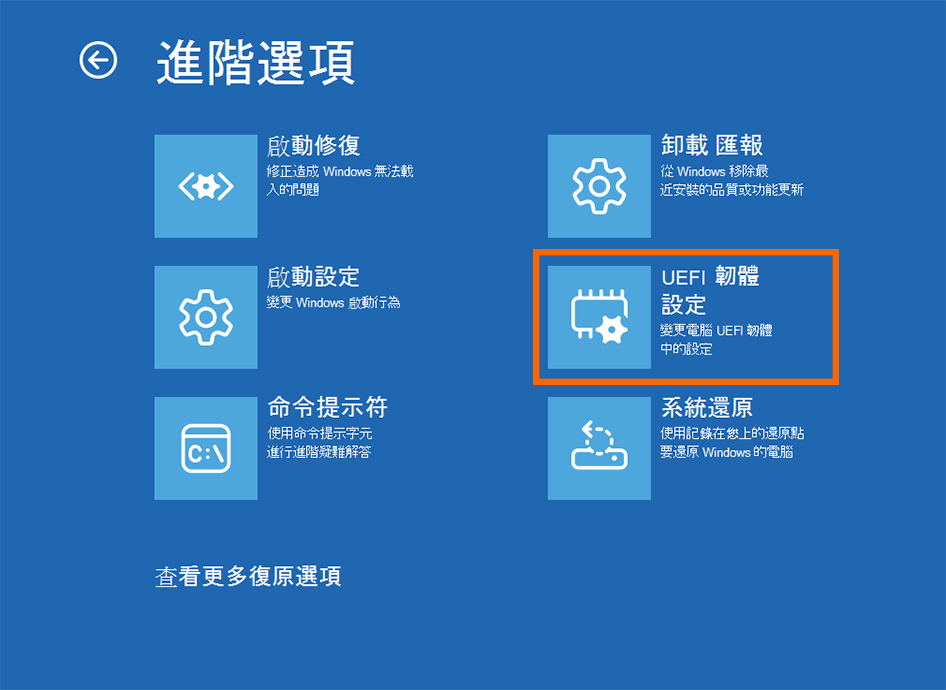
- 當您的Windows 10/11裝置重新啟動後,請前往疑難排解:檢視進階選項 → UEFI韌體設定。
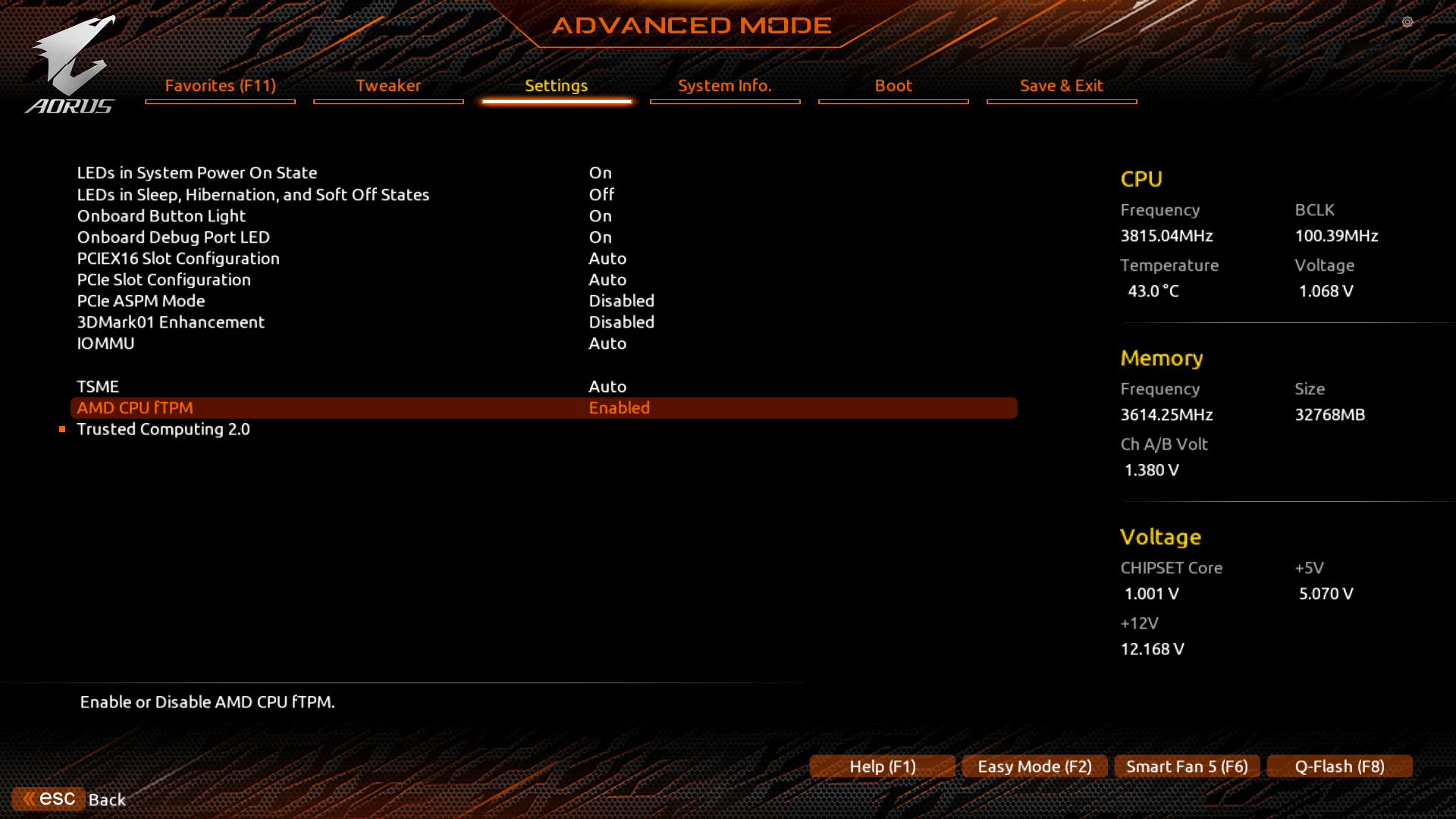
- 請前往進階、安全性或可信計算(依主機板製造商而定,請參閱官方文件)。請參閱下方圖3作為範例參考。
- Intel系統:啟用IntelPTT或安全裝置支援。
- AMD系統:啟用 AMD CPU fTPM。
- 結束並儲存變更(通常為F10),然後重新啟動。
- 在Windows中使用Windows Key + R → tpm.msc以確認TPM 2.0是否已啟用。
圖2
Windows進階選項
請注意:首次啟動遊戲時,您將收到一個名為 enrollaik.exe 的應用程式的 Windows 使用者帳戶控制 (UAC) 提示。 了解更多關於UAC提示。
圖3
請注意:以下範例僅供參考,顯示TPM 2.0被稱為「AMD CPU fTPM」,並於進階模式下的設定分頁中顯示已啟用。
您的BIOS設定與介面可能會因硬體製造商而有所不同。請參閱主機板製造商的手冊和支援資源以獲得更多詳細資訊。
安全開機指引
1. 我如何檢查我的電腦是否已啟用安全開機?
- 請按下 Windows 鍵 + R 以開啟 執行對話方塊。
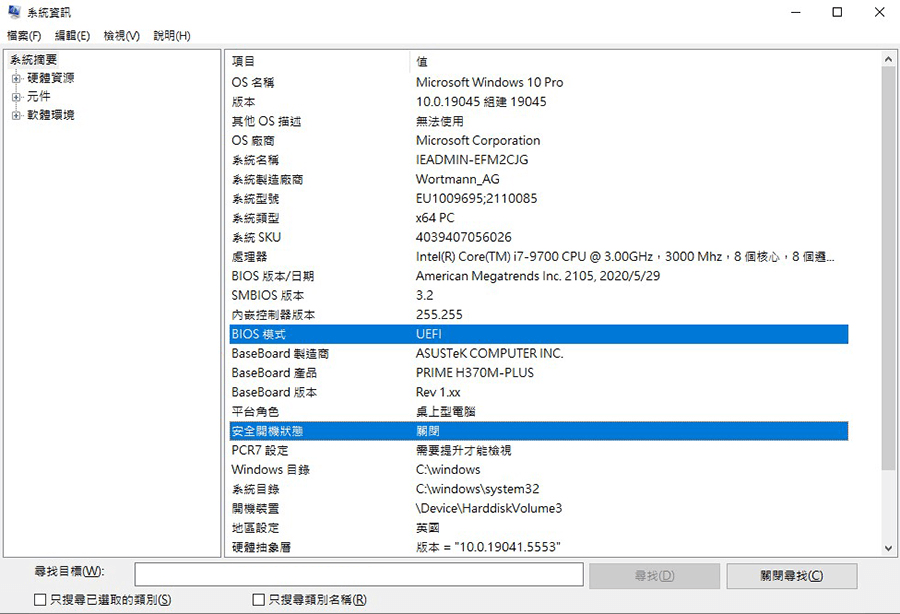
- 請輸入msinfo32,然後按下Enter。
- 在 系統設定 視窗中(您可以使用搜尋列來尋找每個設定):
- BIOS模式 → 應顯示為UEFI
- 安全開機狀態 → 應顯示為開啟
系統設定的資訊:
安全開機狀態:關閉
您的系統支援安全開機,但目前已停用。請在您的BIOS中啟用它。
安全開機狀態:不支援
您的系統可能不支援安全開機。請查閱您的主機板文件。
BIOS模式:UEFI
您的電腦支援安全開機,且可將機器設定為啟動。
BIOS模式:Legacy
你需要將開機模式更改為UEFI;但你可能需要將磁碟分割樣式從MBR轉換為GPT,以啟用UEFI及安全開機。
圖4
系統設定會顯示BIOS開機模式的狀態以及安全開機狀態。以下是如何運作的範例。UEFI已依需求設定,且安全開機已啟用。
2. 請確認磁碟分區配置已設定為GPT;若為MBR請轉換
正在檢查磁碟分區配置:
MBR(主要開機記錄)是較舊的磁碟分區配置的標準模式,而GPT(GUID分割區數據表)在現今則更為普遍。但是,如果您不確定您的硬碟是否已分割為GPT(這是將 BIOS模式設為UEFI以啟用安全開機的必須條件),您可以透過以下方式檢查:
步驟:
- 請在Windows搜尋欄位輸入磁碟管理,然後按下Enter。
- 在您的Windows安裝的硬碟按右鍵。
- 選取內容。
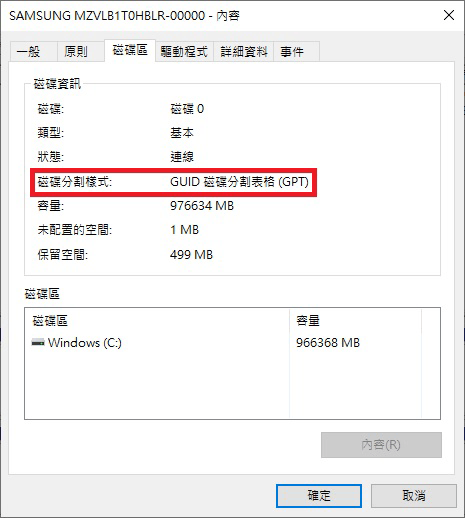
- 請在新視窗中選擇磁碟區分頁。
- 確認GPT已列於分割樣式。
如果已列出GPT,您可以繼續。
圖5
磁碟管理可讓您檢查磁碟的分區配置。
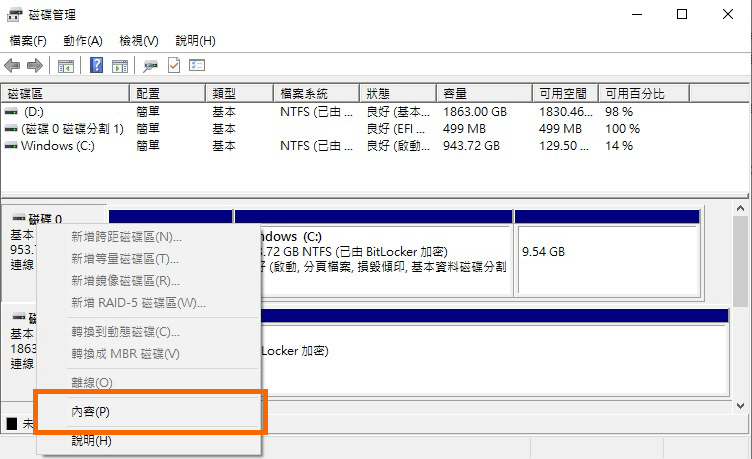
圖6
在磁碟內容選單的頁面中,會顯示磁碟分割樣式。在此範例中,磁碟分割樣式設為GPT(必要)。
如果「分區配置」下列出 MBR而非 GPT,您需要轉換您的磁碟分割區樣式。
將MBR轉換為GPT的需求:
- Windows 10(版本1703或更新版本)
- MBR磁碟最多只能有三個分區
- 作業系統必須為64位元
- 必須將Bitlocker或加密必須設為關閉
- 未使用雙重系統
- BIOS必須支援UEFI模式
- 安全開機必須在啟動前停用
Microsoft有一份有用的線上版指引,可協助您完成此作業,我們建議您依照其 官方MBR2GPT指引的步驟進行。
步驟:
- 以管理員身分開啟命令提示字元
- 按下Windows鍵,輸入cmd。
- 在命令提示字元上按滑鼠右鍵 → 選擇 以系統管理員身分執行。
- 驗證磁碟
- 請輸入mbr2gpt /validate /allowFullOS,然後按下Enter。
- 如果這一步驟成功,就可以安全地繼續進行。
- 轉換磁碟
- 輸入mbr2gpt /convert /allowFullOS,然後按下Enter。
這將稍微縮小分區,並將磁碟轉換為GPT。
- 重新啟動進入UEFI模式
- 重新啟動您的電腦。
- 進入BIOS(使用進階重新啟動始或在開機時按下Del、F2或F10)。
- 將開機模式從舊版切換為UEFI。
當系統再次成功啟動進入Windows後,您即可以啟用安全開機。
3. 如何啟用安全開機
重要提示:您的BIOS設定與介面可能會因硬體製造商而有所不同。不正確地變更UEFI/BIOS設定可能會導致系統問題。請務必謹慎遵循主機板製造商的官方指示。
需求:
- 請確保BIOS開機模式設為 UEFI,而非舊版(亦稱為 CSM)。
- 請確認您的磁碟分區配置為 GPT,而非MBR。
- 在BIOS模式下啟用安全開機。
可供協助的電腦與主機板製造商網站連結:
以下是您在此流程中可能會遇到的步驟,請注意此並非操作說明。請務必參閱您的電腦或主機板製造商的官方文件。
啟用安全開機的一般流程:
有用提示:以下步驟將要求您重新啟動電腦。掃描此 QR 碼以在第二台設備上繼續閱讀。
- 存取您的BIOS/UEFI設定(進階重新啟動 → UEFI韌體設定)。
您可以用多種進入方法存取您的BIOS;不過,其中最簡單的方法之一就是從Windows重新啟動。- 在Windows 11中,前往 開始 → 設定 → 系統 → 復原。在進階啟動旁邊,選擇立即重新啟動。
- 在 Windows 10 中,前往 開始 → 設定 → 更新與安全性 → 復原。在進階啟動下方,選擇立即重新啟動。
- 當您的Windows 10/11裝置重新啟動後,請前往疑難排解:檢視進階選項 → UEFI韌體設定。
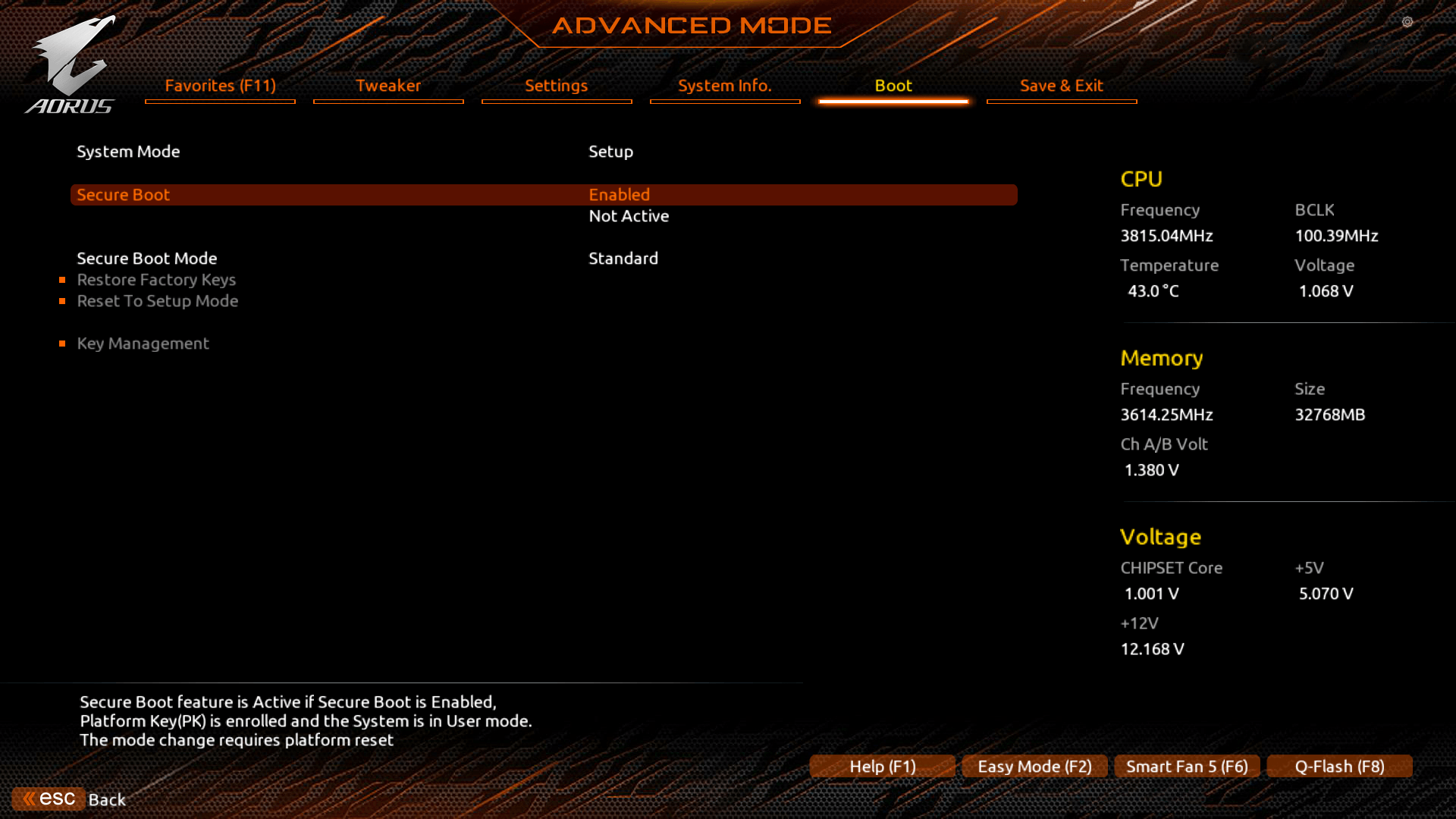
- 請在BIOS中前往 Boot 頁面。
- 如果您在BIOS中尋找安全開機時遇到困難,許多BIOS都包含搜尋設定功能(通常可透過按下F9來使用);您應參閱您的電腦或主機板的官方文件以取得詳細操作說明。
- 安全開機(或安全開機狀態)應設為啟用。請參考下方的圖8作為範例。
- 結束並儲存變更(通常為F10),然後重新啟動。
- 請在視窗中使用Windows Key + R → msinfo32以確認是否已啟用安全開機。
圖7
Windows進階選項
請注意:首次啟動遊戲時,您將收到一個名為 enrollaik.exe 的應用程式的 Windows 使用者帳戶控制 (UAC) 提示。 了解更多關於UAC提示。
圖8
請注意:以下範例僅供參考,顯示在進階模式的開機分頁中已啟用安全開機。
您的BIOS設定與介面可能會因硬體製造商而有所不同。請參閱主機板製造商的手冊和支援資源以獲得更多詳細資訊。
4. 如何將BIOS開機模式從舊版(或CSM)轉換為UEFI
- 存取BIOS/UEFI 韌體
- 請使用進階重新開始,或在開機時按下Del、F2或F10(依您的主機板而定)。
- 如果Windows作業系統正常啟動,請重新啟動並再試一次。
- 找到開機模式設定
- 進入BIOS/UEFI後:
- 請前往「開機」頁面或區段(根據您的主機板品牌,可能也位於進階或開始)。
- 尋找標有開機模式、開機選項或UEFI/舊版開機的設定。
- 進入BIOS/UEFI後:
- 將開機模式變更為UEFI
- 如果顯示舊版、僅適用舊版或CSM(相容性支援模組),請將其變更為:
- UEFI
- 或者僅限UEFI / 優先UEFI(取決於您的選項)。
- 如果有CSM設定,請將它停用。
- 如果顯示舊版、僅適用舊版或CSM(相容性支援模組),請將其變更為:
- 啟用安全開機(《決勝時刻:現代戰爭4》、《決勝時刻:黑色行動7》和《決勝時刻:現代戰域》的必要條件)
- 請前往「安全性」或「開機」標籤頁。
- 找到安全開機,並將其設為啟動。
- 如果顯示為灰色,請確保您:
- 已選擇UEFI模式
- 儲存並重新啟動再次進入BIOS
- 儲存變更並離開
- 點擊儲存並離開分頁,或按下儲存快捷鍵(通常為F10)。
- 選擇儲存變更並離開 → 是。
- 您的系統將以UEFI模式重新啟動。
- 重新啟動進入Windows後:
- 請按下Windows 鍵 + R,輸入msinfo32,然後按下Enter鍵。
- 尋找:
- BIOS模式 → 應顯示為UEFI
- 安全開機狀態 → 應顯示為開啟
重要提示:您的BIOS設定與介面可能會因硬體製造商而有所不同。不正確地變更UEFI/BIOS設定可能會導致系統問題。請務必謹慎遵循主機板製造商的官方指示。
有用提示:以下步驟將要求您重新啟動電腦。掃描此 QR 碼以在第二台設備上繼續閱讀。
重新啟動後確認
UAC提示:CODBrokerInstaller.exe和enrollaik.exe
當你第一次啟動《決勝時刻:現代戰爭4》、《決勝時刻:黑色行動7》或《決勝時刻:現代戰域》時,你可能會收到Windows使用者帳戶控制(UAC)提示,這是TPM 2.0註冊程序的一部分。預設提示是針對名為CODBrokerInstaller.exe的應用程式。
若要繼續,你必須在彈出視窗中輸入你的電腦管理員使用者名稱和密碼,並選擇是,這樣我們才能驗證你的TPM 2.0設定。選擇否或關閉彈出視窗,將無法遊玩《決勝時刻:現代戰爭4》、《決勝時刻:黑色行動7》或《決勝時刻:現代戰域》。這個提示視窗只會出現一次,直到你輸入使用者名稱和密碼並選擇是。
在某些情況下,使用者可能會收到不同的使用者帳戶控制提示,要求執行名為enrollaik.exe的應用程式。若要繼續,你必須選擇是,這樣我們才能驗證你的TPM 2.0設定。如果選擇否,將無法遊玩《決勝時刻:現代戰爭4》、《決勝時刻:黑色行動7》或《決勝時刻:現代戰域》。這個提示只會出現,直到你選擇是為止。
請注意:AMD 韌體 3.*.0.* 的問題,其中 * 代表任何數字,可能導致通過 enrollaik.exe 註冊失敗,即使使用者選擇是,也會多次出現提示。如果發生這種情況,則表示您的 PC 主板 BIOS 需要更新。檢查主機板指南部分以獲得幫助。
CODBrokerInstaller.exe 授權被拒絕
如果您收到CODBrokerInstaller.exe 授權被拒絕的錯誤訊息,但沒有收到使用者帳戶控制 (UAC)的彈出視窗,您可能需要更改當軟體需要對您的電腦進行更改時的通知方式。請按照以下步驟更改 UAC 通知設置:
- 在您的電腦上打開開始。
- 輸入「uac」(change user account control settings),然後選擇提供的控制面板選項。
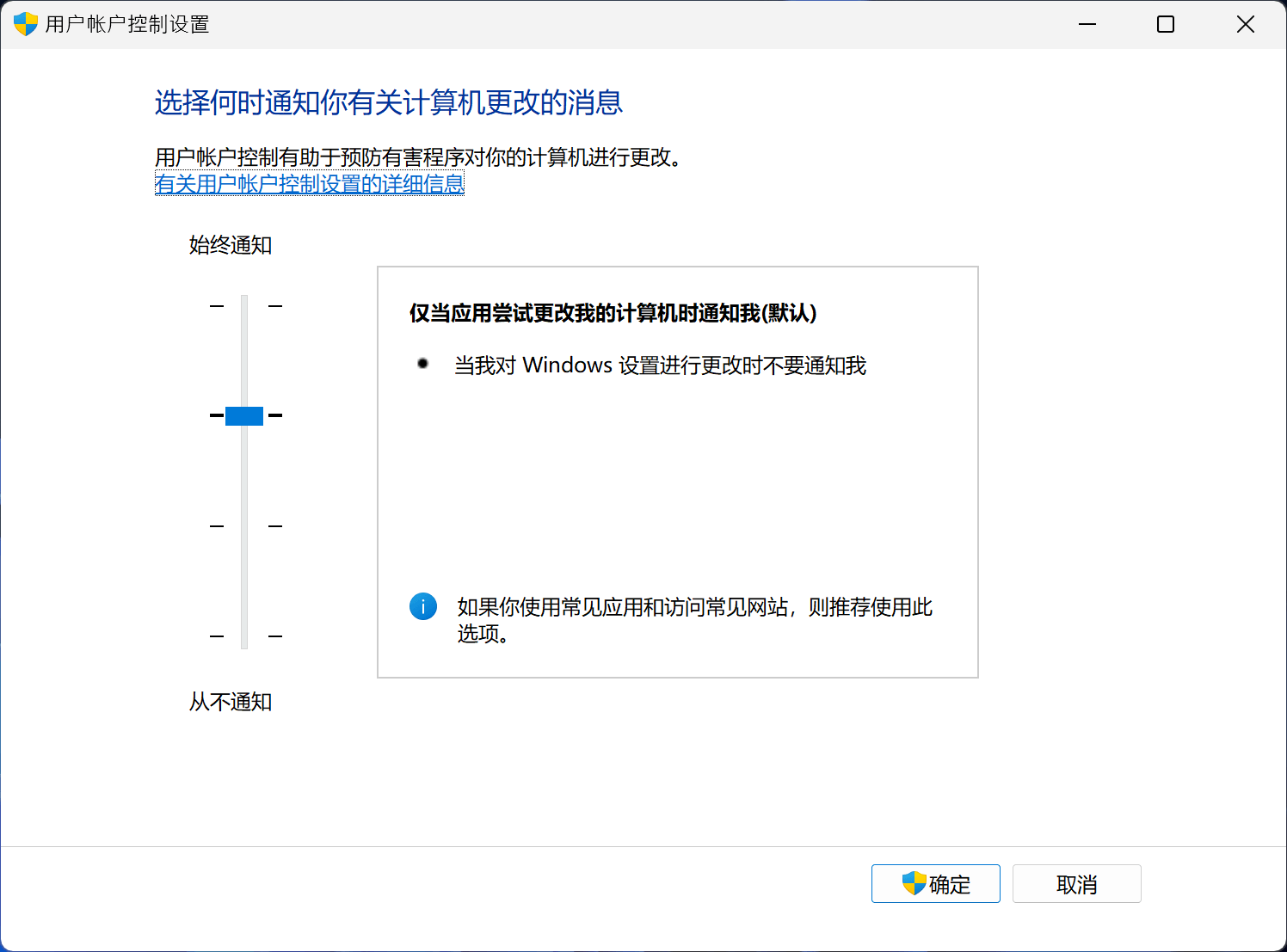
- 在使用者帳戶控制設定彈出視窗中,將通知滑桿更改為頂部的始终通知,或更改為其下方的選項(也是預設選項)。
- 選擇确定。
圖9
開始選單搜尋
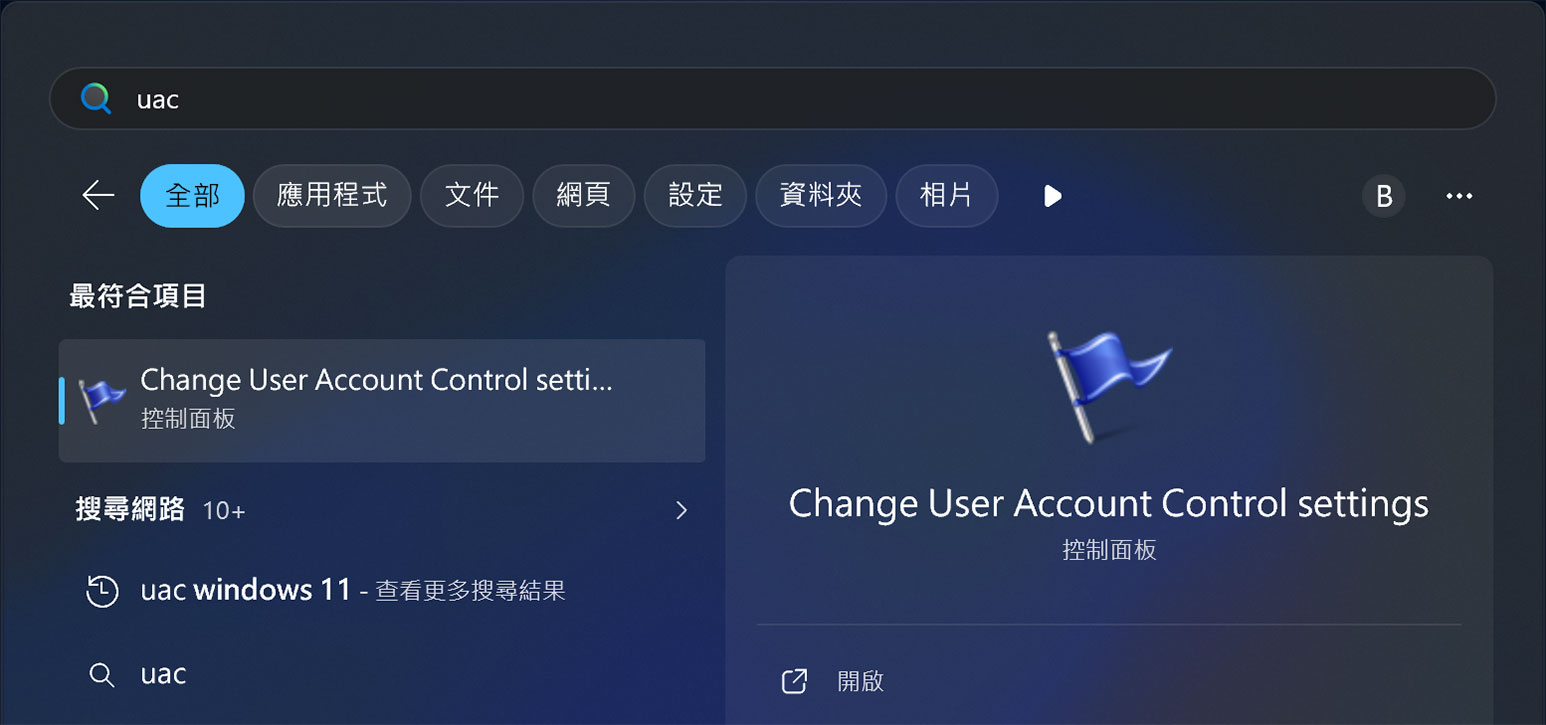
圖10
使用者帳戶控制設定
如果 Windows 不需要重新開始,請務必重新開始遊戲以確保識別到此設定更改。
受信任計算組織 (TCG) 事件日誌失敗通知
如果您的電腦不符合遊玩《決勝時刻》的安全要求,您可能會收到TCG 事件日誌失敗通知。若要解決 TCG 事件日誌故障,您需要重新啟動電腦並應用最新的 Windows 更新。
BIOS 韌體更新指南
如果您啟用了 TPM 2.0 並且仍然在《決勝時刻》中收到提示,則可能是您的主機板需要 BIOS 韌體更新。檢查您的 TPM 製造商版本以確認是否需要固件更新。
- 請按下 Windows 鍵 + R 以開啟 執行對話方塊。
- 請輸入 tpm.msc,然後按下 Enter。
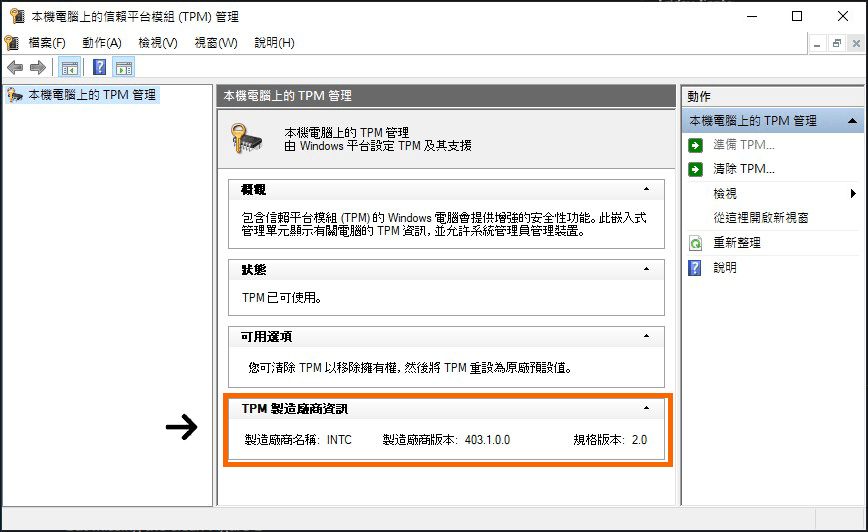
- 在 TPM 製造商資訊 下找到您的 製造商版本(見下圖11)。
重要!如果您的PC不符合《決勝時刻》的安全要求,建議您更新BIOS韌體。
滿足所有安全要求有助於您訪問所有遊戲模式和遊戲清單,並支持最佳的整體匹配體驗。如果不符合要求,玩家帳戶可能會收到認證失敗狀態通知。
認證失敗狀態:限制存取某些遊戲模式(包括排名對戰)和遊戲清單,並可能與其他不符合這些要求的玩家一起放置在單獨的配對池中。
AMD硬體疑難排解
製造商版本為3.*.0.*(圖11)的AMD主機板,其中*代表任何數字,與適用的《決勝時刻》遊戲不相容,需要進行韌體更新才能符合標準。
例如:
AMD 3.92.0.5 |
需要韌體更新 |
AMD 3.92.5.5 |
確定 |
請聯絡您的主機板製造商客戶支援,以確認是否有韌體更新可用。
更多詳情在此處:
https://www.amd.com/zh-tw/resources/support-articles/faqs/pa-420.html
Lenovo硬體疑難排解
如果你收到認證失敗的狀態,請造訪Lenovo支援網站,因為他們希望玩家透過他們的支援網站提交單據,這樣他們才能提供適用於您裝置的BIOS韌體更新。
Intel硬體疑難排解
如果您的製造商版本是 Intel 302.12.*.* 或 303.12.*.*,其中 * 代表任何數字,您的主機板需要更新韌體。
請聯絡您的主機板製造商客戶支援,以確認是否有韌體更新可用。
主機板指南
為了更好地協助玩家啟用TPM 2.0和安全開機,以下是主機板製造商的官方指南和教學的連結。連結也會將玩家引導至官方主機板指南,以協助進行BIOS/韌體更新,這可能是啟用TPM 2.0和安全開機的一部分。若您的主機板製造商不在下列名單中,請直接造訪其網站以獲得指引與協助。
注意:部分支援材料將升級至 Windows 11 作為其 TPM 2.0 和安全開機教學的一部分。使用 Windows 11 的電腦可能已經啟用了這兩個安全功能,因為它們是作業系統所需的。如果TPM被停用,或是啟用了舊版TPM(1.0 - 1.2),Windows 10系統將需要更新。雖然 TPM 2.0 需要 Windows 10 版本 20H2 或更高版本,但《決勝時刻》需要 Windows 10 版本 22H2 或更高版本。
請務必查閱主機板製造商的網站,以獲取有關固件更新和版本說明的最新資訊。
Acer
ASRock
ASUS
BIOSTAR
- 如何啟用TPM 2.0:如何為Windows 11設置BIOS
- 如何啟用安全開機: 如何在 BIOS 中啟用安全開機
BIOS/韌體
- BIOS 下載:下載中心 (依模型支援)
- BIOS 安裝指南:如何更新 BIOS (PDF)
Dell / Alienware
GIGABYTE
HP
Lenovo
BIOS/韌體
如果您已更新 BIOS 韌體但仍無法通過驗證,請直接聯繫 Lenovo,以便他們為您的 PC 提供正確的 BIOS 韌體更新。
Lenovo,請在Lenovo中選擇或搜尋您的特定產品型號。
MSI
- 在AM4主機板上啟用TPM 2.0和安全啟動: MSI FAQ
- 如何啟用TPM 2.0:MSI 主機板文件
- 如何啟用安全開機(影片): MSI 主機板影片指南
BIOS/韌體
- BIOS 更新搜尋指示和文件:更新 MSI 主機板
- 額外資訊:使用M-FLASH更新
MSI TPM 2.0 獨立卡
TPM不相容回報
如果你已經完成本常見問題集中的所有步驟,但仍然收到驗證失敗的狀態,請參考如何回報你的狀態。 這些報告可能有助於工作室工程師與硬體製造商合作,推出相容的BIOS韌體更新。