Module de plateforme sécurisée (TPM) 2.0 et démarrage sécurisé pour Call of Duty
Informations sur l'activation du TPM 2.0 et du démarrage sécurisé sur votre PC pour jouer à Call of Duty
LES MEILLEURS CONSEILS !
- Mises à jour du micrologiciel BIOS : Conseils pour mettre à jour votre carte mère si vous avez activé le TPM 2.0 mais que vous continuez à recevoir des invites dans Call of Duty.
- Exécutez le dernier assistant d'attestation sécurisée Call of Duty : Fournit un moyen rapide de vérifier que votre PC répond à nos exigences de sécurité.
Le module de plateforme sécurisée 2.0 (TPM 2.0) est une technologie qui offre des fonctionnalités de sécurité matérielle sur les PC fonctionnant sous Windows.
Le démarrage sécurisé est une autre fonctionnalité au niveau du système qui aide à protéger contre la tricherie de bas niveau en s'assurant que seuls des logiciels de confiance chargent lors du démarrage de votre ordinateur. L'activation du démarrage sécurisé et du TPM 2.0 offre une couche supplémentaire de protection et est recommandée pour profiter d'une expérience optimale et sécurisée dans Call of Duty®.
Les joueurs sur PC dont le TPM 2.0 n'est pas activé peuvent recevoir une notification en jeu indiquant que leur système ne répond pas aux nouvelles exigences de sécurité lors du lancement des jeux Call of Duty concernés.
Exigences spécifiques au jeu :
Le maintien de ces paramètres activés garantit une expérience équitable et amusante pour tous les joueurs.
Call of Duty: Black Ops 7 et Call of Duty: Warzone
- Le TPM 2.0 et le démarrage sécurisé sont tous deux requis pour jouer. Les joueurs qui ne remplissent pas les conditions feront l'objet de restrictions d'accès à certains modes de jeu (y compris la Partie classée) et playlists, et pourront être placés dans des groupes de matchmaking séparés avec d'autres joueurs qui ne remplissent pas ces conditions.
Call of Duty: Modern Warfare 4
- Le TPM 2.0 et le démarrage sécurisé sont tous deux requis pour jouer. Les joueurs qui ne remplissent pas les conditions feront l'objet de restrictions pour jouer à tout mode de jeu en ligne.
Remarque : sur les ordinateurs utilisant Windows 11, ces deux fonctionnalités de sécurité sont probablement déjà activées, car elles sont requises par le système d'exploitation. Les systèmes Windows 10 devront être mis à jour si le TPM est désactivé ou si une version TPM héritée (1.0 - 1.2) est activée. Alors que le TPM 2.0 nécessite Windows 10 version 20H2 ou ultérieure, Call of Duty nécessite Windows 10 version 22H2 ou ultérieure.
Important ! Cet article propose des conseils généraux, et certaines étapes peuvent différer selon votre PC.
Si vous n'êtes pas familier avec l'accès et la mise à jour de vos paramètres UEFI/BIOS, vous devez contacter le service d'assistance clientèle du fabricant de votre matériel ou un professionnel pour obtenir de l'aide. Une modification incorrecte des paramètres UEFI/BIOS peut entraîner des problèmes système, y compris des échecs de démarrage.
Nous vous recommandons également de consulter les manuels et les ressources d'assistance de votre PC et du fabricant de votre carte mère avant d'apporter des modifications aux paramètres UEFI/BIOS. Activision n'est pas responsable des modifications apportées à vos paramètres UEFI/BIOS.
TPM 2.0 et démarrage sécurisé
1. Pourquoi faut-il activer le TPM 2.0 et le démarrage sécurisé ?
Le TPM 2.0 et le démarrage sécurisé contribuent à protéger votre système contre la tricherie et les accès non autorisés en vérifiant l'intégrité de votre PC, dès le démarrage et pendant le jeu. Ensemble, ils constituent une base plus solide pour la sécurité dans le jeu et fonctionnent en tandem avec RICOCHET™ Anti-Cheat afin de garantir des parties équitables et divertissantes.
Le TPM 2.0 est disponible pour Windows 10 mais est requis pour Windows 11, donc activer les deux fonctionnalités garantit que votre système est prêt pour les futures mises à jour et permet de jouer en toute sécurité à Call of Duty.
Remarque : TPM 2.0 et démarrage sécurisé sont requis pour jouer à Call of Duty: Modern Warfare 4, Call of Duty: Warzone et Call of Duty: Black Ops 7.
2. Quelles sont les spécifications requises pour le TPM 2.0 et le démarrage sécurisé dans Call of Duty ?
Système d'exploitation requis :
- Windows 10 (version 22H2 ou ultérieure)
- Windows 11 (toutes versions)
Conditions requises pour le TPM 2.0 :
- Version TPM : doit être 2.0
- Processeur :
- Intel : 8e génération ou plus récent (avec Intel PTT) | Processeurs Intel compatibles
- AMD : Ryzen série 2000 ou plus récent (avec AMD CPU fTPM) | Processeurs AMD compatibles
- Paramètres du BIOS :
- Référencé sous le nom Intel PTT (processeurs Intel), AMD CPU fTPM (processeurs AMD) ou systèmes équipés d'une puce TPM distincte (dTPM) dans l'UEFI/BIOS.
Conditions requises pour le démarrage sécurisé :
- Mode de démarrage du BIOS : doit être UEFI, et non Hérité
- Style de partition du disque : doit être GPT, et non MBR
- Paramètre du BIOS : Activer le démarrage sécurisé
3. Que se passera-t-il si je n'active pas le TPM 2.0 et le démarrage sécurisé ?
Les joueurs qui choisissent de ne pas activer le TPM 2.0 et le démarrage sécurisé ne bénéficieront pas de leurs protections de sécurité.
Rappel : Ces fonctionnalités sont requises pour l'application de l'anti-triche dans Call of Duty: Modern Warfare 4, Call of Duty: Warzone et Call of Duty: Black Ops 7.
4. Que dois-je faire si je ne peux pas activer le TPM 2.0 et le démarrage sécurisé ?
- Assurez-vous que votre PC prend en charge ces paramètres.
- Consultez le manuel de votre PC/carte mère ou le site Web du fabricant.
- Si le problème persiste, contactez votre distributeur.
Assistant d'attestation sécurisée Call of Duty
L'assistant d'attestation sécurisée de Call of Duty vous permet de vérifier rapidement que votre PC répond à nos exigences de sécurité. Le sorcier vous aidera à confirmer si tout est correctement configuré et vous guidera si des ajustements sont nécessaires.
Téléchargez l'assistant d'attestation sécurisée Call of Duty (version 1.3.0, mise à jour le 21 octobre 2026)
1. Comment utiliser l'assistant d'attestation sécurisée ?
L'assistant d'attestation sécurisée est fourni dans un fichier .zip. Une fois téléchargé, extrayez l'assistant d'attestation du fichier .zip, puis double-cliquez sur CODSecureAttestationWizard.exe. Suivez les étapes de l'assistant d'attestation pour accepter les conditions et exécuter l'analyse. Sélectionnez Paramètres en bas de l'assistant pour définir votre langue préférée pour l'affichage de l'assistant d'attestation Call of Duty.
Résultats:- Système conforme : votre PC répond à toutes les exigences de sécurité pour Call of Duty: Modern Warfare 4, Call of Duty: Warzone et Call of Duty: Black Ops 7, et vous pouvez supprimer l'attestation sécurisée de votre disque dur.
- Système non conforme : L'assistant d'attestation vous indiquera les configurations PC qui doivent être mises à jour pour répondre aux exigences de sécurité de Call of Duty: Modern Warfare 4, de Call of Duty: Warzone et de Call of Duty: Black Ops 7.
2. Pourquoi devrais-je exécuter l'assistant d'attestation sécurisée ?
L'assistant d'attestation sécurisée analyse les informations du BIOS de votre PC pour déterminer s'il répond aux exigences de sécurité pour jouer aux parties Call of Duty concernées.
Si les exigences de sécurité sont remplies, vous pourrez jouer et aucune autre action n'est requise.
Si l'assistant d'attestation sécurisée détecte que votre système n'est pas conforme, vous recevrez une notification et des instructions pour les étapes suivantes à suivre afin d'être en conformité.
3. Que dois-je faire si je reçois une notification indiquant que mon système n'est pas conforme ?
TPM 2.0: Non activé
Le scanner a détecté que votre système ne répond pas aux exigences TPM 2.0 et devra être activé. Découvrez comment activer TPM 2.0 sur votre PC.
Démarrage sécurisé : désactivé
Le scanner a détecté que votre système ne répond pas aux exigences de démarrage sécurisé et devra être activé. Découvrez comment activer le démarrage sécurisé sur votre PC.
Partition de démarrage non définie sur GPT
Le scanner a détecté que votre système ne répond pas aux exigences de Secure Boot et qu'une configuration supplémentaire de votre style de partition GPT est requise. En savoir plus sur les partitions GPT.
Le mode de démarrage du BIOS n'est pas défini sur UEFI
Le scanner a détecté que votre système ne répond pas aux exigences de démarrage sécurisé et une configuration supplémentaire de votre mode de démarrage UEFI est requise. En savoir plus sur le mode de démarrage BIOS.
Mise à jour requise du firmware BIOS
Le scanner a détecté que votre micrologiciel BIOS répond aux exigences de sécurité minimales ; cependant, une mise à jour du micrologiciel BIOS est recommandée et peut être requise à l'avenir. En savoir plus sur les mises à jour du micrologiciel BIOS. En savoir plus sur les mises à jour du BIOS.
Échec de la clé d'autorisation
Le scanner a détecté que votre contrôle de compte d'utilisateur (UAC) ne répond pas aux exigences d'autorisation pour effectuer le scanner complet du système. La sélection de Générer une clé déclenchera une invite UAC pour une application nommée enrollaik.exe. Sélectionnez Oui pour autoriser la validation de vos paramètres TPM 2.0. En savoir plus sur l'invite UAC et enrollaik.exe.
Échec du journal d'événements TCG
Le scanner a détecté que la version de Windows de votre PC n'est pas à jour, ce qui entraîne une défaillance du journal des événements de la Trusted Computing Group (TCG). Vous devrez redémarrer votre ordinateur et appliquer la dernière mettre à jour de Windows.
Guide du TPM 2.0
1. Comment vérifier si le TPM 2.0 est activé sur mon PC ?
- Appuyez sur la touche Windows + R pour ouvrir la boîte de dialogue Exécuter.
- Tapez tpm.msc puis appuyez sur Entrée.
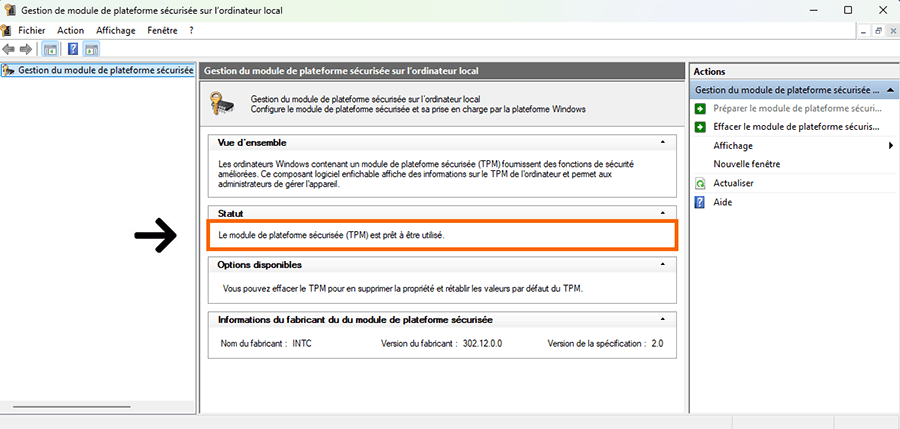
- Si le TPM 2.0 est activé, vous verrez « Le module de plateforme sécurisée (TPM) est prêt à être utilisé » dans la section Statut.
- Si vous voyez « Module de plateforme sécurisée compatible introuvable », le TPM est peut-être désactivé dans votre BIOS, ou votre système n'est pas compatible.
Remarque : TPM 2.0 et démarrage sécurisé sont requis pour jouer à Call of Duty: Modern Warfare 4, Call of Duty: Warzone et Call of Duty: Black Ops 7.
Figure 1
tpm.msc affiche le statut de votre module de plateforme sécurisée et dans cet exemple, le TPM 2.0 est activé.
2. Comment activer le TPM 2.0 sur mon PC ?
Important : les paramètres et l'interface de votre BIOS peuvent varier selon le fabricant de votre matériel. Modifier les paramètres UEFI/BIOS de manière incorrecte peut provoquer des problèmes système. Suivez toujours attentivement les instructions officielles de votre fabricant de carte mère.
Dans la plupart des cas, il faudra activer le TPM 2.0 dans les paramètres UEFI/BIOS de votre ordinateur.Les étapes exactes varieront en fonction de la carte mère et de l'interface du microprogramme de votre système.
Si vous ne connaissez pas l'UEFI/BIOS de votre PC ou si vous ne savez pas comment effectuer des modifications, nous vous recommandons fortement de contacter un professionnel et/ou le fabricant de votre PC ou de votre carte mère pour obtenir des instructions pas à pas.
Liens utiles vers les sites Web des fabricants d'ordinateurs et de cartes mères :
La structure exacte du menu BIOS varie selon la marque et le chipset. Les joueurs doivent suivre à la lettre les instructions fournies par le fabricant de leur carte mère.
Vous trouverez ci-dessous les étapes que vous pourriez être amené à suivre dans le cadre de ce processus, mais celles-ci ne constituent pas des instructions. Consultez toujours la documentation officielle fournie par le fabricant de votre PC ou de votre carte mère.

Conseil utile : les étapes suivantes nécessiteront le redémarrage de votre ordinateur. Scannez ce code QR pour continuer à lire sur un appareil secondaire.
Processus général pour activer le TPM 2.0
- Accédez à vos paramètres BIOS/UEFI (Démarrage avancé → paramètres du microprogramme UEFI).
Il existe plusieurs façons d'accéder à votre BIOS, mais l'une des plus simples consiste à redémarrer votre ordinateur à partir de Windows.- Dans Windows 11, allez dans Démarrer → Paramètres → Système → Récupération. À côté de Démarrage avancé, sélectionnez Redémarrer maintenant.
- Dans Windows 10, allez dans Démarrer → Paramètres → Mise à jour et Sécurité → Récupération. Sous Démarrage avancé, sélectionnez Redémarrer maintenant.
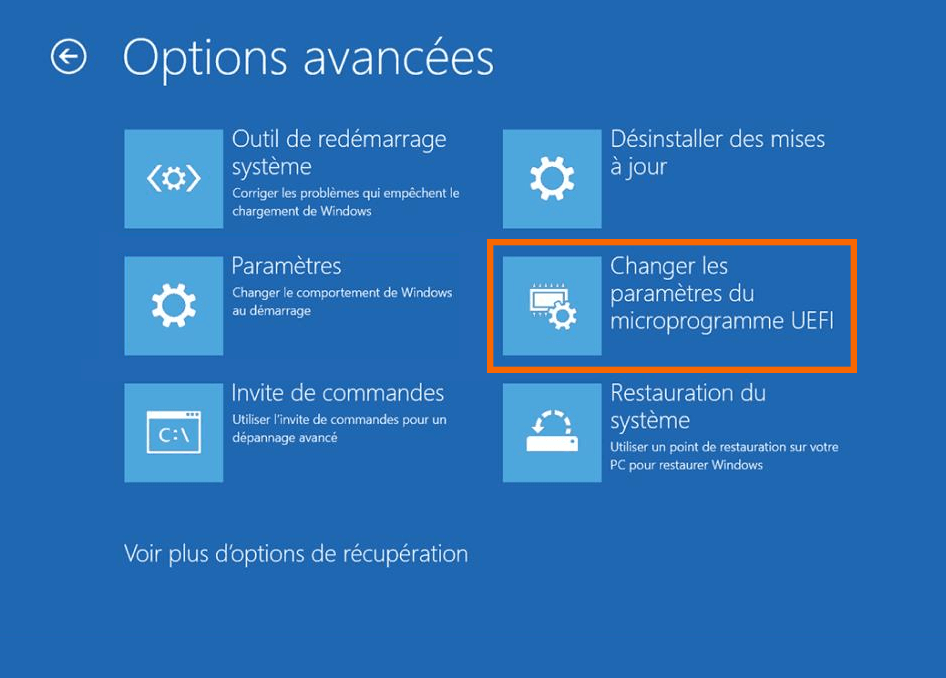
- Une fois que votre ordinateur Windows 10/11 a redémarré, allez dans Résolution des problèmes : Options avancées → Paramètres du microprogramme UEFI.
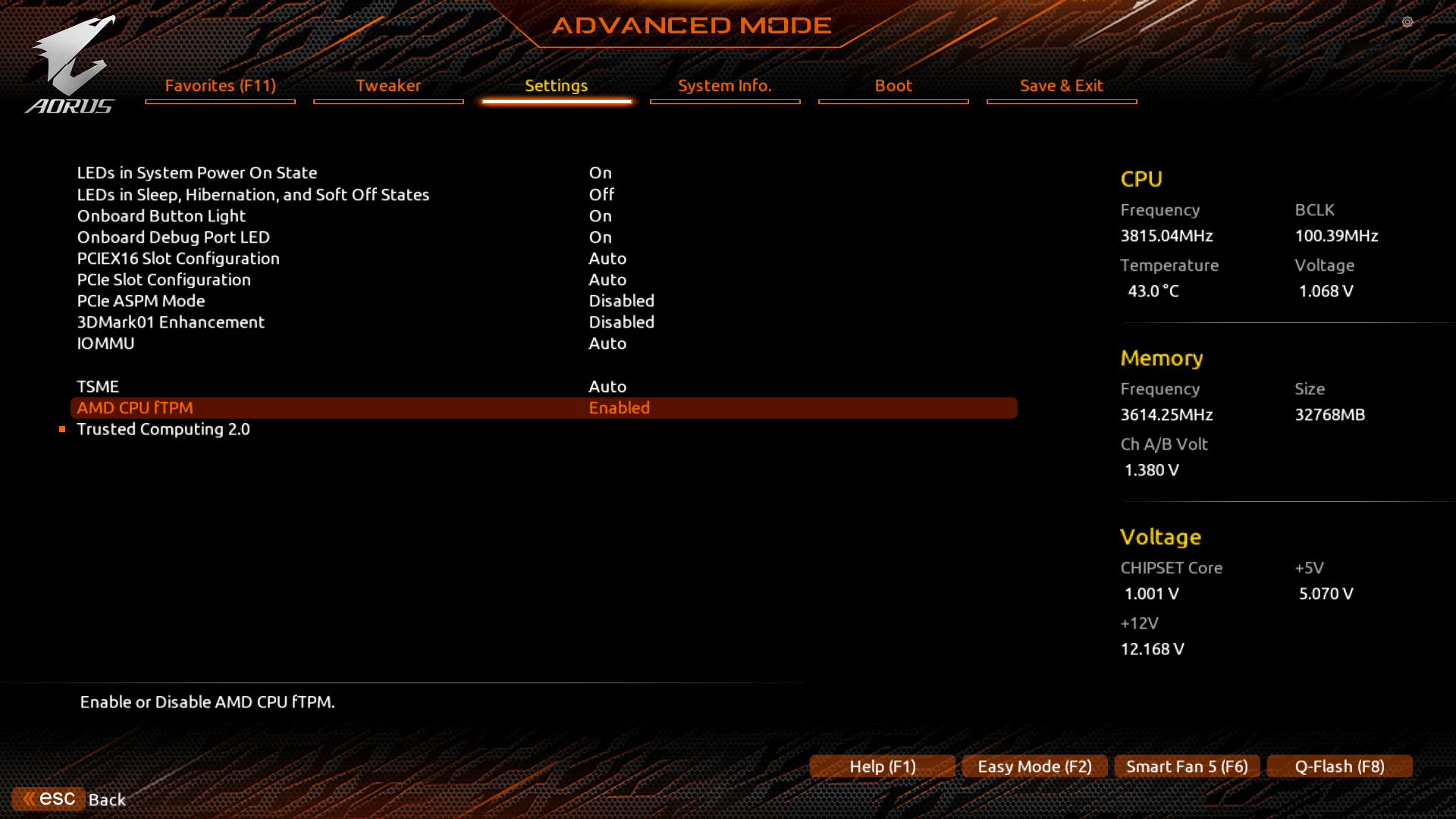
- Accédez soit à Advanced, Security ou Trusted Computing (selon le fabricant de la carte mère, consultez la documentation officielle). Voir la figure 3 ci-dessous à titre d'exemple.
- Systèmes Intel : activez Intel PTT ou Security Device Support.
- Systèmes AMD : activez AMD CPU fTPM.
- Quittez et enregistrez les modifications (généralement F10), puis redémarrez.
- Confirmez dans Windows avec touche Windows + R → tpm.msc pour vérifier si le TPM 2.0 est activé.
Figure 2
Options avancées de Windows
Remarque : lors du lancement du jeu pour la première fois, vous recevrez une invite de contrôle de compte d'utilisateur (UAC) Windows pour une application nommée enrollaik.exe. En savoir plus sur l'invite UAC.
Figure 3
Remarque : l'exemple ci-dessous est fourni à titre indicatif uniquement. Il montre que le TPM 2.0 est appelé « AMD CPU fTPM » et est activé dans l'onglet Paramètres en mode Avancé.
Les paramètres et l'interface de votre BIOS peuvent varier selon le fabricant de votre matériel. Consultez les manuels et les ressources d'assistance du fabricant de votre carte mère pour obtenir des informations plus détaillées.
Guide pour le démarrage sécurisé
1. Comment vérifier si le démarrage sécurisé est activé sur mon PC ?
- Appuyez sur la touche Windows + R pour ouvrir la boîte de dialogue Exécuter.
- Tapez msinfo32 puis appuyez sur Entrée.
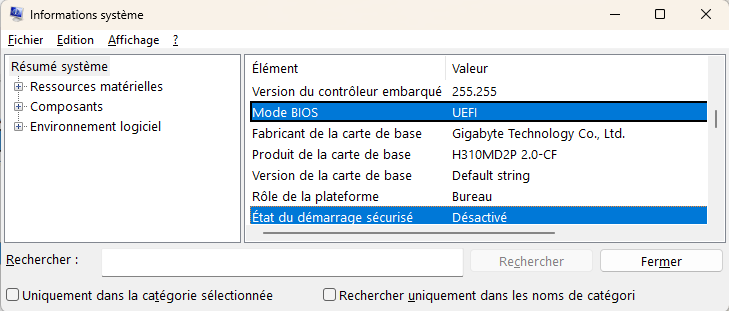
- Dans la fenêtre Résumé système (vous pouvez utiliser la barre de recherche pour trouver chaque paramètre) :
- Mode BIOS → doit indiquer UEFI
- État du démarrage sécurisé → doit indiquer Activé
Ce que signifient les informations système :
État du démarrage sécurisé : Désactivé
Votre système prend en charge le démarrage sécurisé, mais il est actuellement désactivé. Activez-le dans votre BIOS.
État du démarrage sécurisé : Non pris en charge
Votre système ne prend peut-être pas en charge le démarrage sécurisé. Consultez la documentation de votre carte mère.
Mode BIOS : UEFI
Votre PC prend en charge le démarrage sécurisé, et la machine peut être configurée pour l'activer.
Mode BIOS : Hérité
Vous devrez changer le mode de démarrage en UEFI ; cependant, il se peut que vous deviez convertir le style de partition du disque de MBR à GPT pour activer UEFI et le démarrage sécurisé.
Figure 4
Les informations système affichent le statut du mode de démarrage du BIOS et le statut du démarrage sécurisé. Dans cet exemple, l'UEFI est configuré comme requis et le démarrage sécurisé est activé.
2. Vérifiez que le style de partition du disque est défini sur GPT ; convertissez-le si MBR
Vérification du style de partition du disque :
MBR (enregistrement de démarrage principal) est une ancienne norme standard de style de partition du disque, tandis que GPT (table de partition GUID) est plus couramment utilisé aujourd'hui. Cependant, si vous n'êtes pas sûr que vos disques soient partitionnés en GPT (ce qui est nécessaire pour configurer votre mode BIOS en UEFI afin d'activer le démarrage sécurisé), vous pouvez effectuer la vérification suivante :
Étapes :
- Saisissez Gestions des disques dans la barre de recherche Windows et appuyez sur Entrée.
- Faites un clic droit sur le lecteur contenant votre installation Windows.
- Sélectionnez Propriétés.
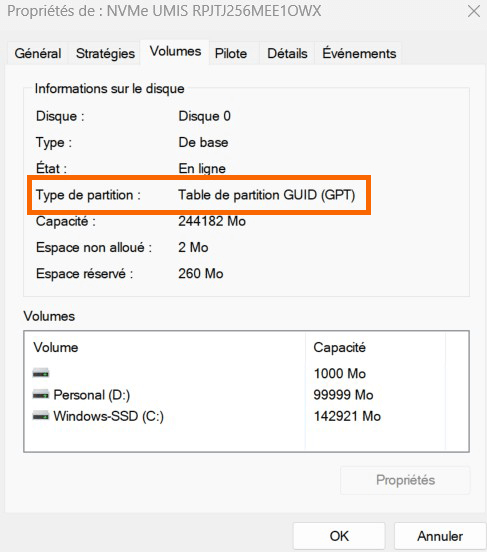
- Sélectionnez Volume dans la nouvelle fenêtre.
- Vérifiez que GPT est répertorié sous Style de partition.
Si GPT est indiqué, vous pouvez continuer.
Figure 5
La gestion des disques permet de vérifier le style de partition de vos disques.
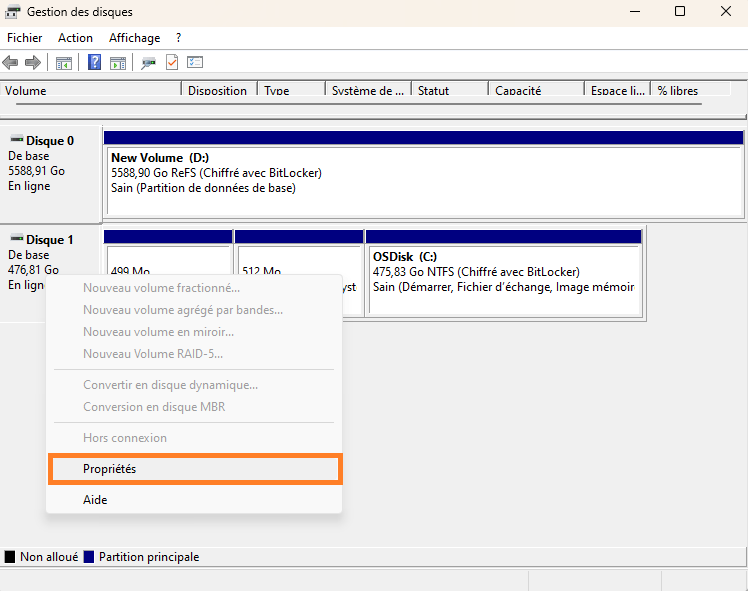
Figure 6
L'onglet Volume du menu Propriétés d'un disque affiche le style de partition du disque. Dans cet exemple, le disque est configuré sur GPT (requis).
Si MBR est indiqué sous Style de partition au lieu de GPT, vous devrez convertir le style de partition de votre disque.
Conditions requises pour la conversion de MBR en GPT :
- Windows 10 version 1703 ou ultérieure
- Le disque MBR doit comporter au maximum trois partitions
- Le système d'exploitation doit être 64 bits
- Bitlocker ou le chiffrement doivent être désactivés
- Double démarrage non utilisé
- Le BIOS doit prendre en charge le mode UEFI
- Démarrage sécurisé doit être désactivé avant de commencer
Microsoft propose un guide pratique pour réaliser cette opération en ligne. Nous vous recommandons de suivre les étapes décrites dans le guide officiel MBR2GPT.
Étapes :
- Ouvrez l'invite de commande en tant qu'administrateur
- Appuyez sur la touche Windows, puis tapez cmd.
- Faites un clic droit sur Invite de commande → sélectionnez Exécuter en tant qu'administrateur.
- Validez le disque
- Tapez mbr2gpt /validate /allowFullOS, puis appuyez sur Entrée.
- Si cette étape réussit, vous pouvez continuer.
- Convertissez le disque
- Tapez mbr2gpt /convert /allowFullOS, puis appuyez sur Entrée.
Cela va réduire légèrement la partition et convertir le disque au format GPT.
- Redémarrez en mode UEFI
- Redémarrez votre PC.
- Accédez au BIOS (à l'aide de la fonction Démarrage avancé ou en appuyant sur les touches Suppr, F2 ou F10 pendant le démarrage).
- Passez du mode de démarrage Hérité au mode UEFI.
Vous pouvez activer le démarrage sécurisé une fois que le système démarre à nouveau avec succès sous Windows.
3. Comment activer le démarrage sécurisé
Important : les paramètres et l'interface de votre BIOS peuvent varier selon le fabricant de votre matériel. Modifier les paramètres UEFI/BIOS de manière incorrecte peut provoquer des problèmes système. Suivez toujours attentivement les instructions officielles de votre fabricant de carte mère.
Conditions :
- Assurez-vous que le mode de démarrage du BIOS est réglé sur UEFI et non sur Hérité (également appelé CSM).
- Vérifiez que le style de partition de votre disque utilise GPT et non MBR.
- Activez le démarrage sécurisé dans le BIOS.
Liens utiles vers les sites Web des fabricants d'ordinateurs et de cartes mères :
Vous trouverez ci-dessous les étapes que vous pourriez être amené à suivre dans le cadre de ce processus, mais celles-ci ne constituent pas des instructions. Consultez toujours la documentation officielle fournie par le fabricant de votre PC ou de votre carte mère.
Processus général pour activer le démarrage sécurisé :
Conseil utile : les étapes suivantes nécessiteront le redémarrage de votre ordinateur. Scannez ce code QR pour continuer à lire sur un appareil secondaire.
- Accédez à vos paramètres BIOS/UEFI (Démarrage avancé → paramètres du microprogramme UEFI).
Il existe plusieurs façons d'accéder à votre BIOS, mais l'une des plus simples consiste à redémarrer votre ordinateur à partir de Windows.- Dans Windows 11, allez dans Démarrer → Paramètres → Système → Récupération. À côté de Démarrage avancé, sélectionnez Redémarrer maintenant.
- Dans Windows 10, allez dans Démarrer → Paramètres → Mise à jour et Sécurité → Récupération. Sous Démarrage avancé, sélectionnez Redémarrer maintenant.
- Une fois que votre ordinateur Windows 10/11 a redémarré, allez dans Résolution des problèmes : Options avancées → Paramètres du microprogramme UEFI.
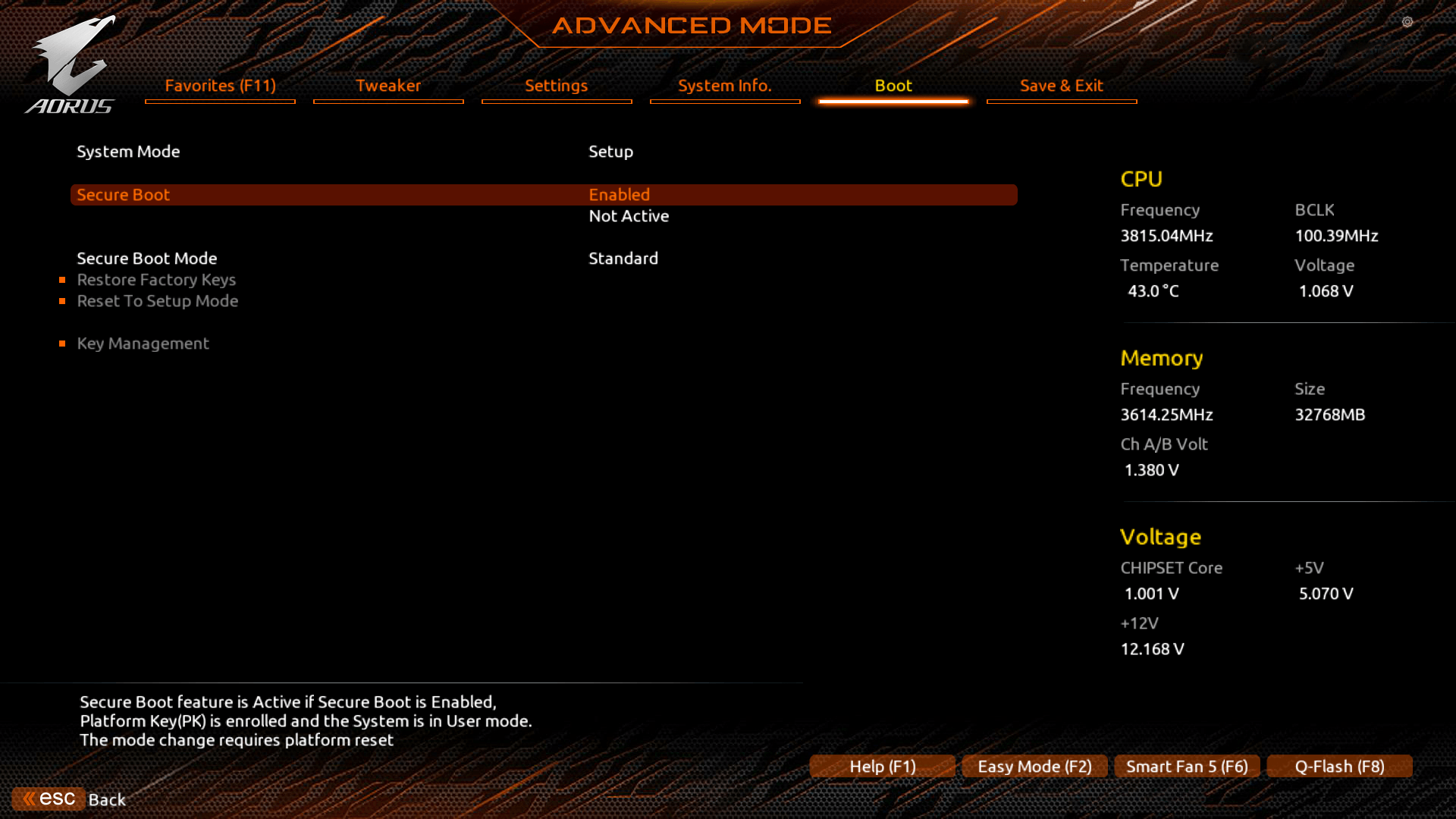
- Accédez à l'onglet Boot dans le BIOS.
- Si vous avez des difficultés à trouver la fonction de démarrage sécurisé dans votre BIOS, sachez que de nombreux BIOS disposent d'une fonction de recherche (généralement accessible en appuyant sur la touche F9). Pour obtenir des instructions détaillées, consultez la documentation officielle de votre PC ou de votre carte mère.
- Le démarrage sécurisé (ou état de démarrage sécurisé) doit être réglé sur Activé. Voir la figure 8 ci-dessous à titre d'exemple.
- Quittez et enregistrez les modifications (généralement F10), puis redémarrez.
- Confirmez dans Windows avec la touche Windows + R → msinfo32 si le démarrage sécurisé est activé.
Figure 7
Options avancées de Windows
Remarque : lors du lancement du jeu pour la première fois, vous recevrez une invite de contrôle de compte d'utilisateur (UAC) Windows pour une application nommée enrollaik.exe. En savoir plus sur l'invite UAC.
Figure 8
Remarque : l'exemple ci-dessous est fourni à titre indicatif uniquement. Il montre que le démarrage sécurisé est activé dans l'onglet Boot en mode Avancé.
Les paramètres et l'interface de votre BIOS peuvent varier selon le fabricant de votre matériel. Consultez les manuels et les ressources d'assistance du fabricant de votre carte mère pour obtenir des informations plus détaillées.
4. Comment convertir le mode de démarrage du BIOS en UEFI au lieu d'Hérité (ou CSM)
- Accédez au microprogramme BIOS/UEFI
- En utilisant Démarrage avancé ou en appuyant sur Suppr, F2 ou F10 lors du démarrage (suivant votre carte mère).
- Si Windows démarre normalement, redémarrez et essayez à nouveau.
- Localisez le paramètre de mode de démarrage
- Une fois dans le BIOS/UEFI :
- Accédez à l'onglet ou à la section Boot (il se peut aussi qu'il soit sous Advanced ou Startup selon la marque de votre carte mère).
- Trouvez le paramètre intitulé Boot Mode, Boot Option ou UEFI/Legacy Boot.
- Une fois dans le BIOS/UEFI :
- Modifiez le mode de démarrage en UEFI
- S'il est indiqué Legacy, Legacy Only ou CSM (Compatibility Support Module), modifiez-le comme suit :
- UEFI
- Ou UEFI Only / UEFI First (selon vos options).
- S'il existe un paramètre CSM, désactivez-le.
- S'il est indiqué Legacy, Legacy Only ou CSM (Compatibility Support Module), modifiez-le comme suit :
- Activer le démarrage sécurisé (requis pour Call of Duty: Modern Warfare 4, Call of Duty: Warzone et Call of Duty: Black Ops 7)
- Accédez à l'onglet Security ou Boot.
- Localisez démarrage sécurisé et sélectionnez Enabled.
- Si cette option est grisée, assurez-vous que :
- Le mode UEFI est sélectionné
- Sauvegardez et redémarrez à nouveau dans le BIOS
- Enregistrez les modifications et quittez
- Cliquez sur l'onglet Save & Exit ou appuyez sur le raccourci de sauvegarde (généralement F10).
- Choisissez Save Changes et Exit → Yes.
- Votre système va redémarrer en mode UEFI.
- Après avoir redémarré sous Windows :
- Appuyez sur la touche Windows + R, saisissez msinfo32, puis appuyez sur Entrée.
- Recherchez :
- Mode de démarrage du BIOS → doit indiquer UEFI
- Démarrage sécurisé → doit indiquer Activé
Important : les paramètres et l'interface de votre BIOS peuvent varier selon le fabricant de votre matériel. Modifier les paramètres UEFI/BIOS de manière incorrecte peut provoquer des problèmes système. Suivez toujours attentivement les instructions officielles de votre fabricant de carte mère.
Conseil utile : les étapes suivantes nécessiteront le redémarrage de votre ordinateur. Scannez ce code QR pour continuer à lire sur un appareil secondaire.
Confirmez après le redémarrage
Invite UAC : CODBrokerInstaller.exe et enrollaik.exe
Lorsque vous lancerez Call of Duty: Modern Warfare 4, Call of Duty: Warzone ou Call of Duty: Black Ops 7 pour la première fois, une fenêtre de contrôle de compte d'utilisateur (CCU) Windows peut apparaître dans le cadre du processus d'enregistrement du TPM 2.0. L'invite par défaut concerne une application nommée CODBrokerInstaller.exe.
Pour continuer, vous devrez saisir le nom d'utilisateur et le mot de passe de l'administrateur de votre PC dans la fenêtre contextuelle et sélectionner Oui, pour nous permettre de valider vos paramètres TPM 2.0. Si vous sélectionnez Non ou fermez la fenêtre contextuelle, vous ne pourrez pas jouer Call of Duty: Modern Warfare 4, à Call of Duty: Warzone ou à Call of Duty: Black Ops 7. Cette invite ne devrait apparaître que jusqu'à ce que vous fournissiez un nom d'utilisateur et un mot de passe et que vous choisissiez de sélectionner Oui.
Dans certains cas, les utilisateurs peuvent recevoir une invite de contrôle de compte d'utilisateur différente pour une application nommée enrollaik.exe. Pour continuer, vous devez sélectionner Oui, ce qui nous permet de valider vos paramètres TPM 2.0. Si vous sélectionnez Non, vous ne pourrez pas jouer Call of Duty: Modern Warfare 4, à Call of Duty: Warzone ou à Call of Duty: Black Ops 7. Cette invite ne s'affichera qu'une fois que vous aurez sélectionné Oui.
Remarque : Un problème avec le firmware AMD 3.*.0.*, où * représente n'importe quel nombre, peut entraîner un échec de l'enregistrement via enrollaik.exe, s'affiche plusieurs fois, même si un utilisateur sélectionne Oui. Si cela se produit, c'est une indication que le BIOS de la carte mère de votre PC nécessite une mise à jour. Consultez la section Guides de la carte mère pour obtenir de l'aide.
Erreur de refus d'autorisation CODBrokerInstaller.exe
Si vous recevez une erreur de refus d'autorisation CODBrokerInstaller.exe mais ne recevez pas une fenêtre contextuelle Contrôle de compte d'utilisateur (UAC), vous devrez peut-être modifier la façon dont vous êtes averti lorsqu'un logiciel doit apporter des modifications à votre PC. Suivez ces étapes pour modifier vos paramètres de notification UAC :
- Ouvrez Démarrer sur votre PC
- Saisissez "uac" (modifier les paramètres de contrôle du compte utilisateur) et sélectionnez l'option Panneau de configuration fournie.
- Dans la fenêtre contextuelle des paramètres de contrôle de compte d'utilisateur, changez le curseur de notification sur Toujours m'avertir en haut, ou sur l'option ci-dessous (également l'option par défaut).
- Sélectionnez OK.
Figure 9
Commencer la recherche dans le menu
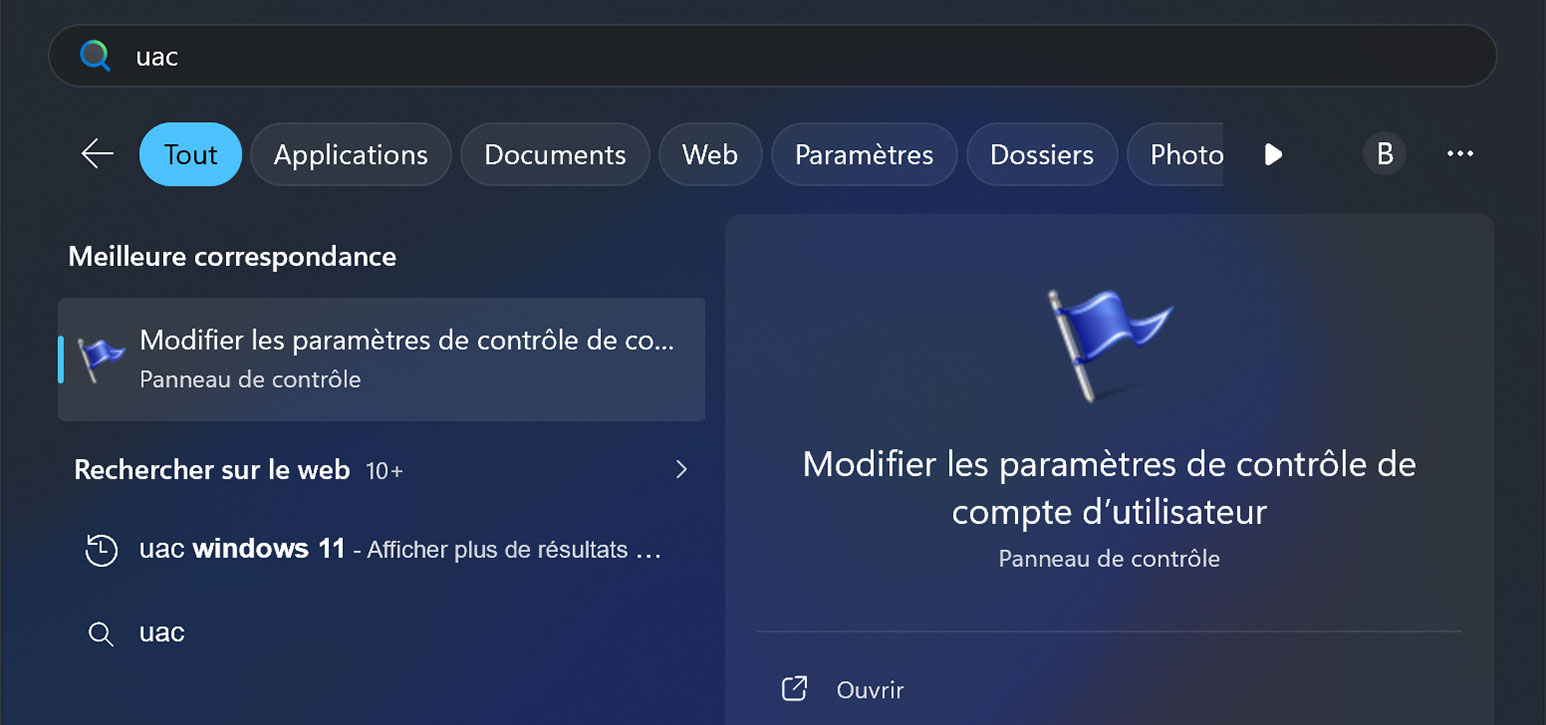
Figure 10
Paramètres de contrôle de compte d'utilisateur
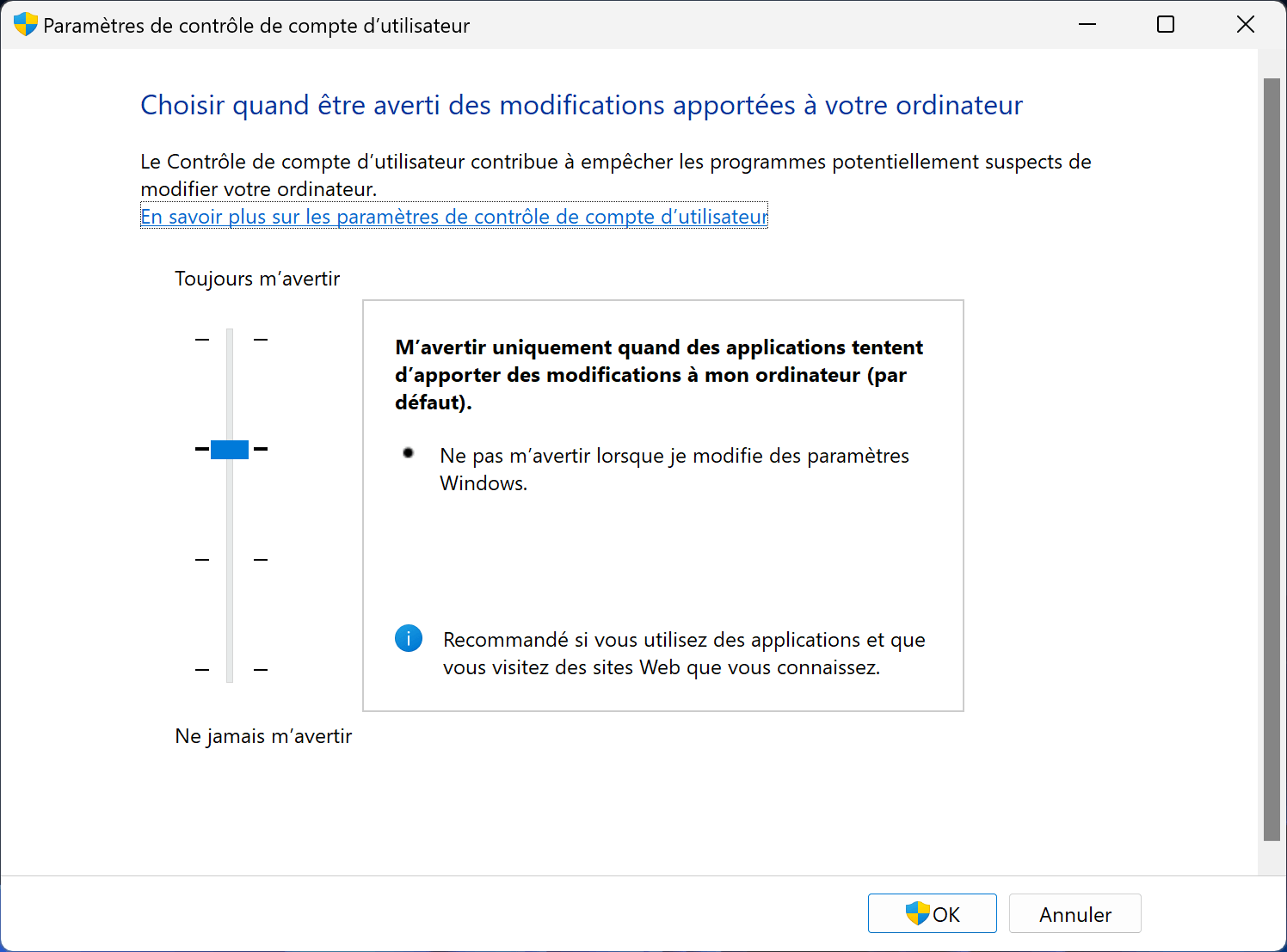
Si Windows ne nécessite pas de recommencer, assurez-vous de recommencer le jeu pour que cette modification de paramètre soit prise en compte.
Avis d'échec du journal des événements du Trusted Computing Group (TCG)
Si votre PC ne répond pas aux exigences de sécurité pour jouer à Call of Duty, vous pouvez recevoir une notification Échec du journal des événements TCG. Pour résoudre les problèmes de journal des événements TCG, vous devrez redémarrer votre ordinateur et appliquer la dernière update de Windows.
Guide de mise à jour du firmware BIOS
Si vous avez activé TPM 2.0 et que vous êtes toujours invité dans Call of Duty, il est possible que votre carte mère nécessite une mise à jour du micrologiciel BIOS. Vérifiez la version du fabricant TPM pour savoir si une mise à jour du micrologiciel est nécessaire.
- Appuyez sur la touche Windows + R pour ouvrir la boîte de dialogue Exécuter.
- Tapez tpm.msc et appuyez sur Entrée.
- Trouvez votre version du fabricant sous Informations sur le fabricant TPM (voir figure 11 ci-dessous).
Important ! Si votre PC ne répond pas aux exigences de sécurité de Call of Duty, il peut être recommandé de mettre à jour le micrologiciel BIOS.
Le respect de toutes les exigences de sécurité vous permet d'accéder à tous les modes de jeu et à toutes les sélections, et vous offre la meilleure expérience de matchmaking possible. Si les exigences ne sont pas remplies, les comptes des joueurs peuvent recevoir une notification Statut d'attestation échoué.
Statut d'attestation échoué : L'accès à certains modes de jeu (y compris partie classée) et aux sélections est restreint, et vous pouvez être placé dans des groupes de matchmaking séparés avec d'autres joueurs qui ne répondent pas à ces exigences.
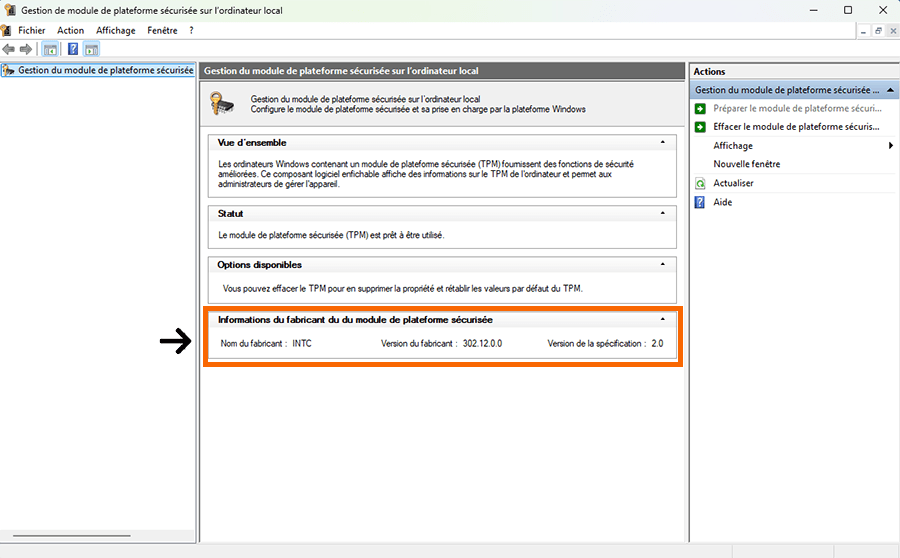
Dépannage du matériel AMD
Les cartes mères AMD dont la version du fabricant est 3.*.0.* (figure 11), où * représente n'importe quel chiffre, ne sont pas compatibles avec les jeux Call of Duty concernés et nécessitent une mise à jour du micrologiciel pour être conformes.
Par exemple :
AMD 3.92.0.5 |
Mise à jour du micrologiciel requise |
AMD 3.92.5.5 |
OK |
Veuillez contacter le service client du fabricant de votre carte mère pour savoir si une mise à jour du firmware est disponible.
Plus d'informations sur ce problème connu sont disponibles ici :
https://www.amd.com/en/resources/support-articles/faqs/pa-420.html
Dépannage du matériel Lenovo
Si vous recevez un statut d'attestation échoué, veuillez vous rendre sur le site de l'assistance Lenovo, car ils préfèrent que les joueurs soumettent un ticket via leur site d'assistance afin qu'ils puissent fournir la mise à jour du firmware du BIOS appropriée pour votre appareil.
Dépannage du matériel Intel
Si votre version du fabricant est Intel 302.12.*.* ou 303.12.*.*, où * représente n'importe quel chiffre, votre carte mère nécessite une mise à jour du micrologiciel.
Veuillez contacter le service client du fabricant de votre carte mère pour savoir si une mise à jour du firmware est disponible.
Guides de la carte mère
Pour mieux aider les joueurs à activer TPM 2.0 et le démarrage sécurisé, voici des liens vers les guides et tutoriels officiels des fabricants de cartes mères. Les liens dirigent également les joueurs vers les guides officiels de la carte mère pour les aider à effectuer les mises à jour du BIOS/Firmware qui peuvent être nécessaires dans le cadre de l'activation de TPM 2.0 et du démarrage sécurisé. Si votre fabricant de carte mère spécifique ne figure pas dans la liste ci-dessous, veuillez consulter directement son site Web pour obtenir des conseils et de l'aide.
Remarque : certains documents d'assistance font référence à la mise à niveau vers Windows 11 dans le cadre de son tutoriel sur TPM 2.0 et le démarrage sécurisé. Les PC utilisant Windows 11 ont probablement déjà les deux fonctions de sécurité activées, car elles sont nécessaires pour le système d'exploitation. Les systèmes Windows 10 nécessiteront des mises à jour si le TPM est désactivé ou si une version TPM héritée (1.0 - 1.2) est activée. Bien que le TPM 2.0 nécessite Windows 10 version 20H2 ou ultérieure, Call of Duty nécessitera Windows 10 version 22H2 ou ultérieure.
Assurez-vous de consulter le site Web du fabricant de votre carte mère pour obtenir les dernières informations sur les mises à jour du micrologiciel et les notes de version.
Acer
Centre d'assistance générale Acer | Hub vidéo d'assistance Acer
- Comment activer TPM 2.0 : documentation Acer
- Comment activer le démarrage sécurisé : documentation Acer
BIOS/Firmware
- Trouver et télécharger le dernier BIOS Acer
- Tutoriel vidéo de mise à jour du BIOS : Mise à jour des systèmes Acer
- Documentation de mise à jour du BIOS : Mise à jour des systèmes Acer
ASRock
Centre d'assistance générale ASRock
- Comment activer TPM 2.0 : Documentation ASRock
- Comment activer le démarrage sécurisé : Documentation ASRock
BIOS/Firmware
- Page d'assistance des dernières versions du BIOS ASRock
- Guide vidéo de mise à jour du BIOS : Mise à jour des cartes mères ASRock
- Documentation de mise à jour du BIOS (PDF) : Mise à jour des cartes mères ASRock
ASUS
Centre d'assistance générale ASUS
- Comment activer TPM 2.0 : Documentation ASUS | Guide vidéo
- Comment activer le démarrage sécurisé : Documentation ASUS
BIOS/Firmware
- Page d'assistance de recherche et de téléchargement ASUS
- Guide vidéo de mise à jour du BIOS : Mise à jour des systèmes ASUS
- BIOS Update Documentation : Mise à jour des systèmes ASUS
BIOSTAR
Centre d'assistance générale BIOSTAR
- Comment activer TPM 2.0 : Comment configurer le BIOS pour Windows 11
- Comment activer le démarrage sécurisé : Comment activer le démarrage sécurisé dans le BIOS
BIOS/Firmware
- Téléchargements BIOS : Hub de téléchargement (recherche par modèle)
- Guide d'installation du BIOS : Comment mettre à jour le BIOS (PDF)
Colorful
L'assistance Colorful est spécifique à chaque modèle de carte mère. Recherchez le modèle de votre carte mère à l'aide de la page d'assistance liée ci-dessous. Chaque page contient une section de téléchargement et d'assistance spécifique à ce modèle.
Comment activer TPM 2.0 et le démarrage sécurisé : Assistance par modèle
BIOS/Firmware
- Téléchargements BIOS : Hub de téléchargement (recherche par modèle)
- Guide d'installation du BIOS : Assistance par modèle
Dell / Alienware
Centre d'assistance générale Dell / Alienware
- Comment activer TPM 2.0 : Comment activer TPM 2.0 pour la sécurité Windows
- Comment activer le démarrage sécurisé (vidéo) : Vidéo tutoriel
BIOS/Firmware
- Comment activer le démarrage sécurisé (vidéo): Vidéo tutoriel
- Guide d'installation du BIOS : documentation et vidéos du tutoriel
GIGABYTE
Centre d'assistance générale GIGABYTE
Activer TPM 2.0 et le démarrage sécurisé sur les cartes mères AM4 : FAQ
BIOS/Firmware
- Centre de téléchargement GIGABYTE (Recherchez le modèle de votre carte mère)
- Guide de réinstallation du BIOS : Assistance GIGABYTE "Comment réinstaller le BIOS de la carte mère"
HP
Centre d'assistance générale HP
- Comment activer TPM 2.0 : Comment activer le TPM sur mon ordinateur ? (Question 10)
- Comment activer le démarrage sécurisé : Configuration pour les ordinateurs de bureau et les ordinateurs portables
BIOS/Firmware
- Portail de téléchargement HP : logiciels et pilotes
- Guide d'installation du BIOS : Ordinateur de bureau | Ordinateur portable
Lenovo
Centre d'assistance générale Lenovo
- Comment activer TPM 2.0 : Guide vidéo
- Comment activer le démarrage sécurisé : Rechercher par produit
- Ressources supplémentaires : Rechercher par produit
BIOS/Firmware
Si vous avez mis à jour le micrologiciel de votre BIOS mais que l'attestation échoue toujours, veuillez contacter directement Lenovo afin qu'il puisse vous fournir la bonne mise à jour du micrologiciel BIOS pour votre PC.
Pour accéder aux options de contact de Lenovo, sélectionnez ou recherchez le modèle de votre produit dans Lenovo Support.
MSI
Centre d'assistance générale MSI
- Activer TPM 2.0 et le démarrage sécurisé sur les cartes mères AM4 : FAQ MSI
- Comment activer TPM 2.0 : Documentation de la carte mère MSI
- Comment activer le démarrage sécurisé (vidéo) : Guide vidéo de la carte mère MSI
BIOS/Firmware
- Instructions et documentation de recherche de mise à jour du BIOS : mise à jour des cartes mères MSI
- Informations supplémentaires : mise à jour avec M-FLASH
MSI TPM 2.0 Standalone Card
Signalements d'incompatibilité TPM
Si vous avez suivi toutes les étapes de cette FAQ, mais que vous recevez toujours un échec d'attestation, veuillez consulter comment signaler votre statut. Ces signalements pourraient permettre aux ingénieurs du studio de travailler avec les fabricants de matériel afin de publier des mises à jour du micrologiciel du BIOS compatibles.