
Trusted Platform Module (TPM) 2.0 und Secure Boot für Call of Duty
Informationen zum Aktivieren von TPM 2.0 und Secure Boot auf deinem PC, um Call of Duty spielen zu können
TOP HILFREICHE TIPPS!
- BIOS-Firmware-Updates: Anleitung zum Aktualisieren Ihres Motherboards, wenn Sie TPM 2.0 aktiviert haben, aber weiterhin in Call of Duty aufgefordert werden.
- Führen Sie den neuesten Call of Duty Secure Attestation Wizard aus: Bietet eine schnelle Möglichkeit zu überprüfen, ob Ihr PC unsere Sicherheitsanforderungen erfüllt.
Das Trusted Platform Module 2.0 (TPM 2.0) ist eine Technologie, die auf PCs mit Windows hardwarebasierte Sicherheitsfunktionen bereitstellt.
Secure Boot ist eine weitere Systemfunktion, die vor Low-Level-Cheats schützt, indem sie sicherstellt, dass beim Starten deines PCs nur vertrauenswürdige Software geladen wird. Das Aktivieren von Secure Boot zusammen mit TPM 2.0 bietet eine zusätzliche Schutzschicht und wird für das beste und sicherste Call of Duty®-Erlebnis empfohlen.
PC-Spieler:innen ohne aktiviertes TPM 2.0 erhalten möglicherweise eine Benachrichtigung im Spiel, die darauf hinweist, dass ihr System die neuen Sicherheitsanforderungen nicht erfüllt, wenn sie entsprechende Call of Duty-Spiele starten.
Spielspezifische Anforderungen:
Wenn diese Einstellungen aktiviert bleiben, ist ein faires und unterhaltsames Erlebnis für alle Spieler gewährleistet.
Call of Duty: Black Ops 7 und Call of Duty: Warzone
- Sowohl TPM 2.0 als auch Secure Boot sind zum Spielen erforderlich. Spieler, die Anforderungen nicht erfüllen, werden beim Zugriff auf bestimmte Spielmodi (einschließlich Ranglistenspiel) und Playlists eingeschränkt und können in separate Matchmaking-Pools mit anderen Spielern platziert werden, die diese Anforderungen nicht erfüllen.
Call of Duty: Modern Warfare 4
- Sowohl TPM 2.0 als auch Secure Boot sind zum Spielen erforderlich. Spieler, die Anforderungen nicht erfüllen, wird der Zugriff auf jeglichen Online-Spielmodus eingeschränkt.
Hinweis: PCs mit Windows 11 haben wahrscheinlich bereits beide Sicherheitsfunktionen aktiviert, da sie für das Betriebssystem erforderlich sind. Windows 10-Systeme benötigen Aktualisierungen, wenn TPM deaktiviert ist oder eine ältere TPM-Version (1.0 - 1.2) aktiviert ist. Während TPM 2.0 Windows 10 Version 20H2 oder neuer erfordert, benötigt Call of Duty Windows 10 Version 22H2 oder neuer.
Wichtig! Dieser Artikel bietet allgemeine Hinweise, und einige Schritte können je nach PC abweichen.
Wenn Sie nicht mit dem Zugriff und der Aktualisierung Ihrer UEFI/BIOS-Einstellungen vertraut sind, sollten Sie sich an den Kundendienst Ihres Hardwareherstellers oder an einen Fachmann wenden. Das unsachgemäße Ändern der UEFI/BIOS-Einstellungen kann zu Systemproblemen führen, einschließlich Startfehlern.
Wir empfehlen außerdem dringend, die Handbücher und Support-Ressourcen Ihres PC- und Motherboard-Herstellers zu lesen, bevor Sie Änderungen an Ihren UEFI/BIOS-Einstellungen vornehmen. Activision ist nicht verantwortlich für Änderungen an Ihren UEFI/BIOS-Einstellungen.
TPM 2.0 und Secure Boot
1. Warum sollten TPM 2.0 und Secure Boot aktiviert werden?
TPM 2.0 und Secure Boot helfen dabei, dein System vor Cheats und unautorisiertem Zugriff zu schützen, indem sie die Integrität deines PCs vom Hochfahren bis zum Gameplay überprüfen. Zusammen bieten sie eine stärkere Grundlage für die Sicherheit im Spiel und arbeiten mit RICOCHET™ Anti-Cheat zusammen, um Spiele fair und unterhaltsam zu halten.
TPM 2.0 ist für Windows 10 verfügbar, aber für Windows 11 erforderlich. Wenn du beide Features aktivierst, stellst du sicher, dass dein System für zukünftige Updates und ein sicheres Call of Duty-Spiel bereit ist.
Hinweis: TPM 2.0 und Secure Boot sind erforderlich, um Call of Duty: Black Ops 7, Call of Duty: Warzone und Call of Duty: Modern Warfare 4 zu spielen.
2. Was sind die Anforderungen für TPM 2.0 und Secure Boot in Call of Duty?
Erforderliches Betriebssystem:
- Windows 10 (Version 22H2 oder neuer)
- Windows 11 (jede Version)
TPM 2.0-Anforderungen:
- TPM-Version: Muss 2.0 sein
- Prozessor-Unterstützung:
- Intel: 8. Generation oder neuer (mit Intel PTT) | Unterstützte Intel CPUs
- AMD: Ryzen 2000-Serie oder neuer (mit AMD-Prozessor fTPM) | Unterstützte AMD-Prozessoren
- BIOS-Einstellung:
- Bezeichnet als Intel PTT (Intel-Prozessoren), AMD CPU fTPM (AMD-Prozessoren) oder Systeme mit einem separaten TPM-Chip (dTPM) im UEFI/BIOS
Systemvoraussetzungen für Secure Boot:
- BIOS-Startmodus: Muss auf UEFI und nicht auf Legacy eingestellt sein
- Festplatten-Partitionsstil: Muss GPT sein, nicht MBR
- BIOS-Einstellung: Secure Boot aktivieren
3. Was passiert, wenn ich TPM 2.0 und Secure Boot nicht aktiviere?
Spieler:innen, die sich entscheiden, TPM 2.0 und Secure Boot nicht zu aktivieren, profitieren nicht von deren Sicherheitsmaßnahmen.
Erinnerung: Diese Funktionen sind erforderlich für die Anti-Cheat-Durchsetzung in Call of Duty: Modern Warfare 4, Call of Duty: Black Ops 7 und Call of Duty: Warzone.
4. Was soll ich tun, wenn ich TPM 2.0 und Secure Boot nicht aktivieren kann?
- Stelle sicher, dass dein PC diese Einstellungen unterstützt.
- Sieh in deiner PC-/Mainboard-Anleitung oder auf der Hersteller-Website nach.
- Wenn Probleme weiterhin bestehen, wende dich an deinen Hardware-Anbieter.
Call of Duty Secure Attestation Wizard
Der Call of Duty Secure Attestation Wizard bietet eine schnelle Möglichkeit zu überprüfen, ob Ihr PC unsere Sicherheitserfordernisse erfüllt. Der Wizard hilft Ihnen zu bestätigen, ob alles korrekt konfiguriert ist, und bietet Anleitungen, falls Anpassungen erforderlich sind.
Laden Sie den Call of Duty Secure Attestation Wizard herunter (Version 1.3.0, aktualisiert am 21. Oktober 2026)
1. Wie verwende ich den Secure Attestation Wizard?
Der Secure Attestation Wizard ist in einer .zip-Datei verpackt. Nach dem Herunterladen extrahieren Sie den Attestation Wizard aus der .zip-Datei und doppelklicken Sie dann auf CODSecureAttestationWizard.exe. Befolgen Sie die Schritte im Attestation Wizard, um die Bedingungen zu akzeptieren und den Scan durchzuführen. Wählen Sie Einstellungen unten im Wizard, um Ihre bevorzugte Sprache für die Anzeige des Call of Duty Attestation Wizard festzulegen.
Ergebnisse:- System konform: Dein PC erfüllt alle Sicherheitsanforderungen für Call of Duty: Modern Warfare 4, Call of Duty: Black Ops 7 und Call of Duty: Warzone, und du kannst die Secure Attestation von deiner Festplatte löschen.
- System nicht konform: Der Attestation Wizard zeigt an, welche PC-Konfigurationen aktualisiert werden müssen, um die Sicherheitsanforderungen für Call of Duty: Modern Warfare 4, Call of Duty: Black Ops 7 und Call of Duty: Warzone zu erfüllen.
2. Warum sollte ich den Secure Attestation Wizard ausführen?
Der sichere Attestation Wizard scannt die BIOS-Informationen auf Ihrem PC, um festzustellen, ob er die Sicherheitserfordernisse zum Spielen der entsprechenden Call of Duty-Spiele erfüllt.
Wenn die Sicherheitsanforderungen erfüllt sind, können Sie spielen und es sind keine weiteren Maßnahmen erforderlich.
Wenn der Secure Attestation Wizard feststellt, dass Ihr System nicht konform ist, erhalten Sie eine Benachrichtigung und Anweisungen zu den nächste Schritten, um die Konformität zu erreichen.
3. Was soll ich tun, wenn ich eine Benachrichtigung erhalte, dass mein System nicht konform ist?
TPM 2.0: Nicht aktiviert
Der Scan hat erkannt, dass Ihr System die TPM 2.0-Anforderungen nicht erfüllt und aktiviert werden muss. Erfahren Sie, wie Sie tpm 2.0 auf Ihrem PC aktivieren.
Secure Boot: Nicht aktiviert
Das Scannen hat festgestellt, dass Ihr System die Secure Boot-Anforderungen nicht erfüllt und aktiviert werden muss. Erfahren Sie, wie Sie Secure Boot auf Ihrem PC aktivieren.
Boot-Partition nicht auf GPT gesetzt
Das Scannen hat festgestellt, dass Ihr System die Secure Boot-Anforderungen nicht erfüllt und eine zusätzliche Konfiguration Ihres GPT-Partitionsstils erforderlich ist. Erfahren Sie mehr über GPT-Partitionen.
BIOS-Boot-Modus nicht auf UEFI eingestellt
Das Scannen hat festgestellt, dass Ihr System die Secure Boot-Anforderungen nicht erfüllt und eine zusätzliche Konfiguration Ihres UEFI-Boot-Modus erforderlich ist. Erfahren Sie mehr über den BIOS-Boot-Modus.
BIOS-Firmware-Update vorausgesetzt
Der Scan hat festgestellt, dass Ihre BIOS-Firmware die Mindestanforderungen an die Sicherheit erfüllt. Es wird jedoch ein BIOS-Firmware-Update empfohlen, das in Zukunft erforderlich sein kann. Erfahren Sie mehr über BIOS-Firmware-Updates. Erfahren Sie mehr über BIOS-Firmware-Updates.
Autorisierungsschlüssel Fehlerhaft
Der Scan hat festgestellt, dass Ihre Benutzerkontrolle (UAC) die Anforderungen für die Autorisierung nicht erfüllt, um den vollständigen Systemscan durchzuführen. Durch die Auswahl von Schlüssel generieren wird eine UAC-Aufforderung für eine Anwendung namens enrollaik.exe ausgelöst. Wählen Sie Ja, um die Validierung Ihrer TPM 2.0-Einstellungen zuzulassen. Erfahren Sie mehr über die UAC-Eingabeaufforderung und enrollaik.exe.
TCG-Ereignisprotokoll fehlgeschlagen
Das Scannen hat festgestellt, dass die Windows-Version Ihres PCs nicht auf dem neuesten Stand ist, was zu einem Fehler im Event Log der Trusted Computing Group (TCG) führt. Sie müssen Ihren Computer neu starten und das neueste Windows aktualisieren.
TPM 2.0-Anleitung
1. Wie überprüfe ich, ob TPM 2.0 auf meinem PC aktiviert ist?
- Drücke Windows-Taste + R, um das Ausführen-Dialogfeld zu öffnen.
- Gib tpm.msc ein und drücke die Eingabetaste.
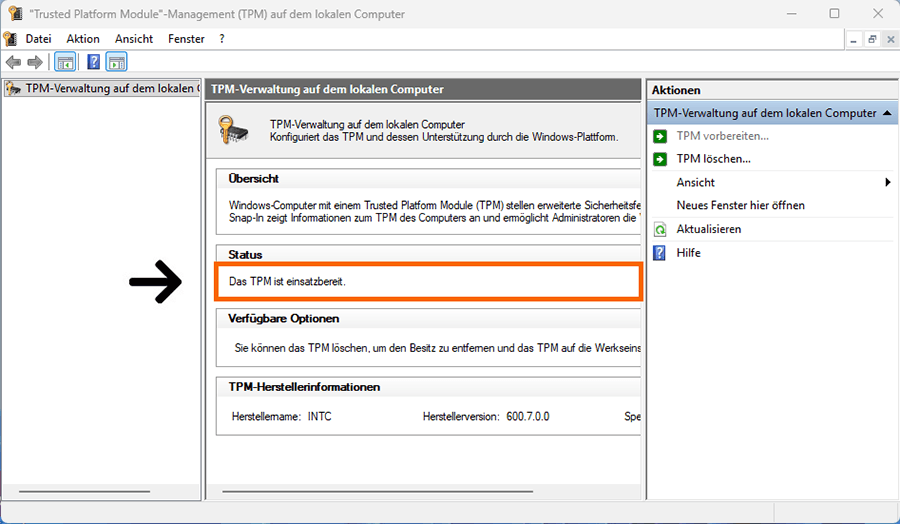
- Wenn TPM 2.0 aktiviert ist, siehst du „Das TPM ist einsatzbereit“ im Status-Abschnitt.
- Wenn du „Kompatibles TPM kann nicht gefunden werden“ siehst, ist TPM möglicherweise in deinem BIOS deaktiviert oder dein System unterstützt es nicht.
Hinweis: TPM 2.0 und Secure Boot sind erforderlich, um Call of Duty: Black Ops 7, Call of Duty: Warzone und Call of Duty: Modern Warfare 4 zu spielen.
Abbildung 1
tpm.msc zeigt den Status deines Trusted Platform Module an; in diesem Beispiel ist TPM 2.0 aktiviert.
2. Wie aktiviere ich TPM 2.0 auf meinem PC?
Wichtig: Deine BIOS-Einstellungen und das Interface können je nach Hardware-Hersteller variieren. Das unsachgemäße Ändern von UEFI-/BIOS-Einstellungen kann zu Systemproblemen führen. Befolge immer exakt die offiziellen Anweisungen deines Mainboard-Herstellers.
In den meisten Fällen muss TPM 2.0 in den UEFI/BIOS-Einstellungen deines PCs aktiviert werden. Die genauen Schritte können je nach Mainboard und Firmware-Oberfläche deines Systems variieren.
Wenn du mit dem UEFI/BIOS deines PCs nicht vertraut oder unsicher bist, wie du Änderungen vornehmen kannst, empfehlen wir dir dringend, einen Fachmann und/oder den Hersteller deines PCs oder Mainboards zu kontaktieren, um Schritt für Schritt-Anleitungen zu erhalten.
Hilfreiche Links zu PC- und Mainboard-Herstellerseiten:
Die genaue Struktur des BIOS-Menüs variiert je nach Marke und Chipsatz. Spieler:innen sollten den genauen Anweisungen ihres Mainboard-Herstellers folgen.
Im Folgenden findest du Schritte, die dir in diesem Prozess begegnen können. Dies ist allerdings keine Anleitung. Konsultiere stets die offiziellen Anleitungen deines PC- oder Mainboard-Herstellers.

Hilfreicher Tipp: Für die folgenden Schritte müssen Sie Ihren Computer neu starten. Scannen Sie diesen QR-Code, um auf einem anderen Gerät weiterzulesen.
Allgemeiner Ablauf zum Aktivieren von TPM 2.0
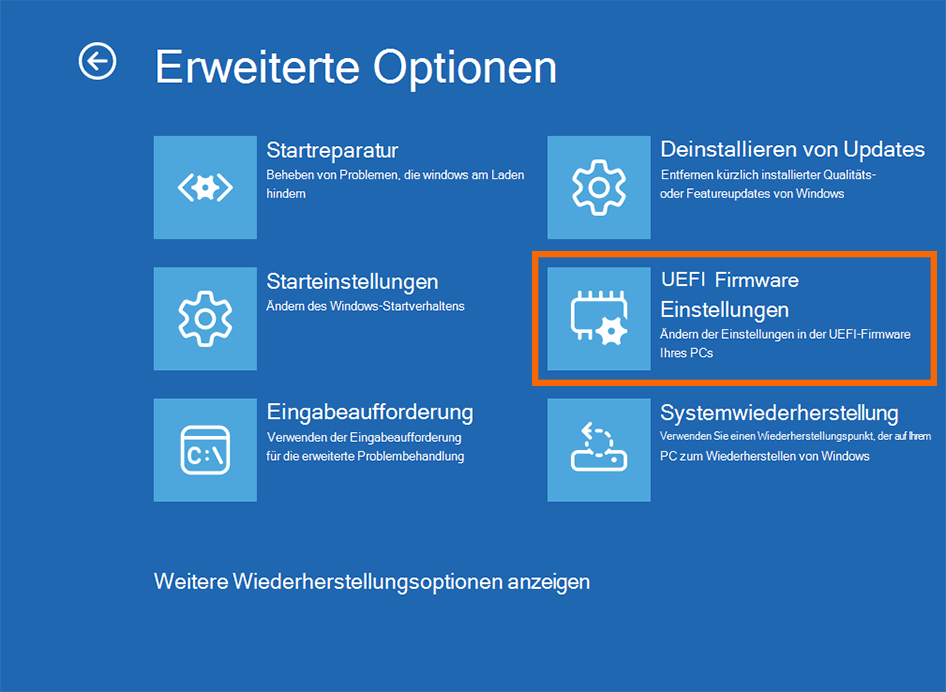
- Greife auf deine BIOS/UEFI-Einstellungen zu (Erweiterter Neustart → UEFI-Firmware-Einstellungen).
Auf dein BIOS kannst du auf viele Arten zugreifen; eine der einfachsten ist jedoch, deinen Computer von Windows aus neu zu starten.- Gehe in Windows 11 zu Start → Einstellungen → System → Wiederherstellung. Wähle neben Erweiterter Start Neustart.
- Wechsle in Windows 10 zu Start → Einstellungen → Update & Sicherheit → Wiederherstellung. Wähle unter Erweiterter Start Jetzt neu starten.
- Sobald dein Windows 10/11-Computer neu gestartet wurde, gehst du zu Tipps zur Fehlerbehebung: Weitere Optionen anzeigen → UEFI-Firmware-Einstellungen.
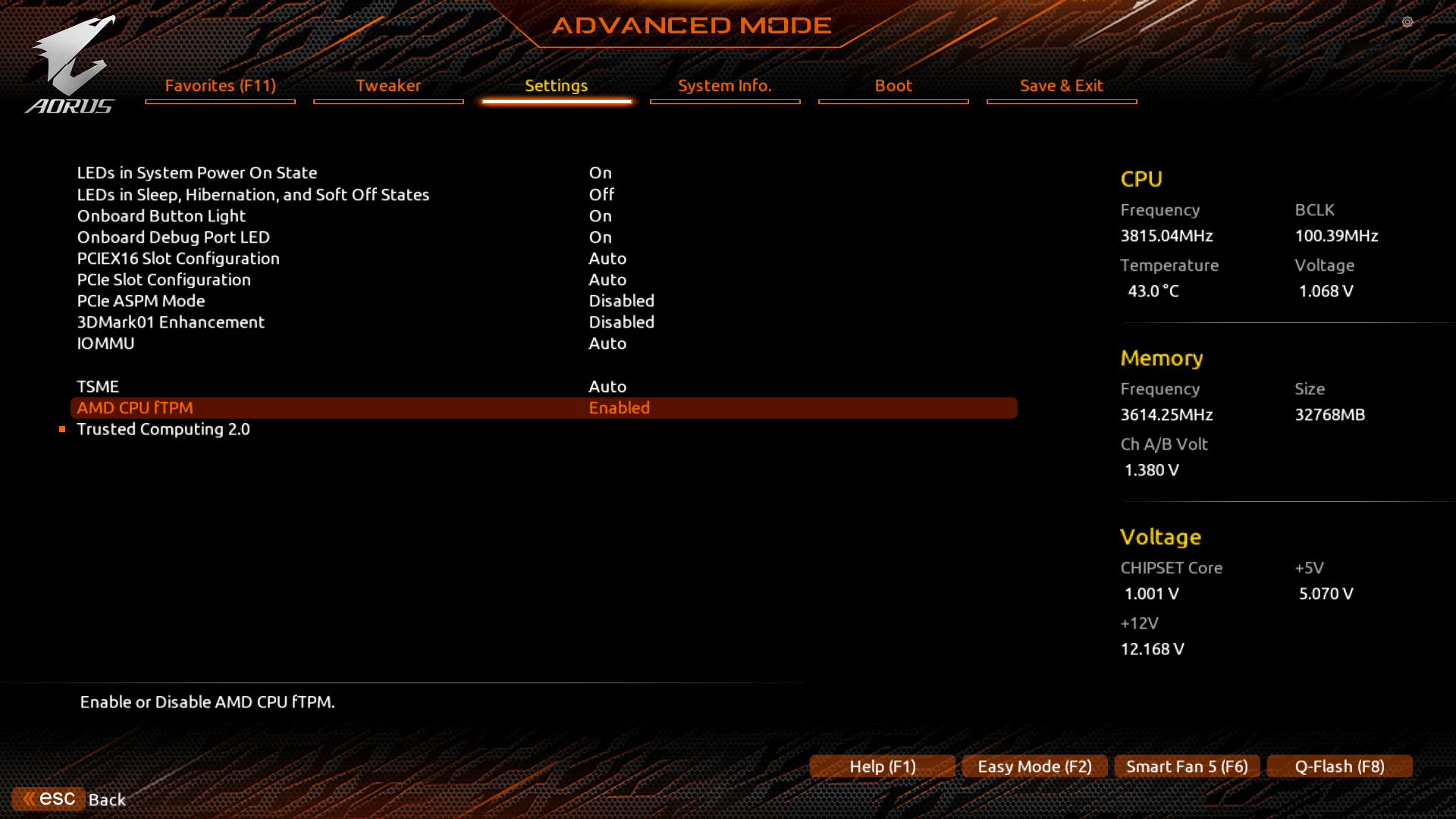
- Navigiere entweder zu Erweitert, Sicherheit oder Vertrauenswürdiges Computing (je nach Mainboard-Hersteller, siehe offizielle Anleitung). Siehe Abbildung 3 unten als Beispielreferenz.
- Intel-Systeme: Aktiviere Intel PTT oder Unterstützung von Sicherheitsgeräten.
- AMD-Systeme: Aktiviere AMD-Prozessor-fTPM.
- Beenden und Änderungen speichern (in der Regel F10), dann neu starten.
- Überprüfe in Windows mit Windows-Taste + R → tpm.msc, ob TPM 2.0 aktiviert ist.
Abbildung 2
Windows Erweiterte Einstellungen
Bitte beachten: Beim ersten Start des Spiels erhalten Sie eine Windows-Benutzerkontensteuerung (UAC) für eine Anwendung namens enrollaik.exe. Erfahren Sie mehr über die UAC-Eingabeaufforderung.
Abbildung 3
Bitte beachten: Das folgende Beispiel dient nur als Referenz und zeigt, dass TPM 2.0 als „AMD CPU fTPM“ bezeichnet und auf der Einstellung-Registerkarte im Erweiterten Modus aktiviert ist.
Deine BIOS-Einstellungen und das Interface können je nach Hardware-Hersteller variieren. Weitere Informationen finden Sie in den Handbüchern und Support-Ressourcen des Mainboard-Herstellers.
Anleitung für Secure Boot
1. Wie überprüfe ich, ob Secure Boot auf meinem PC aktiviert ist?
- Drücke Windows-Taste + R, um das Ausführen-Dialogfeld zu öffnen.
- Gib msinfo32 ein und drücke die Eingabetaste.
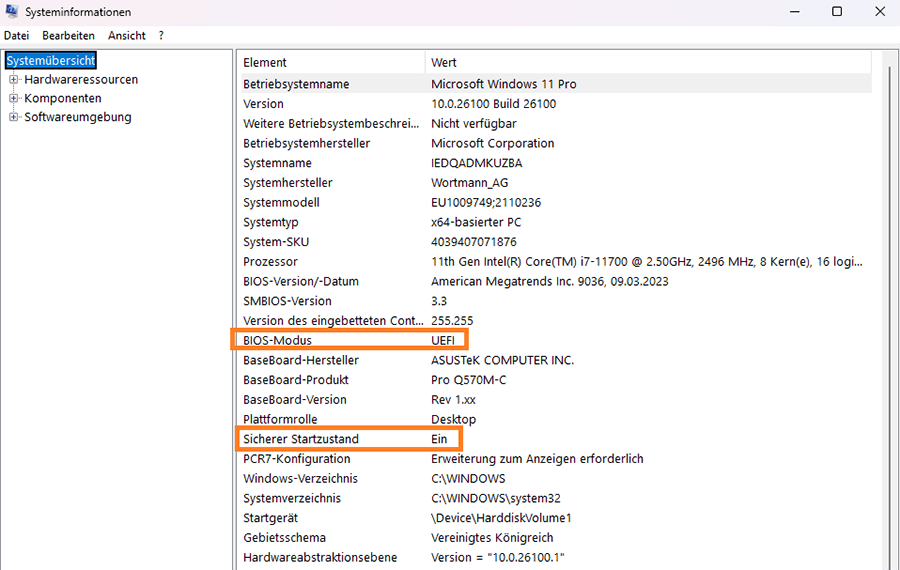
- Im Systeminformationen-Fenster (du kannst die Suchleiste verwenden, um jede Einstellung zu finden):
- UEFI-Modus → sollte UEFI lauten
- Secure Boot-Status → sollte Ein lauten
Was die Systeminformationen bedeuten:
Secure Boot-Status: Aus
Dein System unterstützt Secure Boot, aber es ist derzeit deaktiviert. Aktiviere es in deinem BIOS.
Secure Boot-Status: Nicht unterstützt
Dein System unterstützt möglicherweise Secure Boot nicht. Überprüfe die Anleitung deines Mainboards.
BIOS-Modus: UEFI
Dein PC unterstützt Secure Boot, und der Computer kann konfiguriert werden, es einzuschalten.
BIOS-Modus: Legacy
Du musst den Boot-Modus auf UEFI ändern; möglicherweise musst du jedoch den Festplatten-Partitionsstil von MBR zu GPT konvertieren, um UEFI und Secure Boot zu aktivieren.
Abbildung 4
Systeminformationen zeigen den Status des BIOS-Boot-Modus und den Secure Boot-Status an. In diesem Beispiel ist UEFI wie erforderlich eingestellt und Secure Boot ist aktiviert.
2. Bestätige, dass der Festplatten-Partitionsstil auf GPT eingestellt ist; konvertiere, falls MBR verwendet wird.
Überprüfe den Partitionsstil der Festplatte:
MBR (Master Boot Record) ist ein älterer Standard für den Festplatten-Partitionsstil, während GPT (GUID Partition Table) heutzutage häufiger verwendet wird. Falls du dir nicht sicher bist, ob deine Festplatten als GPT partitioniert sind – was erforderlich ist, um den BIOS-Modus auf UEFI zu setzen und Secure Boot zu aktivieren –, kannst du dies wie folgt überprüfen:
Schritte:
- Gib Datenträgerverwaltung in die Windows-Suchleiste ein und drücke die Eingabetaste.
- Klicke mit der rechten Maustaste auf das Laufwerk mit deiner Windows-Installation.
- Wähle Eigenschaften.
- Wähle die Laufwerk-Registerkarte im neuen Fenster aus.
- Bestätige, dass GPT unter Partitionsstil aufgeführt ist.
Wenn GPT aufgeführt ist, kannst du fortfahren.
Abbildung 5
Die Datenträgerverwaltung ermöglicht es dir, den Partitionsstil deiner Festplatten zu überprüfen.
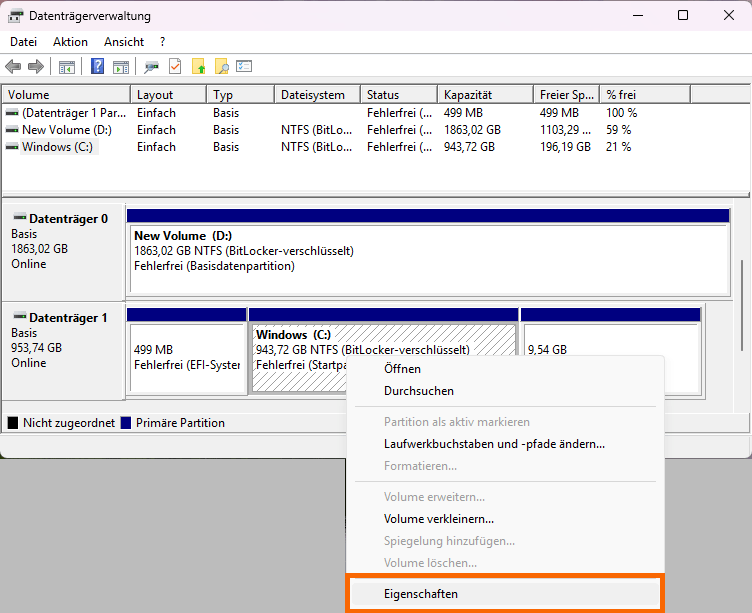
Abbildung 6
Auf der Laufwerk-Registerkarte des Eigenschaftenmenüs der Festplatte wird der Festplatten-Partitionsstil angezeigt. In diesem Beispiel ist die Festplatte als GPT (erforderlich) eingestellt.
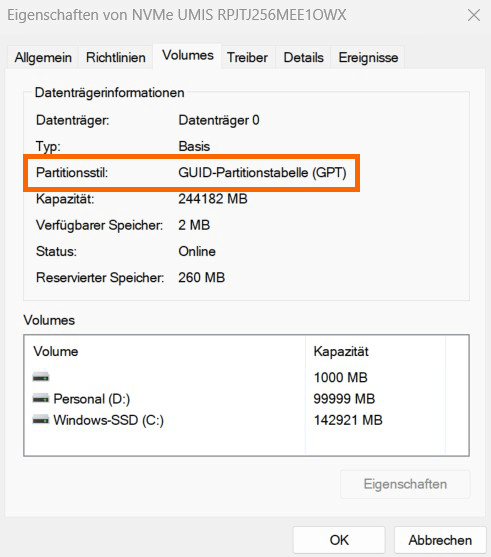
Wenn unter Partitionsstil MBR anstelle von GPT aufgeführt ist, musst du den Partitionsstil deiner Festplatte konvertieren.
Anforderungen für die Konvertierung von MBR zu GPT:
- Windows 10 Version 1703 oder höher
- MBR-Datenträger darf höchstens drei Partitionen haben
- Betriebssystem muss 64-Bit sein
- Bitlocker oder Chiffrierung muss deaktiviert werden.
- Dual Boot nicht in Verwendung
- BIOS muss UEFI-Modus unterstützen
- Secure Boot muss deaktiviert werden, bevor du startest
Microsoft bietet einen hilfreichen Leitfaden, um diese Operation online abzuschließen. Wir empfehlen, die Schritte in ihrem offiziellen MBR2GPT-Leitfaden zu befolgen.
Schritte:
- Eingabeaufforderung als Administrator öffnen
- Drücke die Windows-Taste, gib cmd ein.
- Klicke mit der rechten Maustaste auf Eingabeaufforderung und wähle Als Administrator ausführen.
- Datenträger validieren
- Gib mbr2gpt /validate /allowFullOS ein und drücke die Eingabetaste.
- Wenn dieser Schritt erfolgreich ist, kannst du sicher fortfahren.
- Datenträger konvertieren
- Gib mbr2gpt /convert /allowFullOS ein und drücke die Eingabetaste.
Dadurch wird die Partition leicht verkleinert und die Festplatte in GPT konvertiert.
- Starte im UEFI-Modus neu
- Starte deinen PC neu.
- Gib BIOS ein (verwende dazu den erweiterten Neustart oder drücke während des Starts Entf, F2 oder F10).
- Boot-Modus von Legacy auf UEFI wechseln.
Du kannst Secure Boot aktivieren, sobald das System wieder erfolgreich in Windows gestartet ist.
3. So aktivierst du Secure Boot
Wichtig: Deine BIOS-Einstellungen und das Interface können je nach Hardware-Hersteller variieren. Das unsachgemäße Ändern von UEFI-/BIOS-Einstellungen kann zu Systemproblemen führen. Befolge immer exakt die offiziellen Anweisungen deines Mainboard-Herstellers.
Anforderungen:
- Stelle sicher, dass der BIOS-Boot-Modus auf UEFI und nicht auf Legacy (auch als CSM bezeichnet) eingestellt ist.
- Stelle sicher, dass dein Festplatten-Partitionsstil GPT verwendet und nicht MBR.
- Aktiviere Secure Boot im BIOS.
Hilfreiche Links zu PC- und Mainboard-Herstellerseiten:
Im Folgenden findest du Schritte, die dir in diesem Prozess begegnen können. Dies ist allerdings keine Anleitung. Konsultiere stets die offiziellen Anleitungen deines PC- oder Mainboard-Herstellers.
Allgemeiner Ablauf zum Aktivieren von Secure Boot:
Hilfreicher Tipp: Für die folgenden Schritte müssen Sie Ihren Computer neu starten. Scannen Sie diesen QR-Code, um auf einem anderen Gerät weiterzulesen.
- Greife auf deine BIOS/UEFI-Einstellungen zu (Erweiterter Neustart → UEFI-Firmware-Einstellungen).
Auf dein BIOS kannst du auf viele Arten zugreifen; eine der einfachsten ist jedoch, deinen Computer von Windows aus neu zu starten.- Gehe in Windows 11 zu Start → Einstellungen → System → Wiederherstellung. Wähle neben Erweiterter Start Neustart.
- In Windows 10 gehe zu Start → Einstellungen → Update & Sicherheit → Wiederherstellung. Wähle unter Erweiterter Start Neustart.
- Sobald dein Windows 10/11-PC neu gestartet wurde, gehst du zu Problembehandlung: Erweiterte Optionen anzeigen → UEFI-Firmware-Einstellungen.
- Navigiere zur Start-Registerkarte im BIOS.
- Wenn du Schwierigkeiten hast, Secure Boot in deinem BIOS zu finden, bieten viele BIOS eine Durchsuchen-Funktion (in der Regel durch Drücken von F9 erreichbar); sieh dir die offizielle Anleitung deines PCs oder Mainboards für detaillierte Anweisungen an.
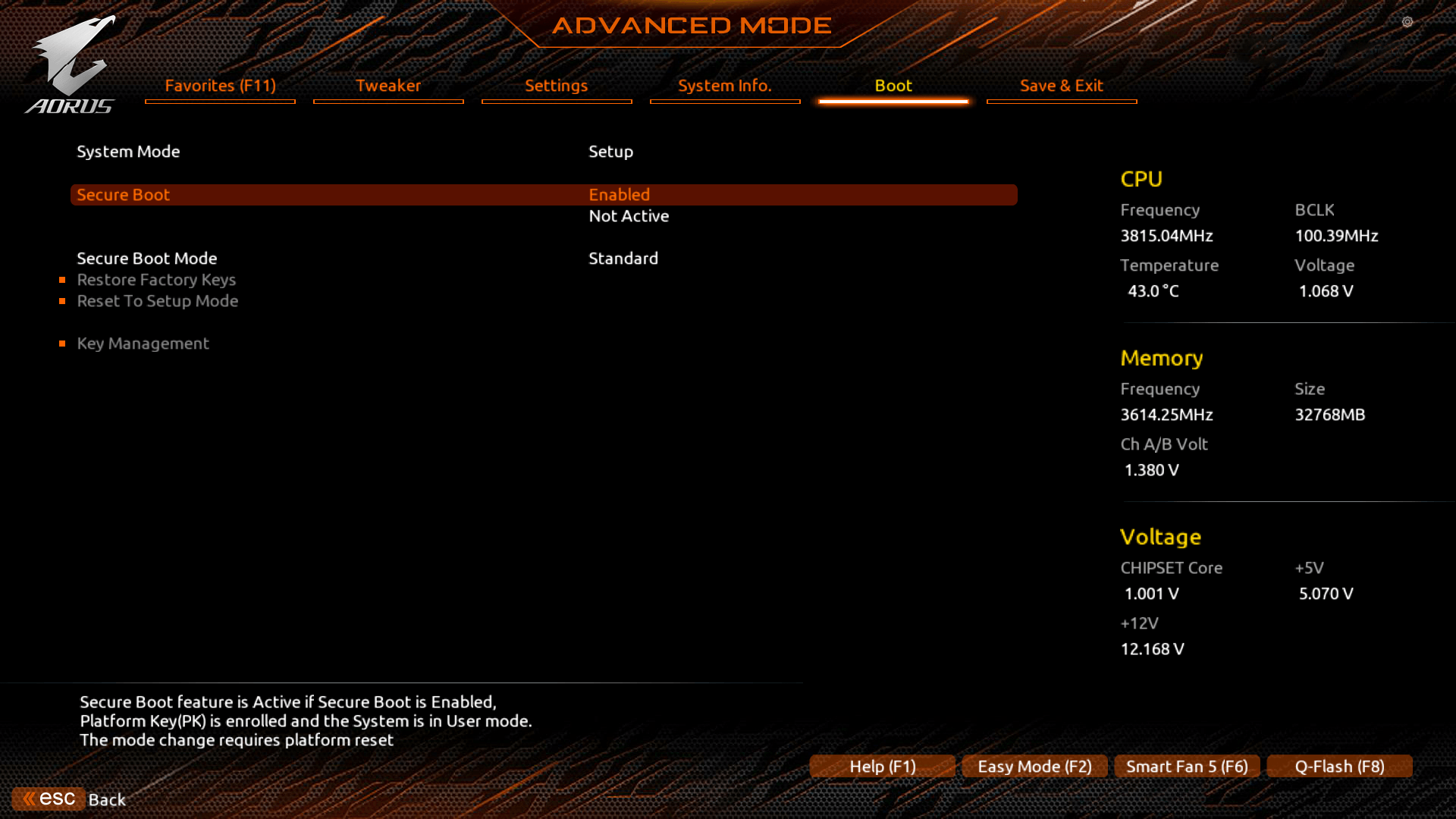
- Secure Boot (oder Secure Boot State) sollte auf Ein gesetzt sein. Siehe Abbildung 8 unten als Beispielreferenz.
- Beenden und Änderungen speichern (in der Regel F10), dann neu starten.
- Überprüfe in Windows mit Windows-Taste + R → msinfo32, ob Secure Boot aktiviert ist.
Abbildung 7
Windows Erweiterte Einstellungen
Bitte beachten: Beim ersten Start des Spiels erhalten Sie eine Windows-Benutzerkontensteuerung (UAC) für eine Anwendung namens enrollaik.exe. Erfahren Sie mehr über die UAC-Eingabeaufforderung.
Abbildung 8
Bitte beachten: Das folgende Beispiel dient nur als Referenz und zeigt, wie Secure Boot auf der Boot-Registerkarte im erweiterten Modus aktiviert ist.
Deine BIOS-Einstellungen und das Interface können je nach Hardware-Hersteller variieren. Weitere Informationen finden Sie in den Handbüchern und Support-Ressourcen des Mainboard-Herstellers.
4. So konvertierst du den BIOS-Startmodus von Legacy (oder CSM) zu UEFI
- Greife auf BIOS/UEFI-Firmware zu
- Mit Erweiterter Neustart oder durch Drücken von Entf, F2 oder F10 während des Startvorgangs (abhängig von deinem Mainboard).
- Wenn Windows normal startet, starte neu und versuche es erneut.
- Finde die Bootmodus-Einstellung
- Sobald du im BIOS/UEFI bist:
- Gehe zur Boot-Registerkarte oder zum Boot-Abschnitt (dies kann je nach Mainboard-Marke auch unter Advanced oder Startup zu finden sein).
- Finde die Einstellung mit der Bezeichnung Boot Mode, Boot Option oder UEFI/Legacy Boot.
- Sobald du im BIOS/UEFI bist:
- Bootmodus auf UEFI ändern
- Wenn dort Legacy, Legacy Only oder CSM (Compatibility Support Module) steht, ändere es zu:
- UEFI
- Oder UEFI only / UEFI First (abhängig von deinen Optionen).
- Falls es eine CSM-Einstellung gibt, deaktiviere sie.
- Wenn dort Legacy, Legacy Only oder CSM (Compatibility Support Module) steht, ändere es zu:
- Secure Boot aktivieren (Erforderlich für Call of Duty: Modern Warfare 4, Call of Duty: Black Ops 7 und Call of Duty: Warzone)
- Wechsle zum Tab Security oder Boot.
- Suche Secure Boot und stelle Enabled ein.
- Ist es ausgegraut, stelle sicher, dass du:
- den UEFI-Modus ausgewählt hast
- nach Save & reboot wieder im BIOS bist
- Änderungen speichern und Anwendung verlassen
- Klicke auf die Registerkarte Save & Exit oder drücke die Speichern-Tastenkombination (in der Regel F10).
- Wähle Save changes und Exit → Yes.
- Dein System wird im UEFI-Modus neu gestartet.
- Nachdem du wieder in Windows gestartet hast:
- Drücke Windows-Taste + R, gib msinfo32 ein und drücke die Eingabetaste.
- Suche nach:
- BIOS-Startmodus → sollte UEFI anzeigen
- Secure Boot → sollte Ein anzeigen
Wichtig: Deine BIOS-Einstellungen und das Interface können je nach Hardware-Hersteller variieren. Das unsachgemäße Ändern von UEFI-/BIOS-Einstellungen kann zu Systemproblemen führen. Befolge immer exakt die offiziellen Anweisungen deines Mainboard-Herstellers.
Hilfreicher Tipp: Für die folgenden Schritte müssen Sie Ihren Computer neu starten. Scannen Sie diesen QR-Code, um auf einem anderen Gerät weiterzulesen.
Nach dem Neustart bestätigen
UAC-Aufforderungen: CODBrokerInstaller.exe und enrollaik.exe
Beim ersten Start Call of Duty: Modern Warfare 4, Call of Duty: Black Ops 7 oder Call of Duty: Warzone erhaltet ihr möglicherweise eine Windows-Benutzerkontensteuerung (UAC)-Eingabeaufforderung als Teil des TPM 2.0-Registrierungsprozesses. Die Standard-Eingabeaufforderung gilt für eine Anwendung namens CODBrokerInstaller.exe.
Um fortzufahren, musst du im Pop-up-Fenster den Administrator-Benutzernamen und das Passwort deines PCs eingeben und Ja wählen. Dadurch können wir deine TPM 2.0-Einstellungen überprüfen. Wenn ihr Nein wählt oder das Pop-up-Fenster schließt, könnt ihr Call of Duty: Modern Warfare 4, Call of Duty: Black Ops 7 oder Call of Duty: Warzone nicht spielen. Diese Eingabeaufforderung sollte nur erscheinen, bis du einen Benutzernamen und ein Passwort eingibst und Ja auswählst.
In einigen Fällen erhalten Benutzer möglicherweise eine andere UAC-Eingabeaufforderung für eine Anwendung namens enrollaik.exe. Um fortzufahren, musst du Ja wählen. Dadurch können wir deine TPM 2.0-Einstellungen validieren. Wenn du Nein wählst, kannst du Call of Duty: Modern Warfare 4, Call of Duty: Black Ops 7 oder Call of Duty: Warzone nicht spielen. Diese Aufforderung sollte nur erscheinen, bis Sie Ja wählen.
Bitte beachten Sie: in Problem mit der AMD-Firmware 3.*.0.*,wobei * für eine beliebige Zahl steht, zu einem Fehlschlag der Registrierung über enrollaik.exe führen kann,selbst wenn ein Benutzer Ja auswählt. Wenn dies der Fall ist, deutet dies darauf hin, dass das BIOS Ihres PC-Motherboards eine Aktualisierung benötigt.Überprüfen Sie den Abschnitt Motherboard-Anleitungen für Hilfe.
CODBrokerInstaller.exe-Autorisierungsfehler
Wenn Sie einen CODBrokerInstaller.exe-Autorisierungsfehler erhalten, aber kein Benutzerkontensteuerung (UAC)-Popup erhalten, müssen Sie möglicherweise ändern, wie Sie benachrichtigt werden, wenn Software Änderungen an Ihrem PC vornehmen muss. Befolgen Sie diese Schritte, um Ihre UAC-Benachrichtigungseinstellungen zu ändern:
- Öffnen Sie Start auf Ihrem PC.
- Geben Sie „uac“ (change user account control settings) ein und wählen Sie die Option Systemsteuerung aus.
- Ändern Sie im Pop-up-Fenster der Benutzerkontensteuerungseinstellungen den Benachrichtigungsschieberegler oben auf Immer benachrichtigen oder auf die darunter liegende Option (ebenfalls die Standardoption).
- Wählen Sie OK.
Abbildung 9
Menüsuche starten
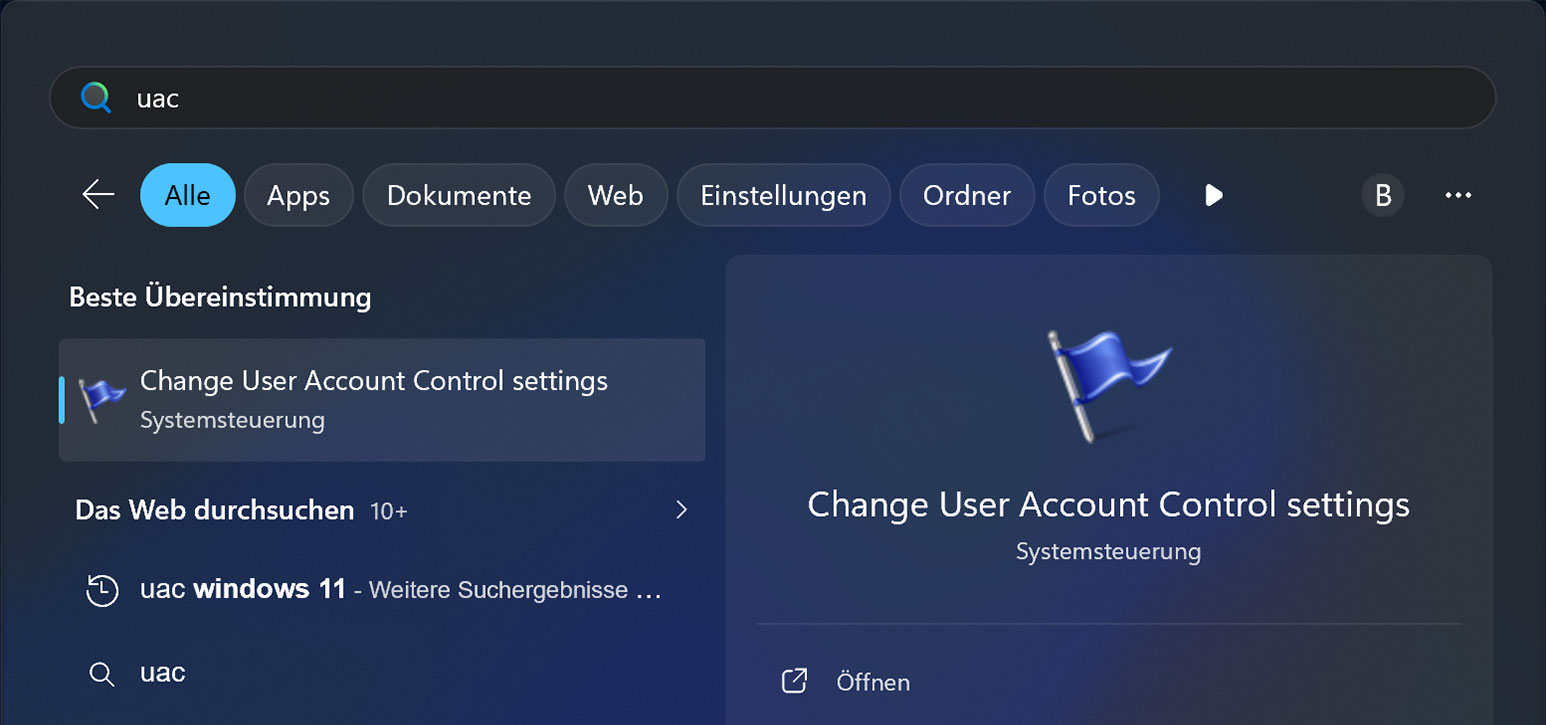
Abbildung 10
Benutzerkontensteuerungseinstellungen
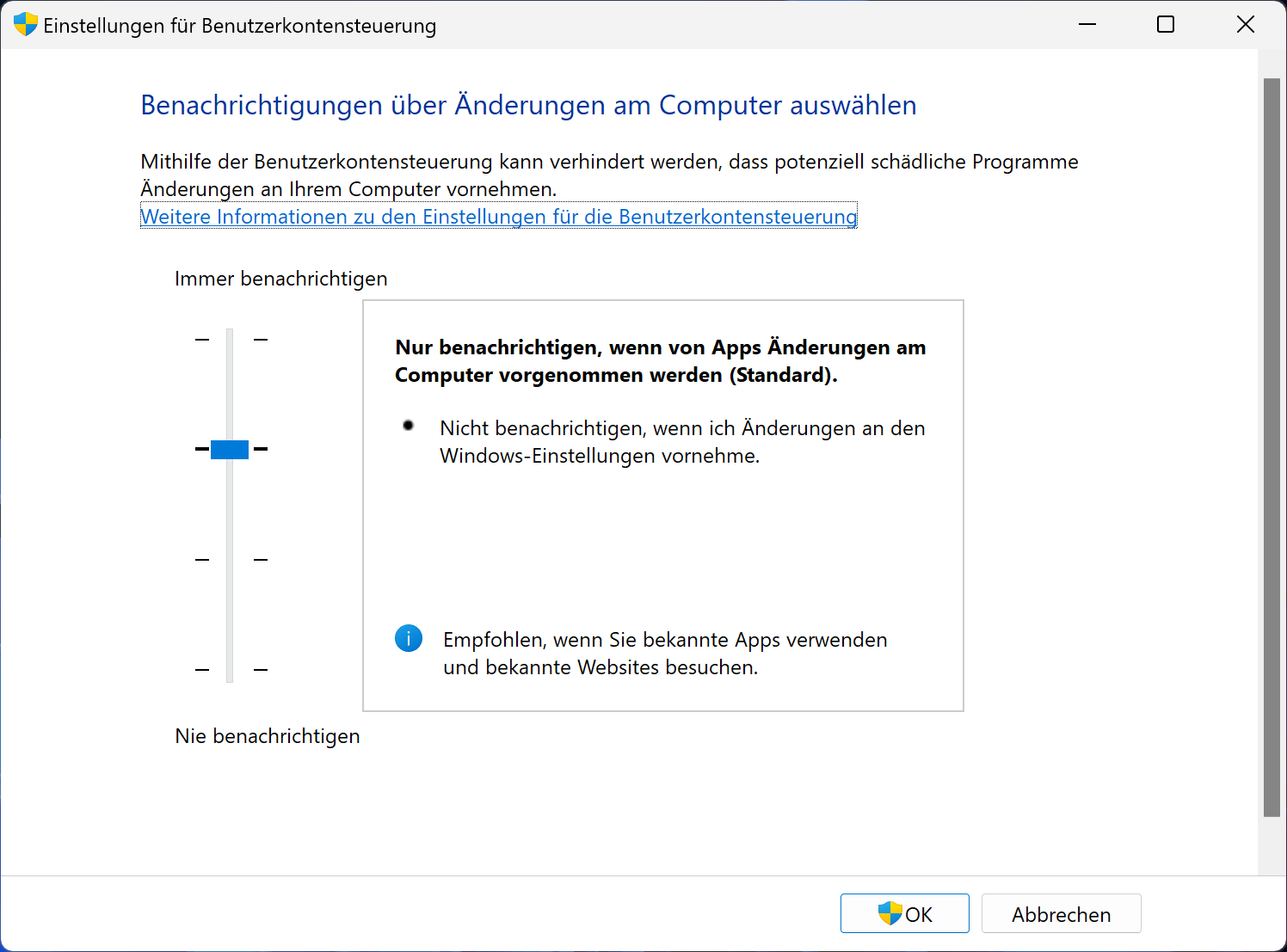
Wenn Windows keinen Neustart erfordert, starten Sie das Spiel neu, um sicherzustellen, dass diese Änderung der Einstellungen erkannt wird.
Trusted Computing Group (TCG) Ereignisprotokoll-Fehlerhinweis
Wenn Ihr PC die Sicherheitsanforderungen zum Spielen von Call of Duty nicht erfüllt, erhalten Sie möglicherweise eine Benachrichtigung TCG-Ereignisprotokoll fehlgeschlagen. Um TCG-Ereignisprotokollfehler zu beheben, müssen Sie Ihren Computer neu starten und die neueste Windows-Aktualisierung anwenden.
BIOS-Firmware-Update-Anleitung
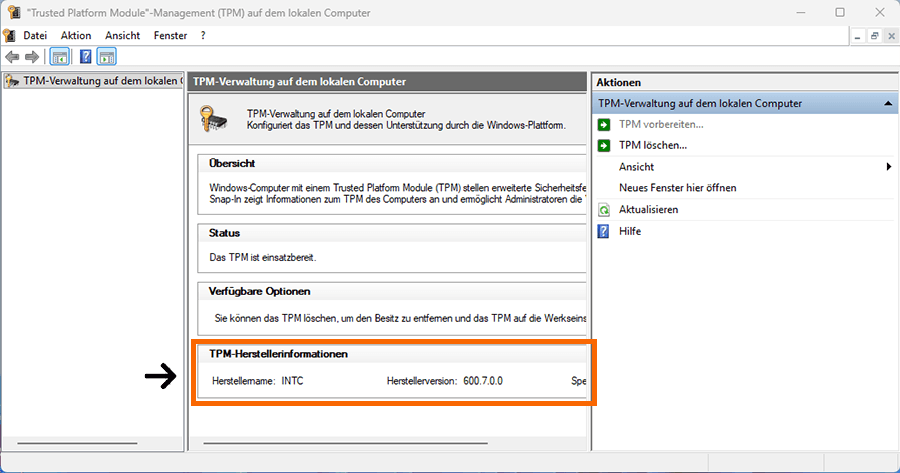
Wenn Sie TPM 2.0 aktiviert haben und weiterhin in Call of Duty aufgefordert werden, ist es möglich, dass Ihr Motherboard ein BIOS-Firmware-Update benötigt. Überprüfen Sie Ihre TPM-Herstellerversion, um festzustellen, ob ein Firmware-Update erforderlich ist.
- Drücke Windows-Taste + R, um das Ausführen-Dialogfeld zu öffnen.
- Gib tpm.msc ein und drücke Enter.
- Finden Sie Ihre Hersteller-Version unter TPM-Herstellerinformationen (siehe Abbildung 11 unten).
Wichtig! Wenn Ihr PC die Sicherheitsanforderungen von Call of Duty nicht erfüllt, wird möglicherweise empfohlen, die BIOS-Firmware zu aktualisieren.
Wenn Sie alle Sicherheitsanforderungen erfüllen, können Sie auf alle Spielmodi und Playlists zugreifen und erhalten das beste Matchmaking-Erlebnis. Wenn die Anforderungen nicht erfüllt sind, können Spieler-Konten eine Benachrichtigung über den Fehlgeschlagener Attestierungsstatus erhalten.
Fehlgeschlagener Attestierungsstatus: Der Zugriff auf bestimmte Spielmodi (einschließlich Ranglistenspiel) und Playlists ist eingeschränkt und es kann sein, dass Sie in separate Matchmaking-Pools mit anderen Spielern platziert werden, die diese Anforderungen nicht erfüllen.
AMD-Hardware-Fehlerbehebung
AMD-Mainboards mit einer Herstellerversion 3.*.0.* (Abbildung 11), wobei * für eine beliebige Zahl steht, sind nicht mit den entsprechenden Call of Duty-Spielen kompatibel und erfordern ein Firmware-Update, um die Kompatibilität zu gewährleisten.
Zum Beispiel:
AMD 3.92.0.5 |
Firmware-Update erforderlich |
AMD 3.92.5.5 |
OK |
Bitte wenden Sie sich an den Kundensupport Ihres Mainboard-Herstellers, um herauszufinden, ob ein Firmware-Update verfügbar ist.
Mehr Details zu diesem bekannten Problem findest du hier:
https://www.amd.com/en/resources/support-articles/faqs/pa-420.html
Lenovo-Hardware-Fehlerbehebung
Wenn du einen fehlgeschlagenen Attestierungsstatus erhältst, besucht bitte den Lenovo-Support, da sie es bevorzugen, dass Spieler ein Ticket über ihre Support-Website einreichen, damit sie das passende BIOS-Firmware-Update für euer Gerät bereitstellen können.
Intel-Hardware-Fehlerbehebung
Wenn Ihre Herstellerversion Intel 302.12.*.* oder 303.12.*.* ist,wobei * eine beliebige Zahl darstellt, benötigt Ihr Motherboard ein Firmware-Update.
Bitte wenden Sie sich an den Kundensupport Ihres Mainboard-Herstellers, um herauszufinden, ob ein Firmware-Update verfügbar ist.
Motherboard-Anleitungen
Um Spieler besser bei der Aktivierung von TPM 2.0 und Secure Boot zu unterstützen, finden Sie unten Links zu offiziellen Anleitungen und Tutorials von Motherboard-Herstellern. Die Links führen die Spieler auch zu offiziellen Motherboard-Anleitungen, um bei BIOS/Firmware-Updates zu helfen, die möglicherweise erforderlich sind, um TPM 2.0 und Secure Boot zu aktivieren. Falls Ihr Mainboard-Hersteller nicht unten aufgeführt ist, besuchen Sie bitte die Website des Herstellers, um Hilfe zu erhalten.
Hinweis: Einige Support-Materialien verweisen auf das Upgrade auf Windows 11 als Teil des tutorial zu TPM 2.0 und Secure Boot. PCs, die Windows 11 verwenden, haben wahrscheinlich bereits beide Sicherheitsfunktionen aktiviert, da sie für das Betriebssystem erforderlich sind. Windows 10-Systeme benötigen Updates, wenn TPM deaktiviert oder eine ältere TPM-Version (1.0 - 1.2) aktiviert ist. Während TPM 2.0 Windows 10 Version 20H2 oder höher erfordert, benötigt Call of Duty Windows 10 Version 22H2 oder höher.
Besuche die Website des Herstellers deines Motherboards, um die neuesten Informationen zu Firmware-Updates und Versionshinweisen zu erhalten.
Acer
Acer Allgemeines Support-Hub | Acer Video Support-Hub
- So aktivieren Sie TPM 2.0: Acer-Dokumentation
- So aktivieren Sie Secure Boot: Acer-Dokumentation
BIOS/Firmware
- Aktuellstes Acer BIOS finden und herunterladen
- BIOS-Update-Video-Tutorial: Acer-Systeme aktualisieren
- BIOS-Update-Dokumentation: Acer-Systeme aktualisieren
ASRock
ASRock Allgemeines Support-Hub
- So aktivieren Sie TPM 2.0: ASRock-Dokumentation
- So aktivieren Sie Secure Boot: ASRock-Dokumentation
BIOS/Firmware
- Neueste ASRock BIOS-Versionen Support-Seite
- BIOS-Update-Videoanleitung: Aktualisierung von ASRock-Motherboards
- BIOS-Update-Dokumentation (PDF): Aktualisierung von ASRock-Motherboards
ASUS
- So aktivieren Sie TPM 2.0: ASUS-Dokumentation | Videoanleitung
- So aktivieren Sie Secure Boot: ASUS-Dokumentation
BIOS/Firmware
- ASUS-Such- und Download-Support-Seite
- BIOS-Update-Videoanleitung: ASUS-Systeme aktualisieren
- BIOS-Update-Dokumentation: ASUS-Systeme aktualisieren
BIOSTAR
BIOSTAR Allgemeines Support-Hub
- So aktivieren Sie TPM 2.0: Einrichten des BIOS für Windows 11
- So aktivieren Sie Secure Boot: Aktivierung von Secure Boot im BIOS
BIOS/Firmware
- BIOS-Downloads: Download-Zentrale (Suche nach Modell)
- BIOS-Installationsanleitung: So aktualisieren Sie das BIOS (PDF)
Colorful
Der Support von Colorful ist spezifisch für jedes Motherboard-Modell. Suchen Sie nach Ihrem Motherboard-Modell auf der unten verlinkten Support-Seite. Auf jeder Seite befindet sich ein Download- und Support-Abschnitt, der speziell für dieses Modell gilt.
So aktivieren Sie TPM 2.0 & Secure Boot: Support nach Modell
BIOS/Firmware
- BIOS-Downloads: Download-Zentrale (Suche nach Modell)
- BIOS-Installationsanleitung: Support nach Modell
Dell / Alienware
Dell / Alienware Allgemeines Support-Hub
- So aktivieren Sie TPM 2.0: So aktivieren Sie TPM 2.0 für die Windows-Sicherheit
- So aktivieren Sie Secure Boot (Video): Tutorial-Video
BIOS/Firmware
- So aktivieren Sie Secure Boot (Video): Tutorial-Video
- BIOS-Installationsanleitung: Tutorial-Dokumentation und Videos
GIGABYTE
GIGABYTE Allgemeines Support-Hub
Aktivieren von TPM 2.0 und Secure Boot auf AM4-Motherboards: FAQ
BIOS/Firmware
- GIGABYTE Download Center (Suche nach Ihrem Motherboard-Modell)
- BIOS Reflash Guide: GIGABYTE Support “How to reflash motherboard BIOS"
HP
- So aktivieren Sie TPM 2.0: Wie aktiviere ich TPM auf meinem Computer? (Frage 10)
- So aktivieren Sie Secure Boot: Setup für Desktops und Notebooks
BIOS/Firmware
- HP-Download-Portal: Software und Treiber
- BIOS-Installationsanleitung: Desktop | Notebook
Lenovo
Lenovo Allgemeines Support-Hub
- So aktivieren Sie TPM 2.0: Videoanleitung
- So aktivieren Sie Secure Boot: Nach Produkt suchen
- Zusätzliche Ressourcen: Nach Produkt suchen
BIOS/Firmware
Wenn Sie Ihre BIOS-Firmware aktualisiert haben, aber die Attestierung immer noch fehlschlägt, wenden Sie sich bitte direkt an Lenovo, damit sie das richtige BIOS-Firmware-Update für Ihren PC bereitstellen können.
Um die Kontaktmöglichkeiten von Lenovo zu erreichen, wählen oder suchen Sie Ihr spezifisches Produktmodell bei Lenovo Support.
MSI
- TPM 2.0 und Secure Boot auf AM4-Motherboards aktivieren: MSI FAQ
- So aktivieren Sie TPM 2.0: MSI Motherboard-Dokumentation
- So aktivieren Sie Secure Boot (Video): MSI Motherboard Video-Guide
BIOS/Firmware
- BIOS-Update-Suchanweisungen und Dokumentation: Aktualisierung von MSI-Motherboards
- Zusätzliche Informationen: Aktualisierung mit M-FLASH
MSI TPM 2.0 Standalone Card
Berichte Über TPM-Inkompatibilität
Wenn du alle Schritte in dieser FAQ abgeschlossen hast, aber immer noch einen fehlgeschlagenen Attestierungsstatus erhältst, lies bitte nach, wie du deinen Status melden kannst. Diese Berichte können unseren Studio-Ingenieuren helfen, gemeinsam mit Hardware-Herstellern kompatible BIOS-Firmware-Updates zu veröffentlichen.