Call of Duty向けのTrusted Platform Module(TPM) 2.0およびSecure Boot
PCでCall of DutyをプレイするためにTPM 2.0およびSecure Bootを有効化することに関する情報
役立つヒントトップ!
- BIOSファームウェアの更新: TPM 2.0を有効にしてもCall of Dutyでプロンプトが表示され続ける場合のマザーボードの更新に関するガイダンス。
- 最新のCall of Duty セキュリティ認証ウィザードを実行する: PCがセキュリティ要件を満たしているかどうかをすばやく確認する方法を提供します。
Trusted Platform Module 2.0(TPM 2.0)は、Windows搭載PCにハードウェア ベースのセキュリティ機能を提供する革新的技術です。
Secure Bootもシステムレベルの機能です。起動時に信用できるソフトウェアのみが読み込まれることを保証し、それによって低レベルのチートからPCを保護します。Secure BootとTPM 2.0を有効にすると、プロテクション レイヤーがいっそう厚くなります。最高に安全で快適なCall of Duty®体験を実現するため、有効にすることを強くお勧めします。
TPM 2.0が有効になっていないPCで、これを必要とするCall of Dutyタイトルを起動しようとすると、システムが新しいセキュリティ要件を満たしていないことを知らせるゲーム内通知が表示される場合があります。
ゲームごとの要件:
これらの設定を有効にしておくことで、すべてのプレイヤーが公平で楽しい体験を得ることができます。
Call of Duty: Black Ops 7とCall of Duty: Warzone
- プレイするには、TPM 2.0とSecure Bootの両方が必要です。要件を満たさないプレイヤーは、特定のゲームモード(ランクプレイを含む)やプレイリストへのアクセスが制限中となり、要件を満たさない他のプレイヤーと一緒に、別のマッチメイキングプールに配置される可能性があります。
Call of Duty: Modern Warfare 4
- プレイするには、TPM 2.0とSecure Bootの両方が必要です。要件を満たさないプレイヤーは、すべてのオンラインゲームモードのプレイが制限中となります。
備考: Windows 11搭載PCでは、これら2つのセキュリティ機能がオペレーティングシステムに必要なため、高い確率ですでに有効になっています。Windows 10搭載PCでは、TPMが無効になっている場合や旧バージョンのTPM(1.0~1.2)が有効になっている場合には、アップデートが必要です。TPM 2.0にはWindows 10バージョン20H2以降が必要ですが、Call of DutyにはWindows 10バージョン22H2以降が必要です。
重要!この記事は一般的なガイダンスを提供しており、PCによっては手順が異なる場合があります。
UEFI/BIOS設定のアクセスや更新に不慣れな場合は、ハードウェアメーカーのカスタマーサポートまたは専門家に連絡してサポートを受けてください。UEFI/BIOS設定を不適切に変更すると、起動障害を含むシステムの問題が発生する可能性があります。
UEFI/BIOS設定を変更する前に、PCおよびマザーボードの製造元のマニュアルとサポートリソースを確認することを強くお勧めします。Activisionは、UEFI/BIOS設定の変更に対して責任を負いません。
TPM 2.0とSecure Boot
1. なぜTPM 2.0とSecure Bootを有効化する必要があるのですか?
TPM 2.0とSecure Bootは、PCの起動からゲームプレイまで一貫してPCの整合性を検証し、チートや不正なアクセスからシステムを保護することに役立ちます。この2つは互いに補完し合ってゲーム内のセキュリティ基盤を強化し、RICOCHET™ Anti-Cheatと連携してマッチを公平で楽しいものに保ちます。
TPM 2.0はWindows 10でも動作しますが、Windows 11には必須です。両方の機能を有効化することで、システムが今後のアップデートや安全なCall of Dutyプレイに対応できるようになります。
注: Call of Duty: Black Ops 7、Call of Duty: Warzone、Call of Duty: Modern Warfare 4をプレイするには、TPM 2.0とSecure Bootが必須です。
2. Call of DutyにおけるTPM 2.0とSecure Bootの要件は?
必須オペレーティングシステム:
- Windows 10(バージョン22H2以降)
- Windows 11(すべてのバージョン)
TPM 2.0の要件:
- TPMのバージョン:2.0であること
- 対応CPU:
- Intel: 第8世代以降(Intel PTT搭載) | 対応CPU(Intel)
- AMD: Ryzen 2000 シリーズ以降(AMD CPU fTPM搭載)|対応CPU(AMD)
- BIOSの設定:
- Intel PTT(Intel製CPU)、「AMD CPU fTPM(AMD製CPU)、またはUEFI/BIOSに専用TPMチップ(dTPM)を搭載したシステム
Secure Bootの要件:
- BIOS起動モード:レガシーではなく、必ずUEFIに設定すること
- ディスク パーティションスタイル:MBRではなく、必ずGPTにすること
- BIOS設定: Secure Bootを有効にすること
3. TPM 2.0およびSecure Bootを有効化しないとどうなりますか?
TPM 2.0とSecure Bootを有効にしないと、セキュリティ保護の恩恵が受けられません。
注意: これらの機能は、Call of Duty: Modern Warfare 4、Call of Duty: Black Ops 7、Call of Duty: Warzoneでアンチチートを適用するために必須です。
4. TPM 2.0とSecure Bootを有効化できない場合の対処方法は?
- PCがこれらの設定に対応していることを確認してください。
- PC/マザーボードのマニュアルまたはメーカーのウェブサイトを確認してください。
- 問題が解決しない場合は、ハードウェアの販売元にお問い合わせください。
Call of Duty セキュリティ認証ウィザード
Call of Duty セキュリティ認証ウィザードは、PCがセキュリティ要件を満たしているかどうかを迅速に確認する方法を提供します。Call of Duty セキュリティ認証ウィザードは、PCがセキュリティ要件を満たしているかどうかを迅速に確認する方法を提供します。ウィザードは、すべてが正しく構成されているかどうかを確認するのに役立ち、調整が必要な場合はガイダンスを提供します。
Call of Duty セキュリティ認証ウィザードをダウンロード (バージョン 1.3.0、2026年10月21日更新)
1. セキュリティ認証ウィザードはどのように使用しますか?
セキュリティ認証ウィザードは.zipファイルにパッケージされています。ファイルダウンロードしたら、.zipファイルから認証ウィザードを抽出します。ファイル認証ウィザードの歩に従って利用規約に同意し、スキャンを実行します。ウィザードの下部にある設定を選択して、Call of Duty認証ウィザードの表示に使用言語を設定します。
結果:- システム準拠: お使いのPCは、Call of Duty: Modern Warfare 4、Call of Duty: Black Ops 7、Call of Duty: Warzoneのすべてのセキュリティ要件を満たしています。ハードドライブからセキュアアテステーションを削除できます。
- システムが非準拠: アテステーションウィザードは、Call of Duty: Modern Warfare 4、Call of Duty: Black Ops 7、Call of Duty: Warzoneのセキュリティ要件を満たすために、どのPC構成を更新する必要があるかを表示します。
2. なぜセキュリティ認証ウィザードを実行する必要があるのですか?
セキュリティ認証ウィザードは、PCのBIOS情報をスキャンして、該当するCall of Dutyゲームをプレイするためのセキュリティ要件を満たしているかどうかを確認します。
セキュリティ要件を満たしている場合は、プレイでき、他に必須のアクションはありません。
セキュリティ認証ウィザードがシステムが準拠していないと検出した場合、通知が表示され、準拠するための次のステップに関する指示が表示されます。
3. システムが準拠していないという通知を受け取った場合、どうすればよいですか?
TPM 2.0:無効
スキャンの結果、システムがTPM 2.0の要件を満たしていないことが判明しました。TPM 2.0を有効にする必要があります。PCでTPM 2.0を有効化する方法を確認する。
セキュアブート: 無効
スキャンの結果、システムがセキュアブートの要件を満たしていないことが判明しました。PCでセキュアブートを有効にする方法を確認してください。
起動スタイルの設定が: GPT
スキャンにより、システムがセキュアブートの要件を満たしていないことが検出され、GPTパーティションスタイルの追加設定が必要です。GPTパーティションについて詳しくはこちらをご覧ください。
BIOSブートモードがUEFIに設定されていません
スキャンにより、システムがセキュアブートの要件を満たしていないことが検出され、UEFIブートモードの追加設定が必要です。BIOSブートモードの詳細をご確認ください。
BIOSファームウェアのアップデートが必要です
スキャンの結果、BIOSファームウェアが最低限のセキュリティ要件を満たしていることが判明しましたが、BIOSファームウェアのアップデートを推奨します。今後、BIOSファームウェアのアップデートが必要になる場合があります。BIOSファームウェアの更新について詳しくはこちら。
認証キー失敗
スキャンにより、ユーザーアカウントコントロール (UAC) が完全なシステムスキャンを実行するための認証要件を満たしていないことが検出されました。コードを生成TPM 2.0。を有効化UACプロンプトとenrollaik.exeの詳細をご覧ください。
TCGイベントログ失敗
スキャンにより、PCのWindowsのバージョンが最新ではないことが検出され、Trusted Computing Group (TCG) イベントログの障害が発生しました。コンピューターを再起動して、最新のWindowsアップデートを適用する必要があります。
TPM 2.0について
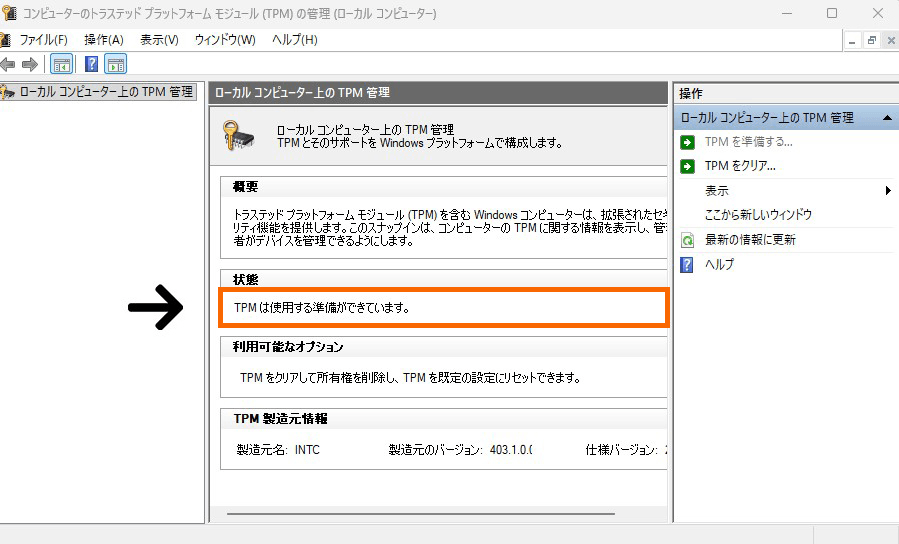
1. PCでTPM 2.0が有効になっているか確認する方法は?
- Windows + Rキーを押して、「ファイル名を指定して実行」ダイアログボックスを開きます。
- tpm.mscと入力して、Enterキーを押します。
- TPM 2.0が有効になっている場合は、ステータスセクションに「TPMの準備ができています」と表示されます。
- 「互換性のあるTPMが見つかりません」と表示された場合は、TPMがBIOSで無効になっている、あるいはシステムが対応していない可能性があります。
注: Call of Duty: Black Ops 7、Call of Duty: Warzone、Call of Duty: Modern Warfare 4をプレイするには、TPM 2.0とSecure Bootが必須です。
図1
tpm.mscによりTrusted Platform Moduleの状態が詳しく分かります。この例では、TPM 2.0は有効になっています。
2. PCでTPM 2.0を有効にする方法は?
重要: BIOSの設定やインターフェースは、ハードウェア メーカーによって異なる場合があります。以下はあくまでも参考例です。UEFI/BIOS設定を誤って変更すると、システムに問題が発生する可能性があります。必ずマザーボードメーカーの公式文書を熟読し、その指示に従ってください。
ほとんどの場合、TPM 2.0はPCのUEFI/BIOS設定で有効にする必要があります。具体的な手順は、お使いのシステムのマザーボードやファームウェア インターフェースによって異なります。
PCのUEFI/BIOSに詳しくない場合や変更方法がわからない場合は、専門家やPC/マザーボードのメーカーに問い合わせ、手順をひとつずつ教えてもらうことを強くお勧めします。
PCおよびマザーボード メーカーのウェブサイト:
BIOSのメニューの構成は、ブランドやチップセットによって異なります。マザーボード メーカーが指示する手順を必ず守ってください。
このプロセスの手順はおおよそ以下のようなものですが、これは指示ではないのでご注意ください。必ずPCやマザーボードのメーカーが提供している公式文書を確認してください。

ヒント: 次の手順では、コンピュータを再起動する必要があります。このQRコードをスキャンして、別のデバイスで読み続けてください。
TPM 2.0を有効化する一般的な手順
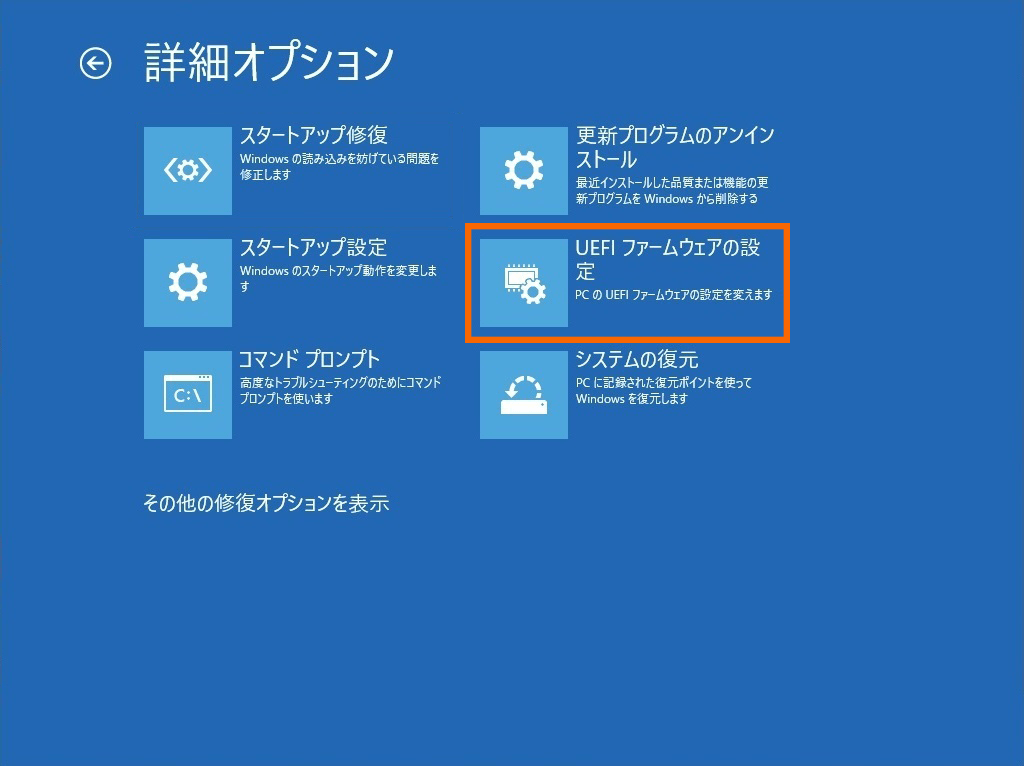
- BIOS/UEFI設定にアクセスします(「高度なスタートアップ」 → 「UEFIファームウェア設定」)。
BIOSにアクセスする方法はいくつもありますが、WindowsからPCを再起動するのが最も簡単な方法のひとつです。- Windows 11では、スタート → 設定 → システム → 回復の順で進んでいきます。「高度なスタートアップ」の横にある「今すぐ再起動」を選択します。
- Windows 10では、スタート → 設定 → 更新とセキュリティ → 回復の順で進んでいきます。「高度なスタートアップ」の下にある「再起動」を選択します。
- Windows 10/11搭載PCが再起動したら、「トラブルシューティング」の「詳細オプション」を表示 → 「UEFIファームウェアの設定」に進みます。
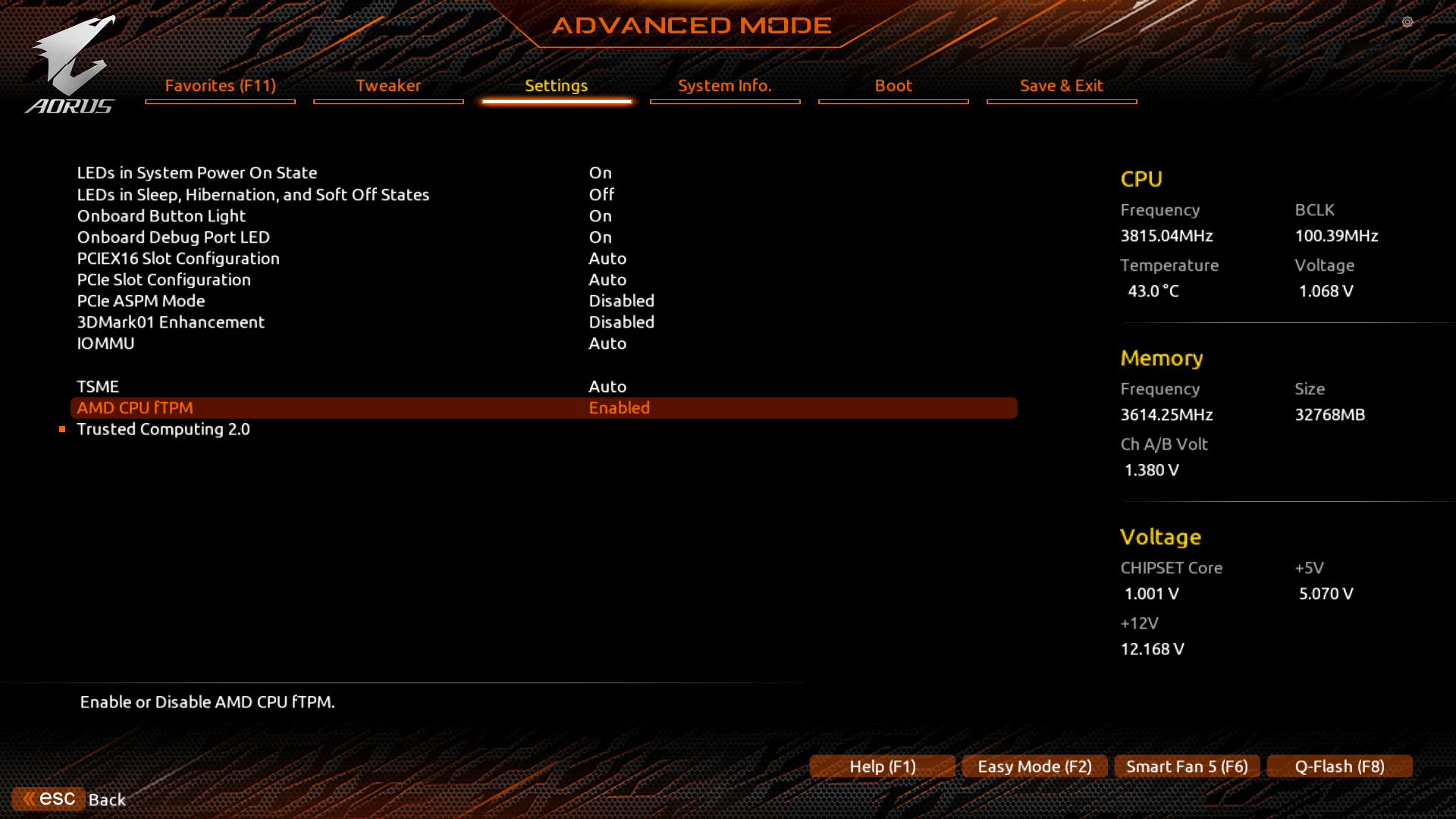
- 「詳細」、「セキュリティ」、「トラステッドコンピューティング」のいずれかに移動してください(マザーボードのメーカーによって異なります、公式文書を参照してください)。下の図3を参考例としてご覧ください。
- Intel製システム: インテルPTTまたはセキュリティデバイスサポートを有効にします。
- AMD製システム: AMD CPU fTPMを有効にします。
- 終了して変更を保存し(通常はF10)、再起動します。
- WindowsでWindows + Rキー → tpm.mscを実行して、TPM 2.0が有効になっていることを確認します。
図2
Windowsの詳細オプション
注意: ゲームを初めて起動すると、enrollaik.exeというアプリケーションのWindowsユーザーアカウント制御(UAC)プロンプトが表示されます。UACプロンプトの詳細をご確認ください。
図3
注意: 以下はあくまでも参考例です。TPM 2.0が「AMD CPU fTPM」として表示され、詳細モードの設定タブで有効化されています。
BIOSの設定やインターフェースは、ハードウェア メーカーによって異なる場合があります。以下はあくまでも参考例です。詳細については、マザーボードメーカーのマニュアルおよびサポートリソースを参照してください。
Secure Bootについて
1. PCでSecure Bootが有効になっているか確認する方法は?
- Windows + Rキー を押して、「ファイル名を指定して実行」ダイアログボックスを開きます。
- msinfo32と入力して、Enterキーを押します。
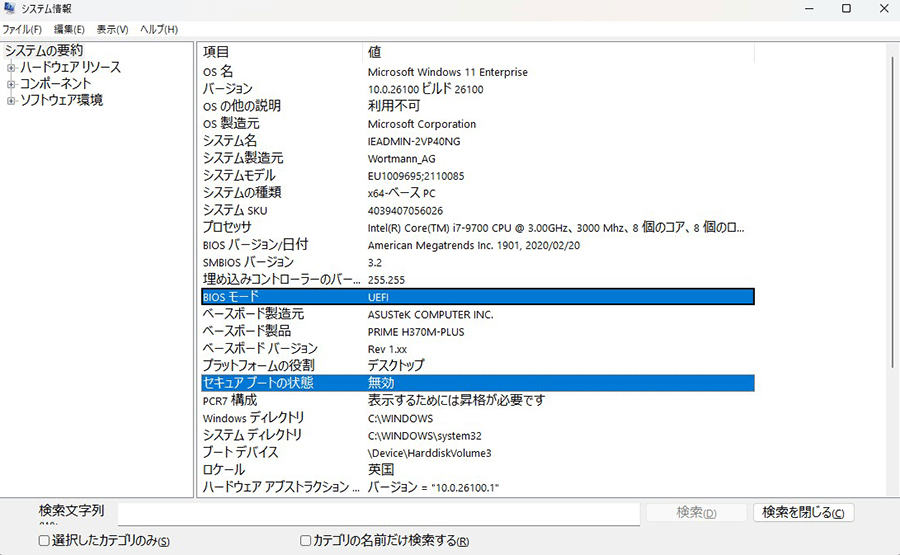
- システム情報ウィンドウ(検索バーで各設定を検索できます)で:
- BIOSモード → UEFIになっていること
- Secure Bootの状態 → オンになっていること
システム情報の意味:
Secure Bootの状態: オフ
システムはSecure Bootに対応していますが、現在は無効になっています。BIOSで有効にしてください。
Secure Bootの状態: 非対応
システムはSecure Bootに対応していない可能性があります。マザーボードの文書を確認してください。
BIOSモード: UEFI
PCはSecure Bootに対応しており、有効化できます。
BIOSモード: レガシー
起動モードをUEFIに変更する必要があります。ただし、UEFIおよびSecure Bootを有効にするには、ディスク パーティションスタイルをMBRからGPTへ変換する必要があるかもしれません。
図4
システム情報には、BIOS起動モードの状態とSecure Bootの状態が表示されます。この例では、必要に応じたUEFI設定になっており、Secure Bootが有効化されています。
2. ディスク パーティションスタイルの設定がGPTになっていることを確認し、MBRの場合は変換します。
ディスク パーティションスタイルの確認:
MBR(マスターブートレコード)はかつて主流だったディスク パーティションスタイルです。現在ではGPT(GUID Partition Table)の方が一般的です。ドライブがGPTでパーティション分割されているか不明な場合は(Secure Bootを有効にするためにはBIOSモードをUEFIに設定する必要があります)、次の方法で確認できます。
手順:
- Windowsの検索バーにディスクの管理と入力して、Enterキーを押します。
- Windowsがインストールされているドライブを右クリックします。
- 「プロパティ」を選択します。
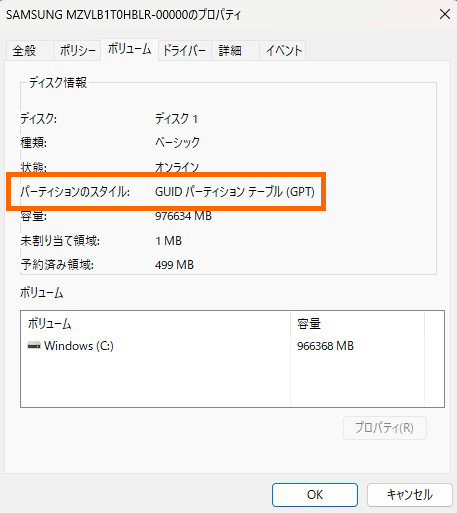
- 表示されたウィンドウから「ボリューム」タブを選択します。
- 「パーティションスタイル」にGPTが表示されていることを確認します。
GPTが表示されていれば、作業を進めて問題ありません。
図5
「ディスクの管理」により、ディスクのパーティションスタイルを確認できます。
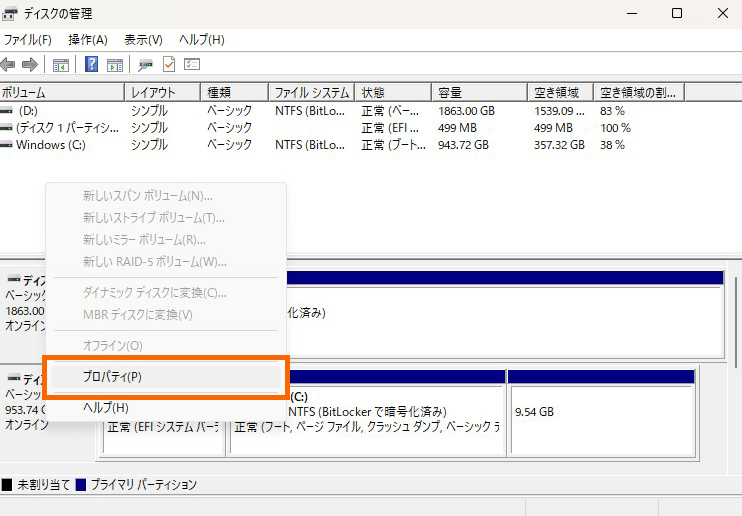
図6
ディスク パーティションスタイルは、ディスクの「プロパティ」メニューにある「ボリューム」タブに表示されます。この例では、ディスクはGPT(必須)に設定されています。
パーティションスタイルにGPTではなくMBRと表示されている場合は、ディスク パーティションスタイルを変換する必要があります。
MBRをGPTに変換するための要件:
- Windows 10バージョン1703以降
- MBRディスクは最大で3つのパーティションまで作成可能
- オペレーティングシステムが64ビットであること
- Bitlockerまたは暗号化がオフになっていること
- デュアルブートを使用していないこと
- BIOSがUEFIモードに対応していること
- 作業開始前にSecure Bootは無効にしておく
Microsoftでは、この操作をオンラインで完了するための役に立つガイドを用意しています。その公式MBR2GPTガイドの手順に従うことをお勧めします。
手順:
- 管理者としてコマンドプロンプトを開く
- Windowsキーを押して、cmdと入力します。
- 「コマンド プロンプト」を右クリックして、「管理者として実行」を選択します。
- ディスクの検証
- mbr2gpt /validate /allowFullOSと入力して、Enterキーを押します。
- この手順で問題が発生しなければ、先に進んで問題ありません。
- ディスクの変換
- mbr2gpt /convert /allowFullOSと入力して、Enter を押します。
これによりパーティションがわずかに縮小され、ディスクがGPTに変換されます。
- UEFIモードへの再起動
- PCを再起動します。
- BIOSに入ります(「高度なスタートアップ」を使用するか、起動中にDel、F2、またはF10を押してください)。
- レガシーからUEFIへ起動モードを切り替えます。
システムがWindowsの再起動に成功すると、Secure Bootを有効にできます。
3. Secure Bootの有効化
重要: BIOSの設定やインターフェースは、ハードウェア メーカーによって異なる場合があります。以下はあくまでも参考例です。UEFI/BIOS設定を誤って変更すると、システムに問題が発生する可能性があります。必ずマザーボードメーカーの公式文書を熟読し、その指示に従ってください。
要件:
- BIOS起動モードがレガシー(CSMとも呼ばれます)ではなくUEFIになっていることを確認します。
- ディスク パーティションスタイルがMBRではなくGPTになっていることを確認します。
- BIOSでSecure Bootを有効にします。
PCおよびマザーボード メーカーのウェブサイト:
このプロセスの手順はおおよそ以下のようなものですが、これは指示ではないのでご注意ください。必ずPCやマザーボードのメーカーが提供している公式文書を確認してください。
Secure Bootを有効化する一般的な手順:
ヒント: 次の手順では、コンピュータを再起動する必要があります。このQRコードをスキャンして、別のデバイスで読み続けてください。
- BIOS/UEFI設定にアクセスします(「高度なスタートアップ」 → 「UEFIファームウェア設定」)。
BIOSにアクセスする方法はいくつもありますが、WindowsからPCを再起動するのが最も簡単な方法のひとつです。- Windows 11では、スタート → 設定 → システム → 回復の順で進んでいきます。「高度なスタートアップ」の横にある「今すぐ再起動」を選択します。
- Windows 10では、スタート → 設定 → 更新とセキュリティ → 回復の順で進んでいきます。「高度なスタートアップ」の下にある「再起動」を選択します。
- Windows 10/11搭載PCが再起動したら、「トラブルシューティング」の「詳細オプション」を表示 → 「UEFIファームウェアの設定」に進みます。
- BIOS内の「ブート」タブに移動します。
- BIOSでSecure Bootが見つからない場合、多くのBIOSには検索機能が備わっています(通常はF9キーでアクセスできます)。詳しい利用方法は、PCやマザーボードの公式文書でご確認ください。
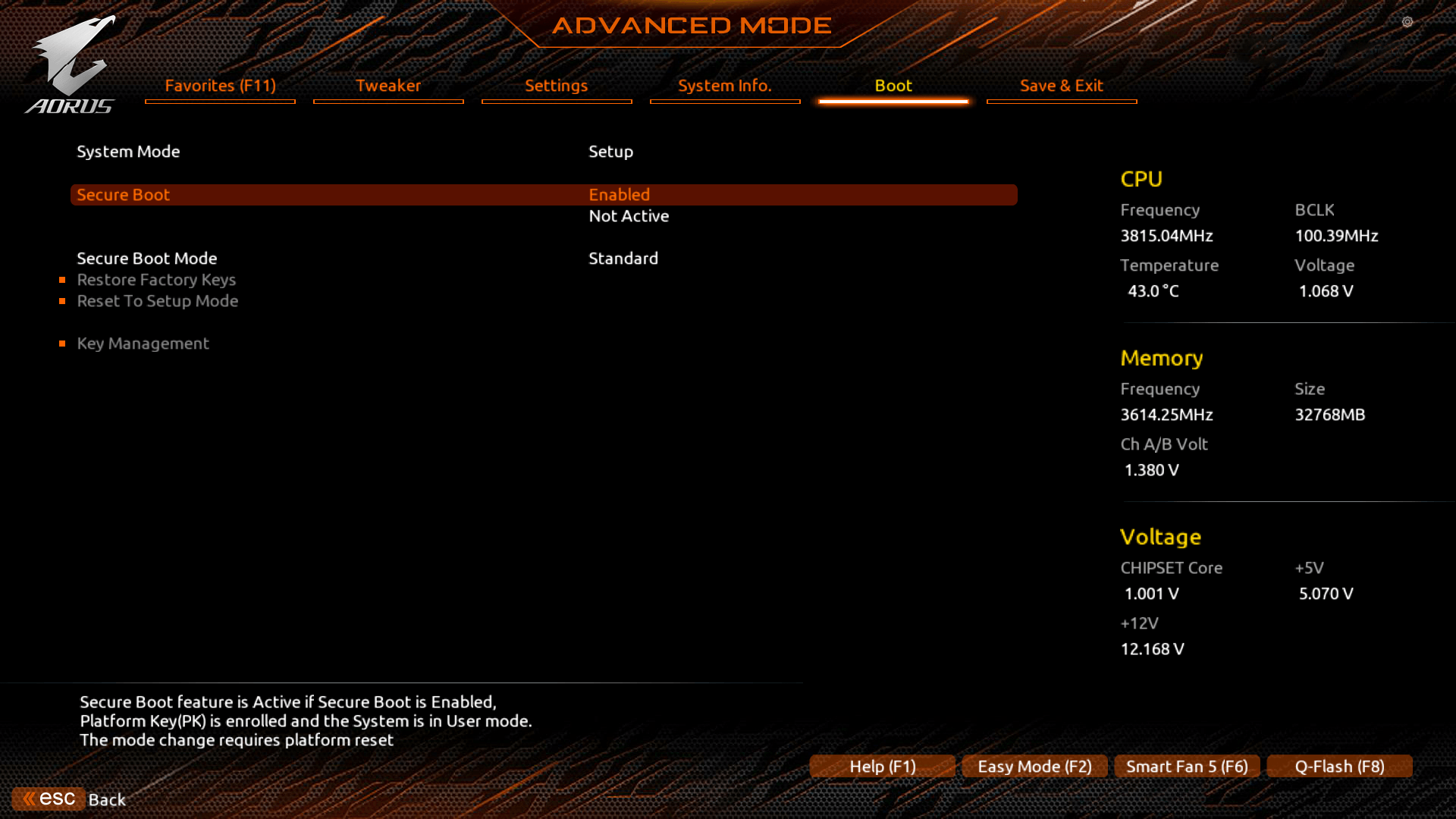
- Secure Boot(または「Secure Bootの状態」)を有効に設定します。下の図8を参考例としてご覧ください。
- 終了して変更を保存し(通常はF10)、再起動します。
- WindowsでWindows + Rキー → msinfo32を実行して、Secure Bootが有効になっていることを確認します。
図7
Windowsの詳細オプション
注意: ゲームを初めて起動すると、enrollaik.exeというアプリケーションのWindowsユーザーアカウント制御(UAC)プロンプトが表示されます。UACプロンプトの詳細をご確認ください。
図8
注意: 以下はあくまでも参考例ですが、詳細モードの「ブート」タブでSecure Bootが有効化されているのが分かります。
BIOSの設定やインターフェースは、ハードウェア メーカーによって異なる場合があります。以下はあくまでも参考例です。詳細については、マザーボードメーカーのマニュアルおよびサポートリソースを参照してください。
4. BIOS起動モードをレガシー(またはCSM)からUEFIに変換する方法
- BIOS/UEFIファームウェアにアクセス
- 「高度なスタートアップ」を使用するか、起動中にDel、F2、またはF10を押します(マザーボードによります)。
- Windowsが普通に起動した場合は、再起動してもう一度お試しください。
- 起動モード設定を見つける
- BIOS/UEFIに入ったら:
- 「ブート」タブまたはセクションに移動します(マザーボードによっては、「詳細」や「スタートアップ」の下にある場合もあります)。
- 「「起動モード」、「起動オプション」、「UEFI/Legacy起動」」といった名前の設定を探します。
- BIOS/UEFIに入ったら:
- 起動モードをUEFIに変更する
- 「レガシー」、「レガシーのみ」、あるいは「CSM」(Compatibility Support Module)と表示されている場合は、次のように変更します:
- UEFI
- あるいは「UEFI Only」/「UEFI First」(オプションによって異なります)。
- CSM設定がある場合は無効にします。
- 「レガシー」、「レガシーのみ」、あるいは「CSM」(Compatibility Support Module)と表示されている場合は、次のように変更します:
- セキュアブートを有効にする (Call of Duty: Modern Warfare 4、Call of Duty: Black Ops 7、Call of Duty: Warzone をプレイするには必須)
- 「セキュリティ」または「ブート」タブに移動します。
- Secure Bootを見つけ、有効に設定します。
- 選択できない場合は、次のことを確認してください:
- UEFIモードが選択されている
- 保存してから再起動して、もう一度BIOSに入る
- 変更を保存して終了
- 「保存して終了」タブをクリックするか、保存ホットキー(通常はF10)を押します。
- 「変更を保存して終了」を選択 → 「はい」。
- システムがUEFIモードで再起動します。
- Windowsが再起動したら:
- Windows + Rキーを押し、msinfo32と入力してEnterを押します。
- 確認:
- BIOS起動モード → UEFIになっていること
- Secure Boot → オンになっていること
重要: BIOSの設定やインターフェースは、ハードウェア メーカーによって異なる場合があります。以下はあくまでも参考例です。UEFI/BIOS設定を誤って変更すると、システムに問題が発生する可能性があります。必ずマザーボードメーカーの公式文書を熟読し、その指示に従ってください。
ヒント: 次の手順では、コンピュータを再起動する必要があります。このQRコードをスキャンして、別のデバイスで読み続けてください。
再起動後に確認
UACプロンプト: CODBrokerInstaller.exeおよびenrollaik.exe
Call of Duty: Modern Warfare 4、Call of Duty: Black Ops 7、またはCall of Duty: Warzoneを初めて起動したとき、TPM 2.0登録プロセスの一部として、Windowsユーザーアカウント制御 (UAC) プロンプトが表示される場合がありますデフォルトのプロンプトは、CODBrokerInstaller.exeというアプリケーションのものです
続行するには、ポップアップウィンドウでPCの管理者ユーザー名とパスワードを入力し、はいを選択してください。これにより、お客様のTPM 2.0設定を検証できます。いいえを選択するか、ポップアップウィンドウを閉じると、Call of Duty: Modern Warfare 4、Call of Duty: Black Ops 7、またはCall of Duty: Warzoneをプレイできなくなりますこのプロンプトは、ユーザー名とパスワードを入力し、はいを選択するまでしか表示されません
場合によっては、ユーザーはenrollaik.exeという名前のアプリケーションに対して、別のUACプロンプトを受け取る可能性があります続けるには、はいを選択する必要があります。そうすることで、当社がお客様のTPM 2.0設定を検証できるようになりますいいえを選択すると、Call of Duty: Modern Warfare 4、Call of Duty: Black Ops 7、またはCall of Duty: Warzoneをプレイできなくなりますこのプロンプトは、はいを選択するまでしか表示されません
注意: AMDファームウェア3.*.0.*の問題により、「*」は任意の数字を表し、enrollaik.exeを介した登録に失敗する可能性があります。ユーザーが「はい」を選択しても、プロンプトが複数回表示されることがあります。このような場合は、PCのマザーボードBIOSのアップデートが必要であることを示しています。マザーボードガイドセクションを確認してサポートを受けてください。
CODBrokerInstaller.exe 認証拒否エラー
CODBrokerInstaller.exe 認証拒否エラーが表示されるが、ユーザーアカウント制御 (UAC)ポップアップが表示されない場合は、ソフトウェアが PC に変更を加える必要がある場合の通知方法を変更する必要がある場合があります。以下の手順で、UAC通知設定を変更できます。
- PCでスタートを開く。
- 「uac」(change user account control settings)と入力し、提供されているコントロールパネルオプションを選択します。
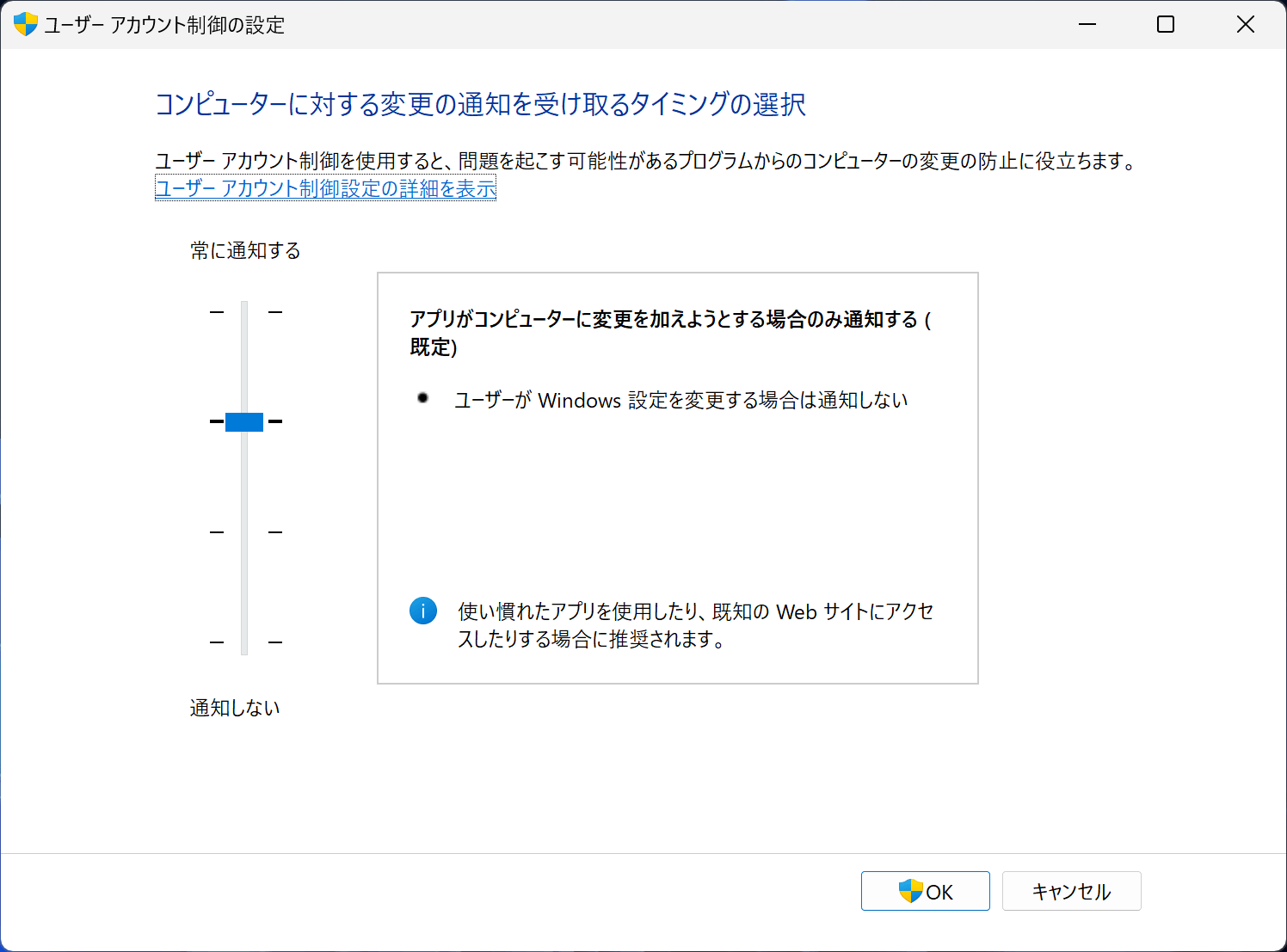
- ユーザーアカウント制御設定のポップアップで、通知スライダーを上部の常に通知するに変更するか、その下のオプション(デフォルトオプションでもある)に変更します。
- 「OK」を選択します。
図9
メニュー検索を開始
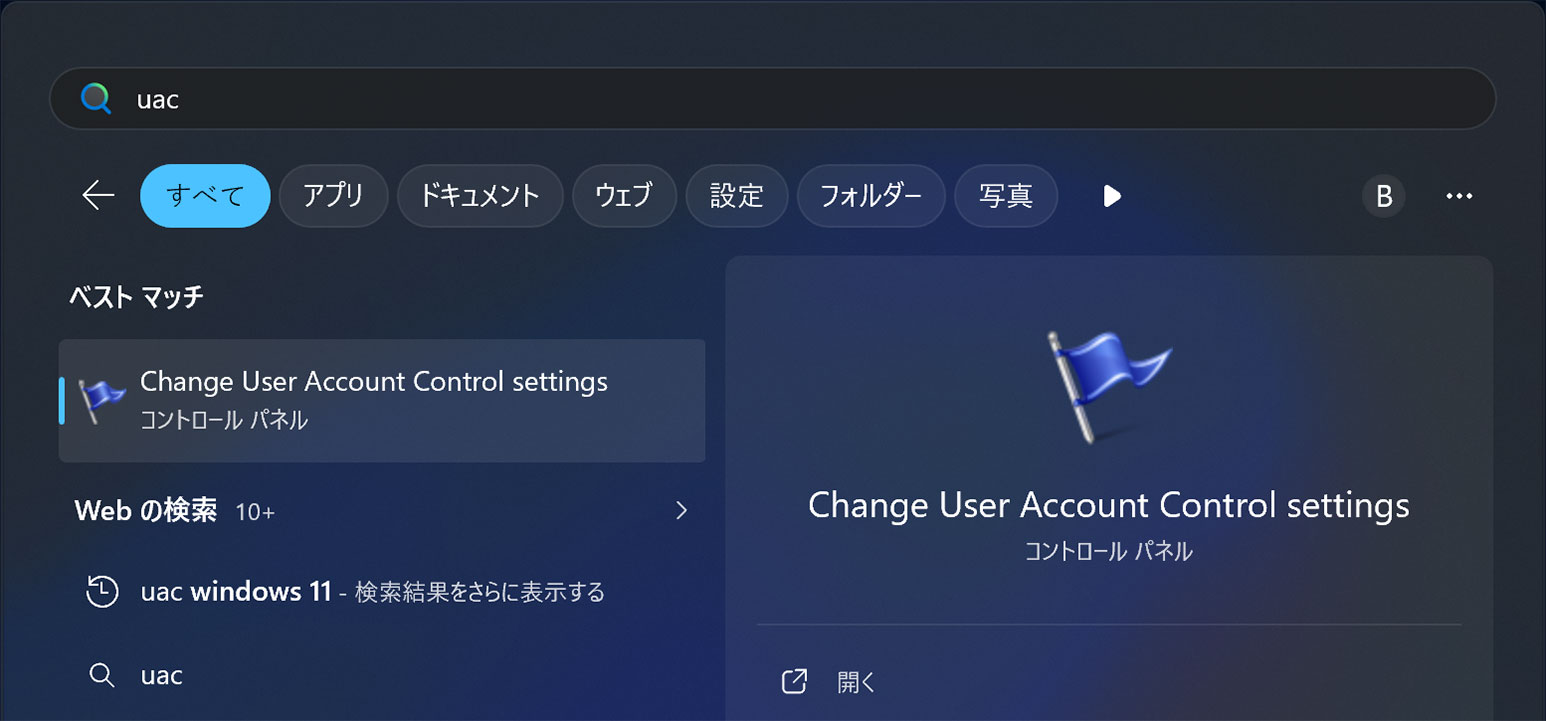
図10
ユーザーアカウント制御設定
Windowsのリスタートが不要な場合は、設定の変更が認識されるように、必ずゲームをリスタートしてください。
Trusted Computing Group (TCG) イベントログ失敗通知
PCがCall of Dutyをプレイするためのセキュリティ要件を満たしていない場合、TCGイベントログ失敗の通知が表示されることがあります。TCGイベントログの不具合を解決するには、コンピュータを再起動し、最新のWindowsアップデートを適用する必要があります。
BIOSファームウェア更新ガイダンス
TPM 2.0を有効にしてもコール オブ デューティでプロンプトが表示される場合、マザーボードのBIOSファームウェアの更新が必要な可能性があります。TPMメーカーのバージョンを確認して、ファームウェアのアップデートが必要かどうかを確認します。
- Windows + Rキー を押して、「ファイル名を指定して実行」ダイアログボックスを開きます。
- tpm.mscを入力し、Enterキーを押してください。
- 自分のマニュファクチャーバージョンは、TPMマニュファクチャー情報の下にあります(下の図11を参照)。
重要!PCがCall of Dutyのセキュリティ要件を満たしていない場合、BIOSファームウェアのアップデートをお勧めします。
すべてのセキュリティ要件を満たすことで、すべてのゲームモードとプレイリストにアクセスでき、全体的に最高のマッチメイキング体験をサポートします。要件を満たしていない場合、プレイヤーアカウントに認証失敗ステータスの通知が届くことがあります。
認証失敗ステータス: 特定のゲームモード(ランクプレイを含む)およびプレイリストへのアクセスが制限され、これらの要件を満たさない他のプレイヤーと別のマッチメイキングプールに配置される場合があります。
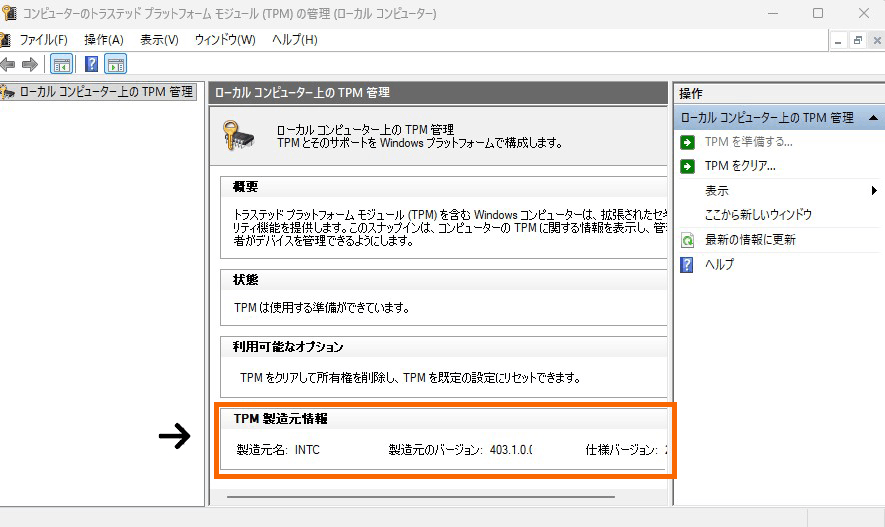
AMDハードウェアトラブルシューティング
メーカーバージョンが 3.*.0.*(図11)のAMDマザーボード「*」は任意の数字を表し、該当するCall of Dutyゲームと互換性がありません。コンプライアンスを満たすには、ファームウェアのアップデートが必要です
例:
AMD 3.92.0.5 |
ファームウェアのアップデートが必要です |
AMD 3.92.5.5 |
OK |
ファームウェアのアップデートが利用可能かどうか、マザーボードのメーカーのカスタマーサポートにお問い合わせください。
この既知の問題の詳細を表示するには、こちらをご覧ください。
https://www.amd.com/en/resources/support-articles/faqs/pa-420.html
Lenovoハードウェアトラブルシューティング
認証失敗のステータスが表示される場合は、Lenovoサポートにアクセスしてください。彼らは、あなたのデバイスに適したBIOSファームウェアアップデートを提供できるように、プレイヤーがサポートウェブサイトからチケットを提出することを推奨しています。
Intel ハードウェアトラブルシューティング
使える情報「*」は任意の数字を表し、マザーボードのファームウェアの更新が必要です。
ファームウェアのアップデートが利用可能かどうか、マザーボードのメーカーのカスタマーサポートにお問い合わせください。
マザーボードガイド
TPM 2.0およびセキュアブートの有効化を支援するために、以下にマザーボードメーカーの公式ガイドおよびチュートリアルへのリンクを示します。リンクは、TPM 2.0およびセキュアブートを有効にするために必要な場合があるBIOS/ファームウェアの更新を支援するために、公式マザーボードガイドにもプレイヤーを誘導します。以下にお使いのマザーボードメーカーがない場合は、メーカーのウェブサイトでガイダンスとサポートを受けてください。
注: 一部のサポート資料では、TPM 2.0およびセキュアブートのチュートリアルの一環として、Windows 11へのアップグレードを参照しています。Windows 11を使用しているPCは、オペレーティングシステムに必要なため、すでに両方のセキュリティ機能が有効になっている可能性があります。Windows 10 システムでは、TPM が無効になっている場合、またはレガシー TPM バージョン (1.0 - 1.2) が有効になっている場合に更新が必要です。TPM 2.0にはWindows 10バージョン20H2以降が必要ですが、Call of DutyにはWindows 10バージョン22H2以降が必要です。
マザーボードの製造元のウェブサイトで、ファームウェアのアップデートとリリースノートについての最新情報を確認してください。
Acer
- TPM 2.0を有効にする方法: Acerドキュメント
- セキュアブート: Acerドキュメント
BIOS/ファームウェア
- 最新のAcer BIOSを見つけてダウンロード
- BIOSアップデートビデオチュートリアル: Acerシステムの更新
- BIOSアップデートドキュメント: Acerシステムの更新
ASRock
- TPM 2.0を有効にする方法: ASRockドキュメント
- セキュアブート: ASRockドキュメント
BIOS/ファームウェア
- 最新のASRock BIOSリリースサポートページ
- BIOSアップデートビデオガイド: ASRockマザーボードの更新
- BIOSアップデートドキュメント (PDF): ASRockマザーボードの更新
ASUS
- TPM 2.0を有効にする方法: ASUSドキュメント | ビデオガイド
- セキュアブート: ASUSドキュメント
BIOS/ファームウェア
- ASUS 検索およびダウンロードサポートページ
- BIOSアップデートビデオガイド: ASUSシステムの更新
- BIOSアップデートドキュメント: ASUSシステムの更新
BIOSTAR
- TPM 2.0を有効にする方法: Windows 11用のBIOSの設定方法
- セキュアブート: BIOSでセキュアブートを有効にする方法
BIOS/ファームウェア
- BIOS ダウンロード: ダウンロードハブ (モデルで検索)
- BIOSインストールガイド: BIOSの更新方法 (PDF)
Dell / Alienware
- TPM 2.0を有効にする方法: WindowsセキュリティでTPM 2.0を有効化する方法
- セキュアブート(ビデオ): チュートリアルビデオ
BIOS/ファームウェア
- セキュアブート(ビデオ): チュートリアルビデオ
- BIOSインストールガイド: チュートリアルドキュメントとビデオ
GIGABYTE
AM4マザーボードでTPM 2.0およびセキュアブートを有効にする: FAQ
BIOS/ファームウェア
- GIGABYTE ダウンロードセンター (マザーボードモデルを検索)
- BIOSリフラッシュガイド: GIGABYTEサポート「マザーボードBIOSのリフラッシュ方法」
HP
- TPM 2.0を有効にする方法: コンピューターでTPMを有効にするにはどうすればよいですか? (質問10)
- セキュアブート: デスクトップおよびノートパソコンのセットアップ
BIOS/ファームウェア
- HPダウンロードポータル: ソフトウェアとドライバ
- BIOSインストールガイド: デスクトップ | ノートブック
Lenovo
BIOS/ファームウェア
BIOSファームウェアを更新しても認証に失敗する場合は、Lenovoに直接お問い合わせください。お使いのPCに適したBIOSファームウェアの更新を提供してくれます。
Lenovoの連絡先オプションにアクセスするには、Lenovoサポートで特定の製品モデルを選択または検索します。
MSI
- AM4マザーボードでTPM 2.0とセキュアブートを有効にする: MSI FAQ
- TPM 2.0を有効にする方法: MSIマザーボードドキュメント
- セキュアブート (ビデオ): MSI マザーボードビデオガイド
BIOS/ファームウェア
- BIOSアップデート検索手順と文書: MSIマザーボードのアップデート
- 追加情報: M-FLASHでの更新
MSI TPM 2.0 スタンドアロンカード
TPM非互換性報告
このFAQのすべての手順を完了しても、アテステーション失敗ステータスが表示される場合は、ステータスの報告方法。を確認してください 皆様の報告は、スタジオエンジニアがハードウェアメーカーと協力して、互換性のあるBIOSファームウェアアップデートをリリースするのに役立つ可能性があります。