Trusted Platform Module (TPM) 2.0 y Inicio seguro para Call of Duty
Información sobre cómo activar TPM 2.0 y Inicio seguro en tu ordenador para jugar a Call of Duty
LOS MEJORES CONSEJOS ÚTILES!
- Actualizaciones de firmware de BIOS: Guía para actualizar tu placa base si has habilitado TPM 2.0 pero sigues recibiendo mensajes en Call of Duty.
- Ejecutar el último asistente de atestación segura de Call of Duty: Proporciona una forma rápida de verificar que tu PC cumple con nuestros requisitos de seguridad.
El Trusted Platform Module 2.0 (TPM 2.0) es una tecnología innovadora que proporciona funciones de seguridad basadas en hardware de PC con Windows.
Inicio seguro es otra función a nivel de sistema que ayuda a proteger contra trampas de bajo nivel al garantizar que solo se cargue software de confianza durante el inicio de tu ordenador. Activar Inicio seguro junto con TPM 2.0 proporciona una barrera adicional de protección y es recomendable para disfrutar de una mejor y más segura experiencia de Call of Duty®.
Los jugadores de PC que no tengan TPM 2.0 habilitado pueden recibir una notificación en partida indicando que su sistema no cumple con los nuevos requisitos de seguridad al iniciar los juegos de Call of Duty correspondientes.
Requisitos específicos del juego:
Mantener estas configuraciones habilitadas garantiza una experiencia justa y divertida para todos los jugadores.
Call of Duty: Black Ops 7 y Call of Duty: Warzone
- Para jugar, son necesarios tanto el TPM 2.0 como el Inicio seguro. Los jugadores que no cumplan los requisitos tendrán restringido el acceso a ciertos modos de juego (incluidas las partidas igualadas) y listas de partidas, y es posible que se les asigne a grupos de emparejamiento independientes con otros jugadores que tampoco cumplan estos requisitos.
Call of Duty: Modern Warfare 4
- Para jugar, son necesarios tanto el TPM 2.0 como el Inicio seguro. Los jugadores que no cumplan los requisitos tendrán restringido el acceso a cualquier modo de juego en línea.
Nota: Es probable que los PC con Windows 11 ya tengan ambas funciones de seguridad habilitadas, ya que son necesarias para el sistema operativo. Los sistemas con Windows 10 requerirán actualizaciones si el TPM está desactivado o si está habilitada una versión antigua de TPM (1.0 - 1.2). Aunque TPM 2.0 requiere Windows 10 versión 20H2 o posterior, Call of Duty requiere Windows 10 versión 22H2 o posterior.
¡Importante! Este artículo ofrece una guía general, y algunos pasos pueden diferir según tu PC.
Si no estás familiarizado con el acceso y la actualización de la configuración UEFI/BIOS, debes comunicarte con el servicio de atención al cliente del fabricante de tu hardware o con un profesional para obtener ayuda. Cambiar la configuración de UEFI/BIOS de forma incorrecta puede causar problemas en el sistema, incluidos fallos de arranque.
También recomendamos encarecidamente revisar los manuales y recursos de soporte del fabricante de su PC y placa base antes de realizar cualquier cambio en la configuración de UEFI/BIOS. Activision no se hace responsable de los cambios realizados en la configuración de UEFI/BIOS.
TPM 2.0 e Inicio seguro
1. ¿Por qué se deben activar TPM 2.0 e Inicio seguro?
TPM 2.0 e Inicio seguro ayudan a proteger tu sistema contra trampas y accesos no autorizados verificando la integridad de tu PC desde el inicio hasta el comienzo de la partida. Ambos ofrecen una base más sólida para la seguridad en el juego y trabajan junto a RICOCHET™ Anti-Cheat para que las partidas sean justas y divertidas.
TPM 2.0 está disponible para Windows 10, pero es un requisito para Windows 11, por lo que activar ambas funciones garantiza que tu sistema esté preparado para futuras actualizaciones y para jugar de forma segura a Call of Duty.
Nota: TPM 2.0 y Inicio seguro son obligatorios para jugar a Call of Duty: Black Ops 7, Call of Duty: Warzone y Call of Duty: Modern Warfare 4.
2. ¿Cuáles son los requisitos para TPM 2.0 e Inicio seguro en Call of Duty?
Sistema operativo obligatorio:
- Windows 10 (versión 22H2 o posterior)
- Windows 11 (cualquier versión)
Requisitos de TPM 2.0:
- Versión de TPM: Debe ser 2.0
- Soporte de CPU:
- Intel: 8ª generación o más reciente (con Intel PTT) | Compatible con CPU de Intel
- AMD: Ryzen serie 2000 o posterior (con AMD CPU fTPM) | Compatible con CPU de AMD
- Ajuste de BIOS:
- Intel PTT (CPU Intel), AMD CPU fTPM (CPU AMD) o sistemas con un chip TPM independiente (dTPM) en la UEFI/BIOS.
Requisitos de Inicio seguro:
- Modo de arranque de la BIOS: Debe estar configurado como UEFI, no como "heredado"
- Estilo de partición de disco: Debe ser GPT, no MBR
- Configuración de la BIOS: Activar Inicio seguro
3. ¿Qué ocurrirá si no activo TPM 2.0 e Inicio seguro?
Los jugadores que decidan no activar TPM 2.0 e Inicio seguro no se beneficiarán de sus protecciones de seguridad.
Recordatorio: Estas funciones son necesarias para el sistema antitrampas en Call of Duty: Modern Warfare 4, Call of Duty: Black Ops 7 y Call of Duty: Warzone.
4. ¿Qué debo hacer si no puedo activar TPM 2.0 e Inicio seguro?
- Asegura que tu PC sea compatible con estos ajustes.
- Consulta tu manual de PC/placa base o sitio web del fabricante.
- Si los problemas persisten, ponte en contacto con tu proveedor de hardware.
Asistente de atestación segura de Call of Duty
El asistente de atestación segura de Call of Duty proporciona una forma rápida de verificar que tu PC cumple con nuestros requisitos de seguridad. El mago te ayudará a confirmar si todo está configurado correctamente y te ofrecerá orientación si es necesario ajustar algo.
Descarga el asistente de atestación segura de Call of Duty (versión 1.3.0, actualizada el 21 de octubre de 2026)
1. ¿Cómo uso el asistente de atestación segura?
El asistente de atestación segura está empaquetado en un archivo .zip archivo. Una vez descargado, extrae el asistente de atestación del archivo .zip archivo, luego haga doble clic en CODSecureAttestationWizard.exe. Siga los pasos del asistente de atestación para aceptar los términos y ejecutar el escanear. Selecciona Ajustes en la parte inferior del asistente para establecer tu idioma preferido para mostrar el asistente de atestación segura de Call of Duty.
Resultados:- Sistema compatible: tu PC cumple todos los requisitos de seguridad para Call of Duty: Modern Warfare 4, Call of Duty: Black Ops 7 y Call of Duty: Warzone, y puedes eliminar la atestación segura de tu disco duro.
- Sistema no compatible: el asistente de atestación mostrará qué configuraciones del PC hay que actualizar para cumplir los requisitos de seguridad de Call of Duty: Modern Warfare 4, Call of Duty: Black Ops 7 y Call of Duty: Warzone.
2. ¿Por qué debería ejecutar el asistente de atestación segura?
El asistente de atestación segura escanea la información de la BIOS en tu PC para determinar si cumple con los requisitos de seguridad para jugar a los juegos de Call of Duty aplicables.
Si se cumplen los requisitos de seguridad, podrás jugar y no es necesario realizar ninguna otra acción.
Si el asistente de atestación segura detecta que tu sistema no cumple con los requisitos, recibirás una notificación e instrucciones sobre los pasos siguiente para cumplir con los requisitos.
3. ¿Qué debo hacer si recibo una notificación que indica que mi sistema no es compatible?
TPM 2.0: No habilitado
El escanear detectó que tu sistema no cumple con los requisitos de TPM 2.0 y deberá estar habilitado. Obtén información sobre cómo habilitar TPM 2.0 en tu PC.
Estado de inicio seguro: no habilitado
El escaneo detectó que tu sistema no cumple con los requisitos de arranque seguro y deberá estar habilitado. Obtén más información sobre cómo habilitar el arranque seguro en tu PC.
Partición de arranque no configurada como GPT
El escaneo detectó que tu sistema no cumple con los requisitos de arranque seguro y se requiere una configuración adicional del estilo de partición GPT. Más información sobre las particiones GPT.
El modo de arranque de la BIOS no está configurado en UEFI
El escanear detectó que tu sistema no cumple con los requisitos de arranque seguro y se requiere una configuración adicional del modo de arranque UEFI. Más información sobre el modo de arranque BIOS.
Actualización necesaria del firmware de la BIOS
El escanear detectó que el firmware de tu BIOS cumple con los requisitos mínimos de seguridad; sin embargo, se recomienda una actualización del firmware de la BIOS y puede ser necesaria en el futuro. Obtén más información sobre las actualizaciones del firmware de la BIOS. Más información sobre las actualizaciones del firmware de la BIOS.
Fallo en la clave de autorización
El escanear detectó que el Control de cuentas de usuario (UAC) no cumple con los requisitos de autorización para realizar el escanear completo del sistema. Al seleccionar Generar clave, se activará un aviso de UAC para una aplicación llamada enrollaik.exe. Selecciona Sí para permitir la validación de la configuración de TPM 2.0. Más información sobre el aviso de UAC y enrollaik.exe.
Error en el registro de eventos de TCG
El escaneo detectó que la versión de Windows de tu PC no está actualizada, lo que provoca un error en el registro de eventos de Trusted Computing Group (TCG). Deberás reiniciar el ordenador y aplicar la última actualización de Windows.
Guía para TPM 2.0
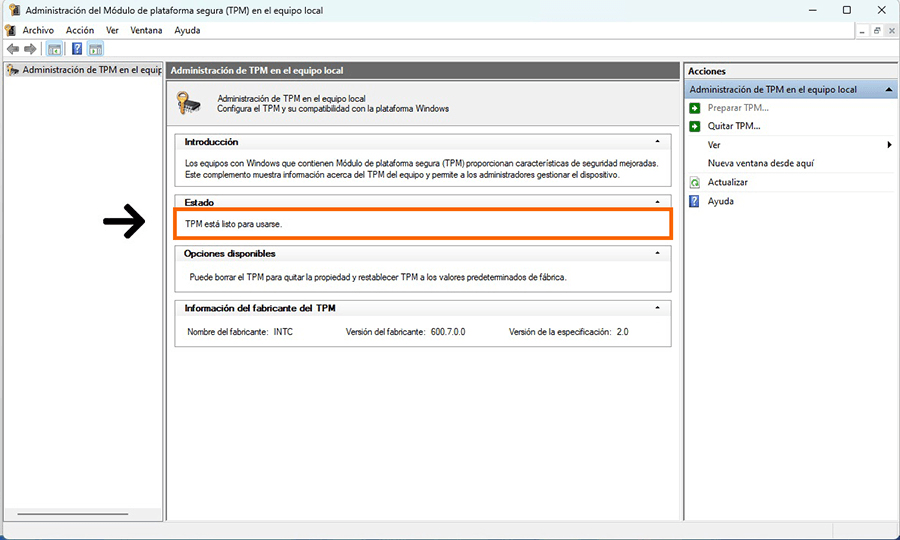
1. ¿Cómo puedo comprobar si TPM 2.0 está habilitado en mi PC?
- Pulsa tecla de Windows + R para abrir el cuadro de diálogo Ejecutar.
- Escribe tpm.msc y pulsa Aceptar.
- Si TPM 2.0 está activado, verás "TPM está listo para usarse" en la sección de Estado.
- Si ves un mensaje que indica "No se puede encontrar TPM compatible", es posible que el TPM esté desactivado en tu BIOS o que tu sistema no lo admita.
Nota: TPM 2.0 y Inicio seguro son obligatorios para jugar a Call of Duty: Black Ops 7, Call of Duty: Warzone y Call of Duty: Modern Warfare 4.
Figura 1
tpm.msc muestra los detalles del estado de tu módulo de plataforma segura. En este ejemplo, TPM 2.0 está activado.
2. ¿Cómo activo TPM 2.0 en mi PC?
Importante: La configuración y la interfaz de tu BIOS pueden variar según el fabricante de tu hardware. Cambiar la configuración de UEFI/BIOS de forma incorrecta puede causar problemas en el sistema. Sigue siempre con atención las instrucciones oficiales del fabricante de tu placa base.
En la mayoría de los casos, será necesario habilitar TPM 2.0 en la configuración UEFI/BIOS de tu PC. Los pasos exactos variarán según la placa base y la interfaz de firmware de tu sistema.
Si no tienes experiencia con la UEFI/BIOS de tu PC o no sabes cómo hacer cambios, te recomendamos encarecidamente que contactes con un profesional o con el fabricante de tu PC o placa base para recibir orientación paso a paso.
Enlaces útiles a los sitios web de fabricantes de PC y placas base:
La estructura exacta del menú de la BIOS varía según la marca y el chipset. Los jugadores deben seguir las instrucciones exactas proporcionadas por el fabricante de su placa base.
A continuación se muestran algunos pasos que puedes encontrar en este proceso, pero no son instrucciones. Consulta siempre la documentación oficial de tu fabricante de PC o placa base.

Consejo útil: los siguientes pasos requerirán que reinicies tu computadora. Escanea este código QR para seguir leyendo en un dispositivo secundario.
Proceso general para activar TPM 2.0
- Accede a los ajustes de la BIOS/UEFI (Reinicio avanzado → ajustes del firmware UEFI).
Se puede acceder la BIOS de muchas maneras; sin embargo, una de las más sencillas es reiniciar el equipo desde Windows.- En Windows 11, ve a Inicio → Configuración → Sistema → Recuperación. Junto a inicio avanzado, selecciona Reiniciar ahora.
- En Windows 10, ve a Inicio → Configuración → Actualización y Seguridad → Recuperación. En Inicio avanzado, selecciona Reiniciar ahora.
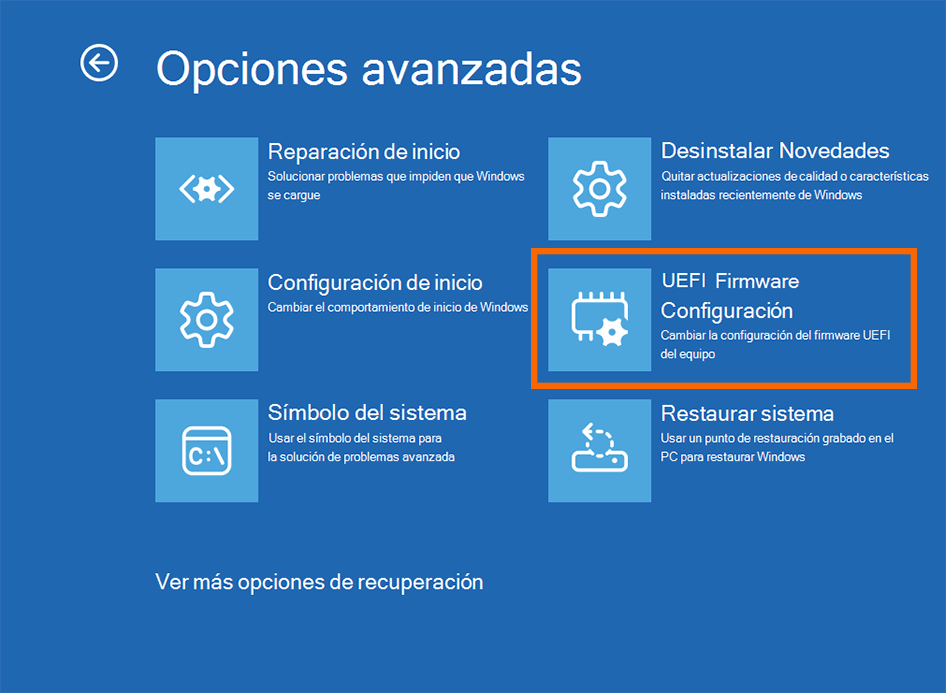
- Una vez que tu equipo con Windows 10/11 se haya reiniciado, ve a Solucionar problemas: consulta Opciones avanzadas → Configuración de firmware UEFI.
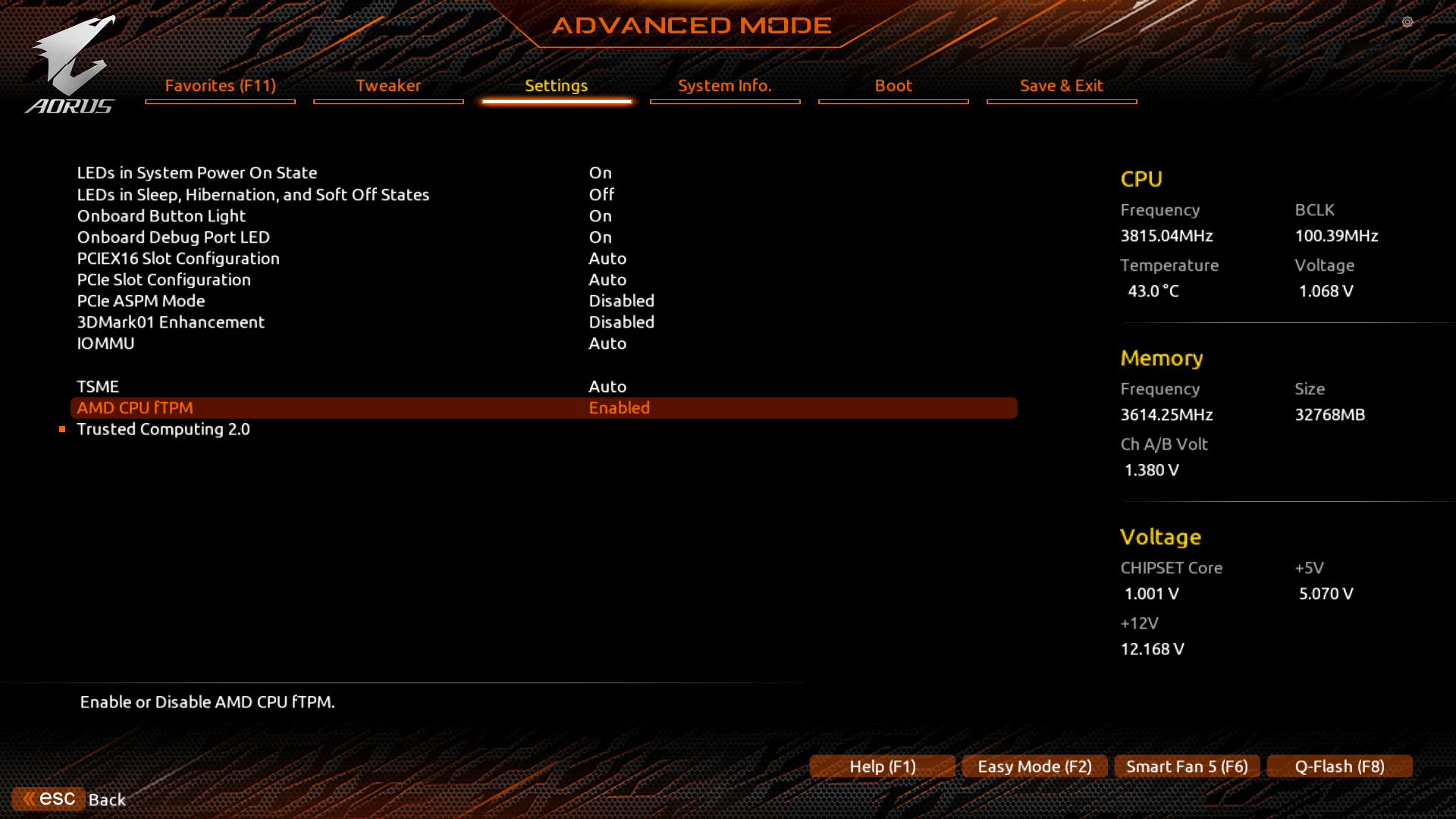
- Ve a Avanzado, Seguridad o Computación confiable (según del fabricante de la placa base, consulta la documentación oficial). Consulta la Figura 3 a continuación como referencia de ejemplo.
- Sistemas Intel: Activa Intel PTT o Compatibilidad con dispositivos de seguridad.
- Sistemas AMD: Activa AMD CPU fTPM.
- Sal y guarda los cambios (normalmente con la tecla F10) y reinicia el sistema.
- Confirma en Windows con la tecla de Windows + R → tpm.msc para comprobar que TPM 2.0 está activado.
Figura 2
Opciones avanzadas de Windows
Ten en cuenta: al iniciar el juego por primera vez, recibirás un aviso de Control de cuentas de usuario (UAC) de Windows para una aplicación llamada enrollaik.exe. Obtén más información sobre el aviso de UAC.
Figura 3
Ten en cuenta: El siguiente ejemplo es solo de referencia y muestra TPM 2.0 como "AMD CPU fTPM" activado en la pestaña Ajustes en el modo Avanzado.
La configuración y la interfaz de tu BIOS pueden variar según el fabricante de tu hardware. Consulta los manuales y recursos de soporte del fabricante de tu placa base para obtener más información detallada.
Guía para Inicio seguro
1. ¿Cómo puedo comprobar si Inicio seguro está habilitado en mi PC?
- Pulsa la tecla de Windows + R para abrir el cuadro de diálogo Ejecutar.
- Escribe msinfo32 y pulsa Aceptar.
- En la ventana Información del sistema (puedes usar la barra de búsqueda para encontrar cada ajuste):
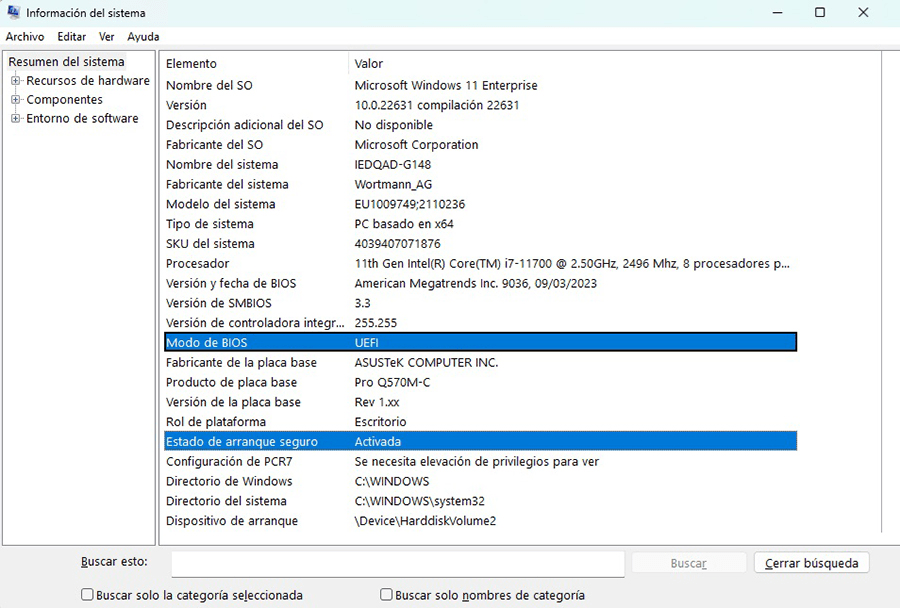
- Modo de BIOS → debería aparecer UEFI
- Estado de arranque seguro → debería aparecer como Activado
Qué significa la Información del sistema:
Estado de arranque seguro: Desactivado
Tu sistema es compatible con Inicio seguro, pero actualmente se encuentra desactivado. Actívalo en tu BIOS.
Estado de arranque seguro: No compatible
Es posible que tu sistema no sea compatible con Inicio seguro. Consulta la documentación de tu placa base.
Modo BIOS: UEFI
Tu PC es compatible con Inicio seguro y el equipo se puede configurar para activarlo.
Modo BIOS: heredado
Necesitarás cambiar el modo de inicio a UEFI; sin embargo, es posible que debas convertir el estilo de partición del disco de MBR a GPT para habilitar UEFI e Inicio seguro.
Figura 4
La información del sistema muestra el estado del modo de arranque de la BIOS y el estado de Inicio seguro. En este ejemplo, UEFI está configurado, como se requiere, y el Inicio seguro está activado.
2. Confirma que el estilo de partición del disco esté configurado como GPT; conviértelo si está en MBR
Comprobar el estilo de partición del disco:
MBR (registro de arranque principal) es un estándar antiguo para el estilo de partición de disco, mientras que GPT (tabla de particiones GUID) es mucho más común hoy en día. Sin embargo, si no tienes claro si tus discos duros están particionados como GPT (requisito para configurar el modo BIOS en UEFI y habilitar el Inicio seguro), puedes comprobarlo de la siguiente manera:
Pasos:
- Escribe Administración de discos en la barra de búsqueda de Windows y pulsa la tecla Intro.
- Haz clic derecho en la unidad con tu instalación de Windows.
- Selecciona las Propiedades.
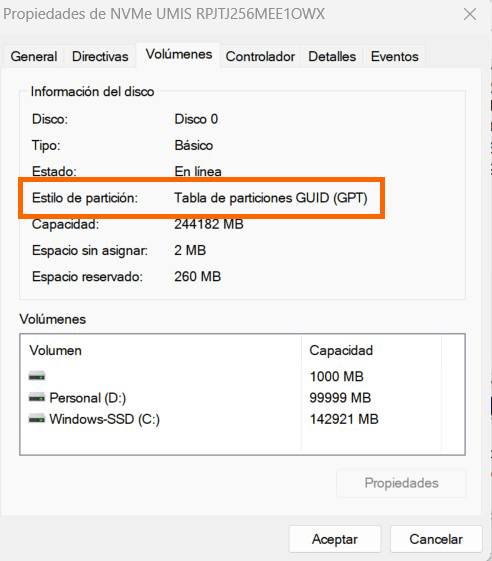
- Selecciona la pestaña Volumen en la nueva ventana.
- Confirma que GPT está listado en Estilo de partición.
Si GPT aparece en la lista, puedes continuar.
Figura 5
La administración de discos te permite comprobar el estilo de partición de tus discos.
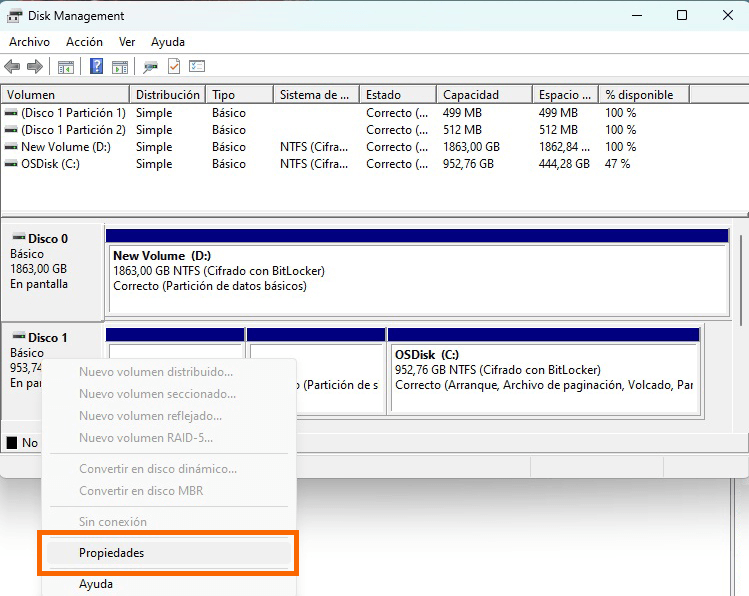
Figura 6
En la pestaña Volumen del menú Propiedades de un disco se mostrará el estilo de partición del disco. En este ejemplo, el disco está configurado como GPT (requerido).
Si MBR aparece en Estilo de partición en lugar de GPT, tendrás que convertir el estilo de partición de tu disco.
Requisitos para convertir MBR a GPT:
- Windows 10 versión 1703 o posterior
- El disco MBR debe tener como máximo tres particiones
- El sistema operativo debe ser de 64 bits
- Bitlocker o la encriptación deben estar desactivados
- Arranque dual debe no estar en uso
- La BIOS debe ser compatible con el modo UEFI
- Inicio seguro debe estar desactivado antes de empezar
Microsoft tiene una guía útil para completar esta operación en línea. Te recomendamos seguir los pasos en su guía oficial de MBR2GPT.
Pasos:
- Abrir símbolo del sistema como Administrador
- Pulsa la tecla de Windows, escribe cmd.
- Haz clic derecho en Símbolo del sistema → selecciona Ejecutar como administrador.
- Validar disco
- Escribe mbr2gpt /validate /allowFullOS y pulsa la tecla Intro.
- Si este paso se realiza con éxito, es seguro continuar.
- Convertir disco
- Escribe mbr2gpt /convert /allowFullOS y pulsa la tecla Intro.
Esto reducirá ligeramente la partición y convertirá el disco a GPT.
- Reinicia en el modo UEFI
- Reinicia el PC.
- Accede a la BIOS (usando Reinicio avanzado o pulsando Supr, F2 o F10 durante el inicio).
- Cambia el modo de inicio de Heredado a UEFI.
Puedes habilitar el Inicio seguro una vez que el sistema se inicie correctamente en Windows de nuevo.
3. Cómo habilitar el Inicio seguro
Importante: La configuración y la interfaz de tu BIOS pueden variar según el fabricante de tu hardware. Cambiar la configuración de UEFI/BIOS de forma incorrecta puede causar problemas en el sistema. Sigue siempre con atención las instrucciones oficiales del fabricante de tu placa base.
Requisitos:
- Asegúrate de que el modo de inicio de la BIOS esté configurado en UEFI y no en Heredado (también conocido como CSM).
- Confirma que el estilo de partición de disco está usando GPT y no MBR.
- Activa Inicio seguro en la BIOS.
Enlaces útiles a los sitios web de fabricantes de PC y placas base:
A continuación se muestran algunos pasos que puedes encontrar en este proceso, pero no son instrucciones. Consulta siempre la documentación oficial de tu fabricante de PC o placa base.
Proceso general para habilitar Inicio seguro:
Consejo útil: los siguientes pasos requerirán que reinicies tu computadora. Escanea este código QR para seguir leyendo en un dispositivo secundario.
- Accede a los ajustes de la BIOS/UEFI (Reinicio avanzado → ajustes del firmware UEFI).
Se puede acceder la BIOS de muchas maneras; sin embargo, una de las más sencillas es reiniciar el equipo desde Windows.- En Windows 11, ve a Inicio → Configuración → Sistema → Recuperación. Junto a inicio avanzado, selecciona Reiniciar ahora.
- En Windows 10, ve a Inicio → Configuración → Actualización y Seguridad → Recuperación. En el inicio avanzado, selecciona Reiniciar ahora.
- Una vez que tu equipo con Windows 10/11 se haya reiniciado, ve a Solucionar problemas: ver opciones avanzadas → Configuración de firmware UEFI.
- Ve a la pestaña Arranque dentro de la BIOS.
- Si tienes dificultad para encontrar Inicio seguro en tu BIOS, muchas BIOS incluyen una función de búsqueda (normalmente se accede pulsando F9); Deberías consultar la documentación oficial de tu PC o placa base para obtener instrucciones detalladas.
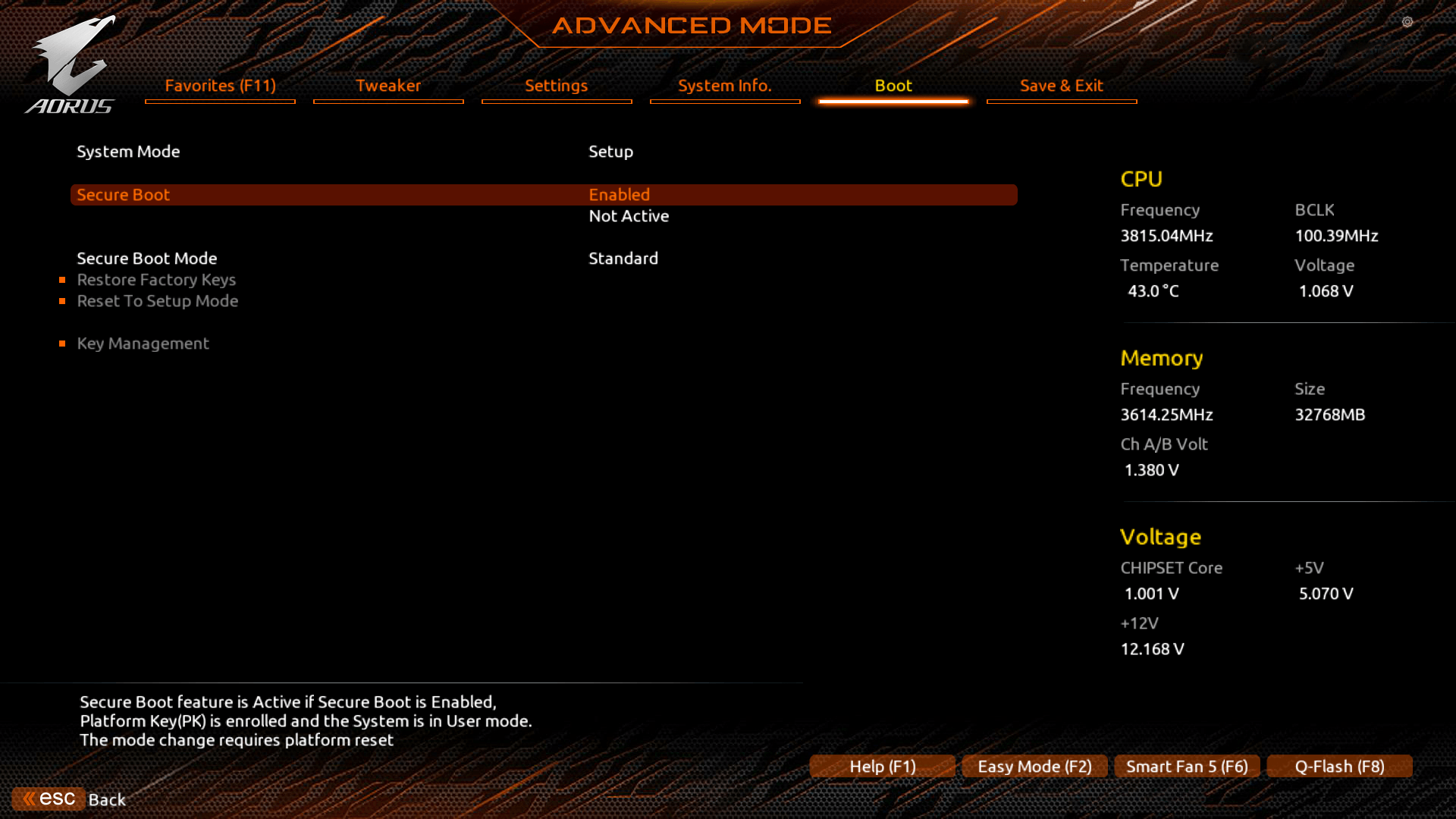
- Inicio seguro (o estado de arranque seguro) debe estar configurado como Habilitado. Consulta la Figura 8 a continuación como referencia de ejemplo.
- Sal y guarda los cambios (normalmente con la tecla F10) y reinicia el sistema.
- Confirma en Windows con tecla Windows + R → msinfo32 si el Inicio seguro está activado.
Figura 7
Opciones avanzadas de Windows
Ten en cuenta: al iniciar el juego por primera vez, recibirás un aviso de Control de cuentas de usuario (UAC) de Windows para una aplicación llamada enrollaik.exe. Obtén más información sobre el aviso de UAC.
Figura 8
Ten en cuenta: El ejemplo siguiente es solo de referencia y muestra Inicio seguro activado en la pestaña Arranque en Modo avanzado.
La configuración y la interfaz de tu BIOS pueden variar según el fabricante de tu hardware. Consulta los manuales y recursos de soporte del fabricante de tu placa base para obtener más información detallada.
4. Cómo convertir el modo de arranque de la BIOS a UEFI desde Heredado (o CSM)
- Accede al firmware de la BIOS/UEFI
- Usa Reinicio avanzado o pulsa Supr, F2 o F10 durante el inicio (según tu placa base).
- Si Windows se inicia normalmente, reinicia e inténtalo de nuevo.
- Localiza el ajuste de modo Arranque
- Una vez dentro de la BIOS/UEFI:
- Ve a la pestaña o sección Arranque (también puede estar en Avanzado o en Inicio, según la marca de tu placa base).
- Busca el ajuste llamado Modo de arranque, Opción de arranque o Arranque UEFI/Heredado.
- Una vez dentro de la BIOS/UEFI:
- Cambiar el modo de arranque a UEFI
- Si aparece como Heredado, Solo heredado o CSM (módulo de compatibilidad), cámbialo por:
- UEFI
- O Solo UEFI / UEFI primero (según tus opciones).
- Si hay un ajuste de CSM, desactívalo.
- Si aparece como Heredado, Solo heredado o CSM (módulo de compatibilidad), cámbialo por:
- Habilitar arranque seguro (necesario para Call of Duty: Modern Warfare 4, Call of Duty: Black Ops 7 y Call of Duty: Warzone)
- Ve a la pestaña Seguridad o Arranque.
- Busca Inicio seguro y configúralo como Activado.
- Si está en gris, asegúrate de:
- Tener seleccionado el modo UEFI
- Guardar y reiniciar en la BIOS de nuevo
- Guardar cambios y salir
- Haz clic en la pestaña Guardar y salir o pulsa la tecla rápida de guardar (normalmente es F10).
- Elige Guardar cambios y Salir → Sí.
- Tu sistema se reiniciará en modo UEFI.
- Después de reiniciar en Windows:
- Pulsa la tecla Windows + R, escribe msinfo32 y pulsa la tecla Intro.
- Busca:
- Modo de arranque de la BIOS → debería aparecer UEFI
- Inicio seguro → debería aparecer como Activado
Importante: La configuración y la interfaz de tu BIOS pueden variar según el fabricante de tu hardware. Cambiar la configuración de UEFI/BIOS de forma incorrecta puede causar problemas en el sistema. Sigue siempre con atención las instrucciones oficiales del fabricante de tu placa base.
Consejo útil: los siguientes pasos requerirán que reinicies tu computadora. Escanea este código QR para seguir leyendo en un dispositivo secundario.
Confirma después de reiniciar
Solicitudes de UAC: CODBrokerInstaller.exe y enrollaik.exe
Cuando inicies por primera vez Call of Duty: Modern Warfare 4, Call of Duty: Black Ops 7 o Call of Duty: Warzone, puede que te aparezca un aviso de control de cuentas de usuario (UAC) de Windows como parte del proceso de registro de TPM 2.0. El aviso por defecto es para una aplicación llamada CODBrokerInstaller.exe.
Para continuar, introduce el nombre de usuario y la contraseña de administrador de tu PC en la ventana emergente y selecciona Sí. Así podremos validar la configuración de tu TPM 2.0. Si seleccionas No o cierras la ventana emergente, no podrás jugar Call of Duty: Modern Warfare 4, a Call of Duty: Black Ops 7 ni a Call of Duty: Warzone. Este mensaje solo debería aparecer hasta que introduzcas un nombre de usuario y una contraseña y elijas Sí.
En algunos casos, los usuarios pueden recibir un aviso de UAC diferente para una aplicación llamada enrollaik.exe. Para continuar, debes elegir Sí, lo que nos permitirá validar la configuración de tu TPM 2.0. Si seleccionas No, no podrás jugar Call of Duty: Modern Warfare 4, a Call of Duty: Black Ops 7 ni a Call of Duty: Warzone. Solo debería aparecer hasta que pulses Sí.
Ten en cuenta: Un problema con el firmware de AMD 3.*.0.*, donde * representa cualquier número, puede dar lugar a un fallo de registro a través de enrollaik.exe, la solicitud aparece varias veces incluso si el usuario selecciona Sí. Si esto ocurre, es una indicación de que la BIOS de la placa base de su PC requiere una actualización. actualización. Consulta la sección Guías de placas base para obtener ayuda.
Error de autorización de CODBrokerInstaller.exe
Si recibes un error de autorización de CODBrokerInstaller.exe pero no recibes una ventana emergente de Control de cuentas de usuario (UAC), es posible que debas cambiar la forma en que se te notifica cuando el software necesita realizar cambios en tu PC. Sigue estos pasos para cambiar la configuración de las notificaciones de UAC:
- Abre Inicio en tu PC.
- Introduce "uac" (cambiar la configuración del control de cuentas de usuario) y selecciona la opción Panel de control que se proporciona.
- En la ventana emergente de Configuración del Control de cuentas de usuario, cambie el control deslizante de notificaciones a Notificarme siempre en la parte superior, o a la opción que aparece debajo (también es la opción predeterminada).
- Selecciona Aceptar.
Figura 9
Iniciar búsqueda de menú
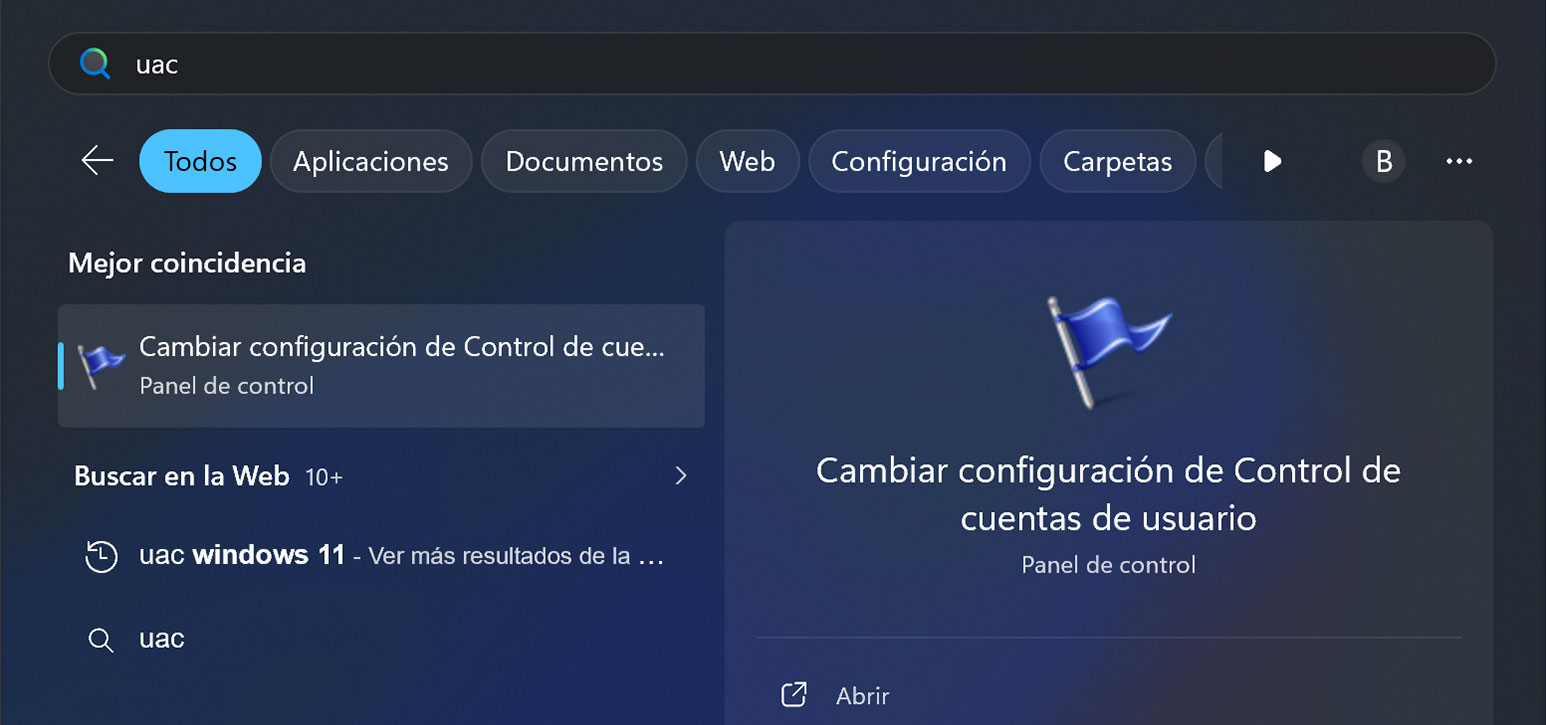
Figura 10
Configuración del Control de cuentas de usuario
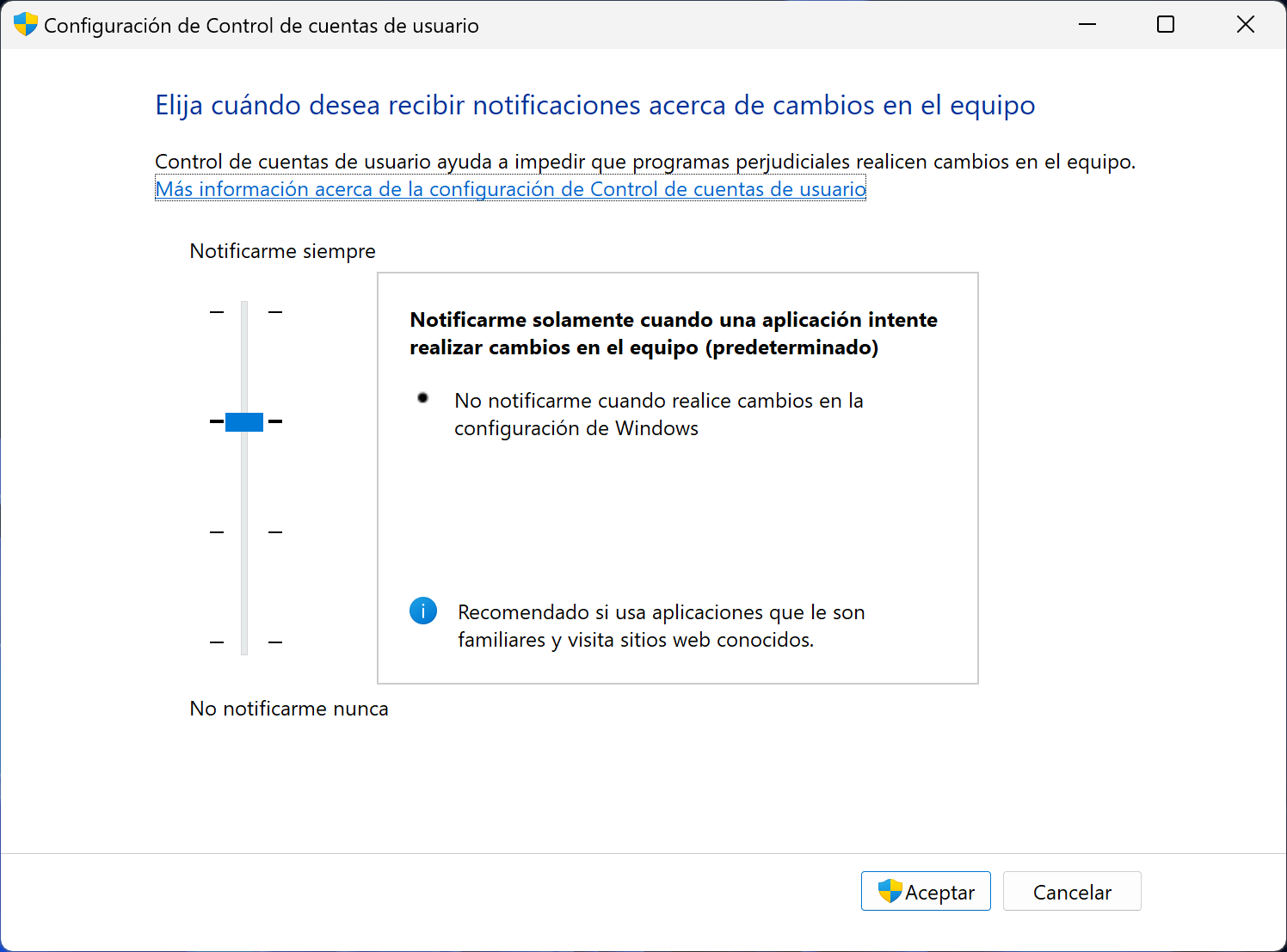
Si Windows no requiere un reinicio, asegúrate de reiniciar el juego para que se reconozca este cambio de configuración.
Aviso de error en el registro de eventos de Trusted Computing Group (TCG)
Si tu PC no cumple los requisitos de seguridad para jugar a Call of Duty, es posible que recibas una notificación de Error en el registro de eventos TCG. Para solucionar los fallos del registro de eventos TCG, tendrás que reiniciar el ordenador y aplicar la última actualización de Windows.
Guía de actualización del firmware de la BIOS
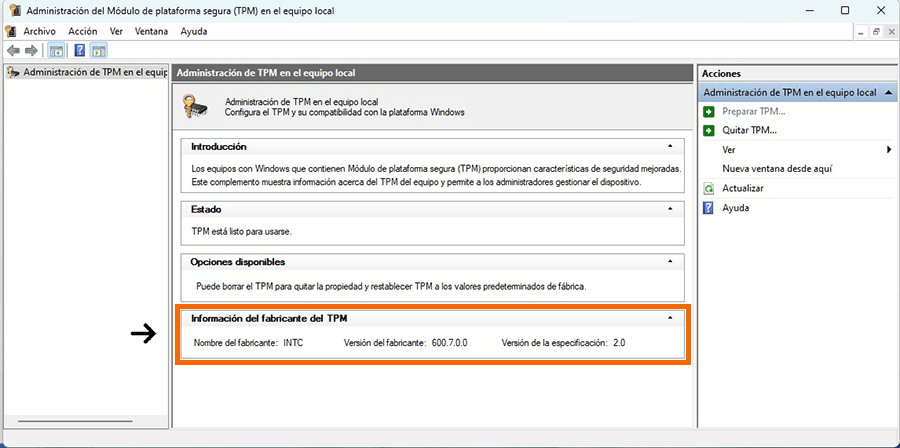
Si has habilitado TPM 2.0 y sigues recibiendo mensajes en Call of Duty, es posible que tu placa base requiera una actualización del firmware de la BIOS. Comprueba la versión del fabricante de tu TPM para identificar si se requiere una actualización de firmware.
- Pulsa la tecla de Windows + R para abrir el cuadro de diálogo Ejecutar.
- Escribe tpm.msc y pulsa Enter.
- Encuentra tu Versión del fabricante en Información del fabricante de TPM (ver Figura 11 a continuación).
¡Importante! Si tu PC no cumple con los requisitos de seguridad de Call of Duty, se recomienda una actualización del firmware de la BIOS.
Cumplir todos los requisitos de seguridad te ayuda a acceder a todos los modos de juego y listas de partidas y a disfrutar de la mejor experiencia de matchmaking en general. Si no se cumplen los requisitos, las cuentas de los jugadores pueden recibir una notificación de Estado de certificación fallido.
Estado de certificación fallido: se restringe el acceso a ciertos modos de juego (incluidas las partidas igualadas) y listas de partidas, y se puede colocar en grupos de emparejamiento separados con otros jugadores que no cumplan estos requisitos.
Solución de problemas de hardware AMD
Placas base AMD con una versión del fabricante AMD 3.*.0.* (figura 11), donde * representa cualquier número, no son compatibles con los juegos de Call of Duty aplicables y requieren una actualización de firmware para cumplir los requisitos.
Por ejemplo:
AMD 3.92.0.5 |
Requiere actualización de firmware |
AMD 3.92.5.5 |
ACEPTAR |
Por favor, contacta con el servicio de atención al cliente del fabricante de tu placa base para saber si hay una actualización disponible del firmware.
Más detalles sobre este problema conocido se pueden encontrar aquí:
https://www.amd.com/en/resources/support-articles/faqs/pa-420.html
Solución de problemas de hardware Lenovo
Si el estado de la atestación es incorrecto, visitad el servicio de asistencia de Lenovo, ya que prefieren que los jugadores envíen un ticket a través de su sitio web de asistencia para que puedan proporcionar la actualización de firmware de la BIOS adecuada para vuestro dispositivo.
Solución de problemas de hardware Intel
Si tu versión de fabricante es Intel 302.12.*.* o 303.12.*.*, donde * representa cualquier número, tu placa base requiere una actualización de firmware.
Por favor, contacta con el servicio de atención al cliente del fabricante de tu placa base para saber si hay una actualización disponible del firmware.
Guías de placas base
Para ayudar a los jugadores a activar TPM 2.0 y el arranque seguro, a continuación se incluyen enlaces a guías y tutoriales oficiales de los fabricantes de placas base. Los enlaces también dirigen a los jugadores a las guías oficiales de la placa base para ayudar con las actualizaciones de BIOS/Firmware que pueden ser necesarias como parte de la habilitación de TPM 2.0 y el arranque seguro. Si el fabricante de tu placa base no aparece en la lista, visita su página web para obtener más información.
Nota: Algunos materiales de soporte hacen referencia a la actualización a Windows 11 como parte de su tutorial para TPM 2.0 y arranque seguro. Los PC que utilizan Windows 11 probablemente ya tengan ambas funciones de seguridad habilitadas, ya que son necesarias para el sistema operativo. Los sistemas Windows 10 requerirán actualizaciones si el TPM está deshabilitado o si está habilitada una versión de TPM heredada (1.0 - 1.2). Aunque TPM 2.0 requiere Windows 10 versión 20H2 o posterior, Call of Duty requerirá Windows 10 versión 22H2 o posterior.
Asegúrate de consultar el sitio web del fabricante de la placa base para obtener la información más reciente sobre las actualizaciones de firmware y las notas de la versión.
Acer
Centro de soporte general de Acer | Centro de vídeos de soporte de Acer
- Cómo habilitar TPM 2.0: Documentación de Acer
- Cómo habilitar Inicio seguro: Documentación de Acer
BIOS/Firmware
- Buscar y descargar la última BIOS de Acer
- Tutorial de vídeo de actualización de BIOS: Actualización de sistemas Acer
- Documentación de actualización de BIOS: Actualización de sistemas Acer
ASRock
Centro de soporte general de ASRock
- Cómo habilitar TPM 2.0: Documentación de ASRock
- Cómo habilitar Inicio seguro: Documentación de ASRock
BIOS/Firmware
- Página de soporte de las últimas versiones de BIOS de ASRock
- Guía de vídeo de actualización de BIOS: Actualización de placas base ASRock
- Documentación de actualización de BIOS (PDF): Actualización de placas base ASRock
ASUS
Centro de soporte general de ASUS
- Cómo habilitar TPM 2.0: Documentación de ASUS | Guía de vídeo
- Cómo habilitar Inicio seguro: Documentación de ASUS
BIOS/Firmware
- Página de soporte de búsqueda y descarga de ASUS
- Guía de vídeo de actualización de BIOS: Actualización de sistemas ASUS
- Documentación de actualización de BIOS: Actualización de sistemas ASUS
BIOSTAR
Centro de soporte general de BIOSTAR
- Cómo habilitar TPM 2.0: Cómo configurar la BIOS para Windows 11
- Cómo habilitar Inicio seguro: Cómo activar el arranque seguro en la BIOS
BIOS/Firmware
- Descargas de BIOS: Centro de Descargas (buscar por modelo)
- Guía de instalación de BIOS: Cómo actualizar la BIOS (PDF)
Colorful
El soporte de Colorful es específico para cada modelo de placa base. Busca el modelo de tu placa base utilizando la página de soporte enlazada a continuación. Dentro de cada página hay una sección de descargas y soporte específica para ese modelo.
Cómo activar TPM 2.0 y arranque seguro: Asistencia por modelo
BIOS/Firmware
- Descargas de BIOS: Centro de Descargas (buscar por modelo)
- Guía de instalación de BIOS: Asistencia por modelo
Dell / Alienware
Centro de soporte general de Dell / Alienware
- Cómo habilitar TPM 2.0: Cómo activar TPM 2.0 para la seguridad de Windows
- Cómo habilitar Inicio seguro (Vídeo): Vídeo tutorial
BIOS/Firmware
- Cómo habilitar Inicio seguro (Vídeo): Vídeo tutorial
- Guía de instalación de BIOS: documentación y vídeos del tutorial
GIGABYTE
Centro de soporte general de GIGABYTE
Habilitar TPM 2.0 y arranque seguro en placas base AM4: preguntas frecuentes
BIOS/Firmware
- Centro de descargas de GIGABYTE (Busca el modelo de tu placa base)
- Guía de reflasheo de la BIOS: Soporte de GIGABYTE "Cómo reflashear la BIOS de la placa base"
HP
Centro de soporte general de HP
- Cómo habilitar TPM 2.0: ¿Cómo habilito TPM en mi computadora? (Pregunta 10)
- Cómo habilitar Inicio seguro: Configuración para ordenadores de sobremesa y portátiles
BIOS/Firmware
- Portal de descargas de HP: Software y controladores
- Guía de instalación de BIOS: Escritorio | Portátil
Lenovo
Centro de soporte general de Lenovo
- Cómo habilitar TPM 2.0: Guía de vídeo
- Cómo habilitar Inicio seguro: Buscar por producto
- Recursos adicionales: Buscar por producto
BIOS/Firmware
Si has actualizado el firmware de la BIOS pero la verificación sigue fallando, ponte en contacto directamente con Lenovo para que te proporcionen la actualización correcta del firmware de la BIOS para tu PC.
Para acceder a las opciones de contacto de Lenovo, selecciona o busca el modelo específico de tu producto en Lenovo Support.
MSI
Centro de soporte general de MSI
- Habilitar TPM 2.0 y arranque seguro en placas base AM4: preguntas frecuentes de MSI
- Cómo habilitar TPM 2.0: Documentación de la placa base MSI
- Cómo habilitar Inicio seguro (Vídeo): Guía en vídeo de la placa base MSI
BIOS/Firmware
- Instrucciones de búsqueda de actualización de BIOS y documentación: actualización de placas base MSI
- Información adicional: Actualización con M-FLASH
MSI TPM 2.0 Standalone Card
Informes de incompatibilidad de TPM
Si has seguido todos los pasos de estas preguntas frecuentes y sigues recibiendo un error de atestación, consulta cómo informar de tu estado. Estos informes pueden ayudar a los ingenieros del estudio a colaborar con los fabricantes de hardware para lanzar actualizaciones de firmware de BIOS compatibles.