《使命召唤》专用的受信平台模块 (TPM) 2.0 和安全启动
关于在PC上启用TPM 2.0和安全启动以游玩《使命召唤》的信息
超实用小技巧!
- BIOS固件更新:如果您启用了TPM 2.0,但在《使命召唤》中不断收到提示,请按照以下指南更新主板。
- 运行最新的《使命召唤》安全认证向导:提供了一种快速验证您的PC是否符合我们的安全要求的方法。
受信平台模块2.0是一项为运行Windows的PC提供硬件安全功能的创新科技。
安全启动是另一项系统功能,通过确保在启动PC时只加载受信任的软件,帮助防止低级作弊。启用安全启动并配合TPM 2.0,可为系统增加一层保护,推荐用于获得最佳且最安全的《使命召唤®》体验。
未启用TPM 2.0的PC玩家在启动适用的《使命召唤》新游戏时,可能会收到在游戏中的通知,提示其系统未满足新的安全要求。
游戏要求:
保持这些设置启用可确保所有玩家获得公平和有趣的体验。
《使命召唤:黑色行动7》和《使命召唤:战争地带》
- 游玩需要同时启用TPM 2.0和安全启动。不符合要求的玩家将被禁用访问特定的游戏模式(包括排位赛)和游戏列表,并可能被分配到单独的匹配池,与同样不符合要求的玩家进行匹配。
《使命召唤:现代战争4》
- 游玩需要同时启用TPM 2.0和安全启动。不符合要求的玩家将被禁用游玩任何在线游戏模式。
注:使用Windows 11的PC通常已经启用两项安全功能,因为操作系统要求如此。Windows 10系统如果TPM被禁用或启用了旧版TPM(1.0-1.2),则需要更新。TPM 2.0需要Windows 10版本20H2或更高,而《使命召唤》则需要Windows 10版本22H2或更高。
重要!本文提供了一般性指导,某些步骤可能因您的PC而异。
如果您不熟悉访问和更新您的UEFI/BIOS设置,您应该联系您的硬件制造商的客户支持或专业人员寻求帮助。不当更改UEFI/BIOS设置可能会导致系统问题,包括启动失败。
我们也强烈建议您在更改 UEFI/BIOS 设置之前查看 PC 和主板制造商的手册和支持资源。Activision 不对更改您的 UEFI/BIOS 设置负责。
TPM 2.0和安全启动
1. 为什么要启用TPM 2.0和安全启动?
TPM 2.0和安全启动通过验证您的电脑从启动到游戏过程中的完整性,帮助保护您的系统免受作弊和未经授权访问的威胁。他们一起为在游戏中安全提供了更坚实的基础,与RICOCHET™ Anti-Cheat协同工作,确保比赛公平且有趣。
TPM 2.0适用于Windows 10,但在Windows 11中是必需的,因此启用这两个功能可以确保您的系统为未来的更新和《使命召唤》游戏安全做好准备。
注意:游玩《使命召唤:黑色行动7》、《使命召唤:战争地带》以及《使命召唤:现代战争4》需要TPM 2.0和安全启动。
2. 《使命召唤》中TPM 2.0和安全启动的要求有哪些?
需要操作系统:
- Windows 10(22H2或更高版本)
- Windows 11(任意版本)
TPM 2.0要求:
- TPM版本:必须为2.0
- 处理器支持:
- Intel:第八代及更新版本(配备 Intel PTT) | 支持的Intel处理器
- AMD:Ryzen 2000系列或更新(配备AMD处理器fTPM)| 支持的AMD处理器
- BIOS设置:
- 在 Intel PTT(Intel 处理器)、AMD处理器fTPM(AMD 处理器)或配备独立TPM芯片(dTPM)的系统中于 UEFI/BIOS被引用
安全启动要求:
- BIOS启动模式:必须设置为UEFI,而不是Legacy
- 磁盘分区样式:必须为GPT,而不是MBR
- BIOS设置: 启用安全启动
3. 如果我没有启用TPM 2.0和安全启动,会发生什么?
未启用TPM 2.0和安全启动的玩家将无法获得安全保护。
提醒:这些功能是实施反作弊措施所必需的,适用于《使命召唤:现代战争4》、《使命召唤:黑色行动7》和《使命召唤:战争地带》。
4. 如果无法启用TPM 2.0和安全启动,我该怎么办?
- 请确保您的PC支持这些设置。
- 请查阅您的PC/主板手册或制造商网站。
- 如果问题仍然存在,请联系你的硬件设备供应商。
《决胜时刻》安全认证向导
《决胜时刻》安全认证向导提供了一种快速验证您的PC是否符合我们的安保室要求的方法。法师将帮助您确认一切是否配置正确,并在需要调整时提供指导。
下载《决胜时刻》安全认证向导 (版本 1.3.0,(2026年10月21日更新)
1. 如何使用安全认证向导?
安全认证向导被打包在一个 .zip 文件中。下载后,从 .zip 文件中提取验证向导,然后双击 CODSecureAttestationWizard.exe。按照验证向导中的步骤接受条款并运行扫描。在向导底部选择设置,以设置您希望用于显示《使命召唤》认证向导的语言。
结果:- 系统合规:你的电脑符合《使命召唤:现代战争4》、《使命召唤:黑色行动7》和《使命召唤:战争地带》的所有安全要求,你可以从硬盘中删除安全验证。
- 系统不兼容:验证法师将显示哪些电脑配置必须进行更新,以满足《使命召唤:现代战争4》、《使命召唤:黑色行动7》和《使命召唤:战争地带》的安全要求。
2. 为什么要运行安全认证向导?
安全认证向导会扫描您PC上的BIOS信息,以确定其是否符合适用《决胜时刻》游戏的安保室要求。
如果符合安保室需要,您将能够进行游戏,并且无需采取进一步措施。
如果安全认证向导检测到您的系统不符合要求,您将收到通知以及下一个步骤的说明,以帮助您达到合规要求。
3. 如果我收到通知说我的系统不符合要求,我该怎么办?
TPM 2.0:未启用
扫描检测到您的系统不符合TPM 2.0要求,需要启用。了解如何在PC上启用TPM 2.0。
安全启动:未启用
扫描检测到您的系统不符合安全启动要求,需要启用。了解如何在PC上启用安全启动。
启动分区未设置为GPT
扫描检测到您的系统不符合安全启动要求,需要对您的 GPT 分区样式进行额外配置。了解有关 GPT 分区的更多信息。
BIOS启动模式未设置为UEFI
扫描检测到您的系统不符合安全启动要求,需要对您的UEFI启动模式进行额外配置。了解有关 BIOS 启动模式的更多信息。
需要更新BIOS固件
扫描检测到您的 BIOS 固件符合最低安全要求;但是,建议您更新 BIOS 固件,并且将来可能需要更新。了解更多关于 BIOS 固件更新的信息。
授权密钥失败
扫描检测到您的用户账户可控性(UAC)不符合执行完整系统扫描的授权要求。选择生成密钥将触发一个名为enrollaik.exe的应用程序的UAC提示。选择是以允许验证您的TPM 2.0设置。了解有关UAC提示和enrollaik.exe的更多信息。
TCG活动日志失败
扫描检测到您的PC的Windows版本不是最新的,导致受信任计算组(TCG)事件日志失败。您需要重新启动计算机并应用最新的 Windows 更新。
TPM 2.0引导
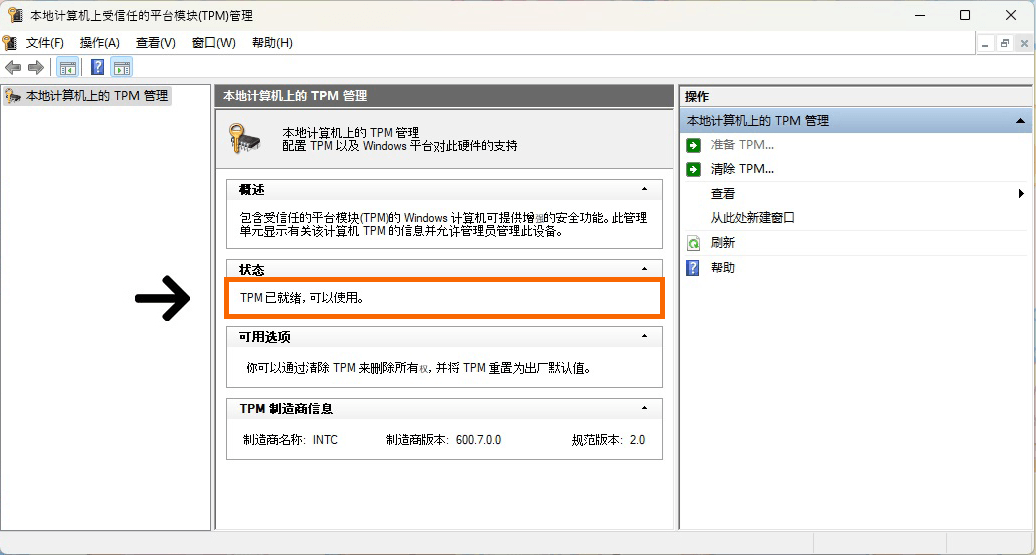
1. 如何检查我的PC是否启用了TPM 2.0?
- 按下Windows键 + R,以打开运行对话框。
- 输入 tpm.msc,然后按下 Enter。
- 如果启用TPM 2.0,您会在断戟状态下看到“TPM已准备好可供使用”。
- 如果您看到“未找到可用于的TPM”,TPM可能在您的BIOS中被禁用,或者您的系统可能不支持它。
注意:游玩《使命召唤:黑色行动7》、《使命召唤:战争地带》以及《使命召唤:现代战争4》需要TPM 2.0和安全启动。
图1
tpm.msc显示你的受信任平台模块状态,例:TPM 2.0已启用。
2. 如何在我的PC上启用TPM 2.0?
重要提示:你的BIOS设置和任务界面可能会因硬件制造商而有所不同。不正确地更改UEFI/BIOS设置可能会导致系统问题。请务必仔细遵循主板制造商的官方说明。
在大多数情况下,你需要在PC的UEFI/BIOS设置中启用TPM 2.0。具体步骤会根据你的系统主板和固件接口有所不同。
如果您不熟悉电脑的UEFI/BIOS,或不确定如何进行更改,我们强烈建议您联系专业人士以及您的电脑或主板制造商,获取更进一步的指导。
实用的PC及主板制造商官方网站链接:
不同品牌和芯片组的BIOS菜单结构各不相同。玩家应按照主板制造商提供的详细说明进行操作。
以下是您在此过程中可能遇到的步骤,但这并不作为说明。请务必查阅您的电脑或主板制造商的官方文档。
提示:以下步骤将要求您重新启动计算机。扫描此二维码以在辅助设备上继续阅读。
启用TPM 2.0的一般流程
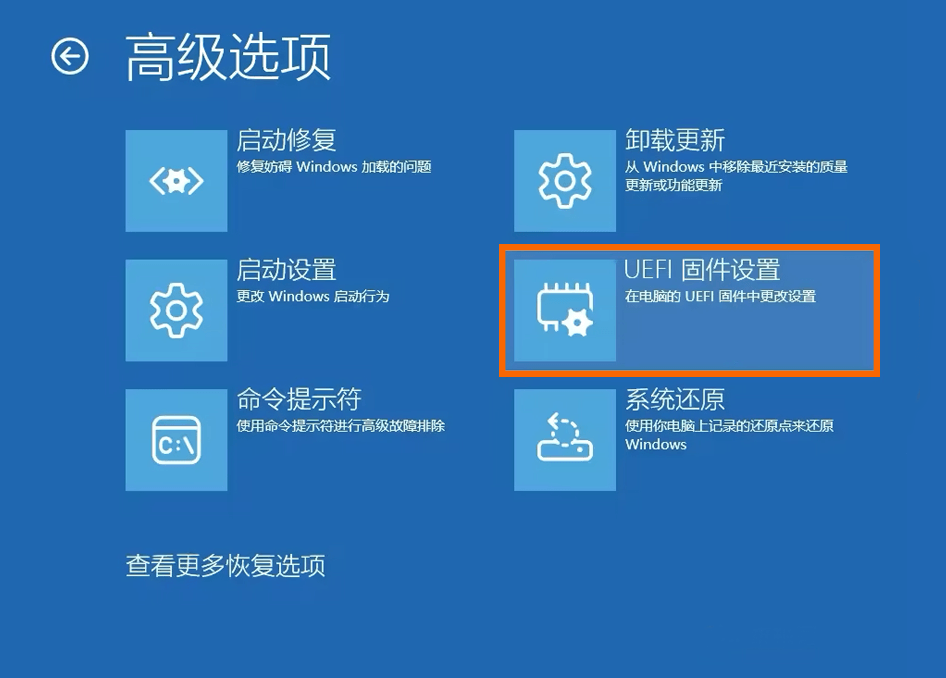
- 访问您的BIOS/UEFI设置(高级重启 → UEFI 固件设置)。
访问您的BIOS有多种进入的途径;不过,最简单的方法之一是从Windows重启您的机器。- 在 Windows 11中,依次进入 开始 → 设置 → 系统 → 恢复。在高级启动旁边,选择重新开始。
- 在 Windows 10 中,前往 开始 → 设置 → 更新与安全 → 恢复。在高级启动下,选择重新开始。
- 当您的Windows 10/11设备重启后,前往疑难解答提示:查看高级选项 → UEFI固件设置。
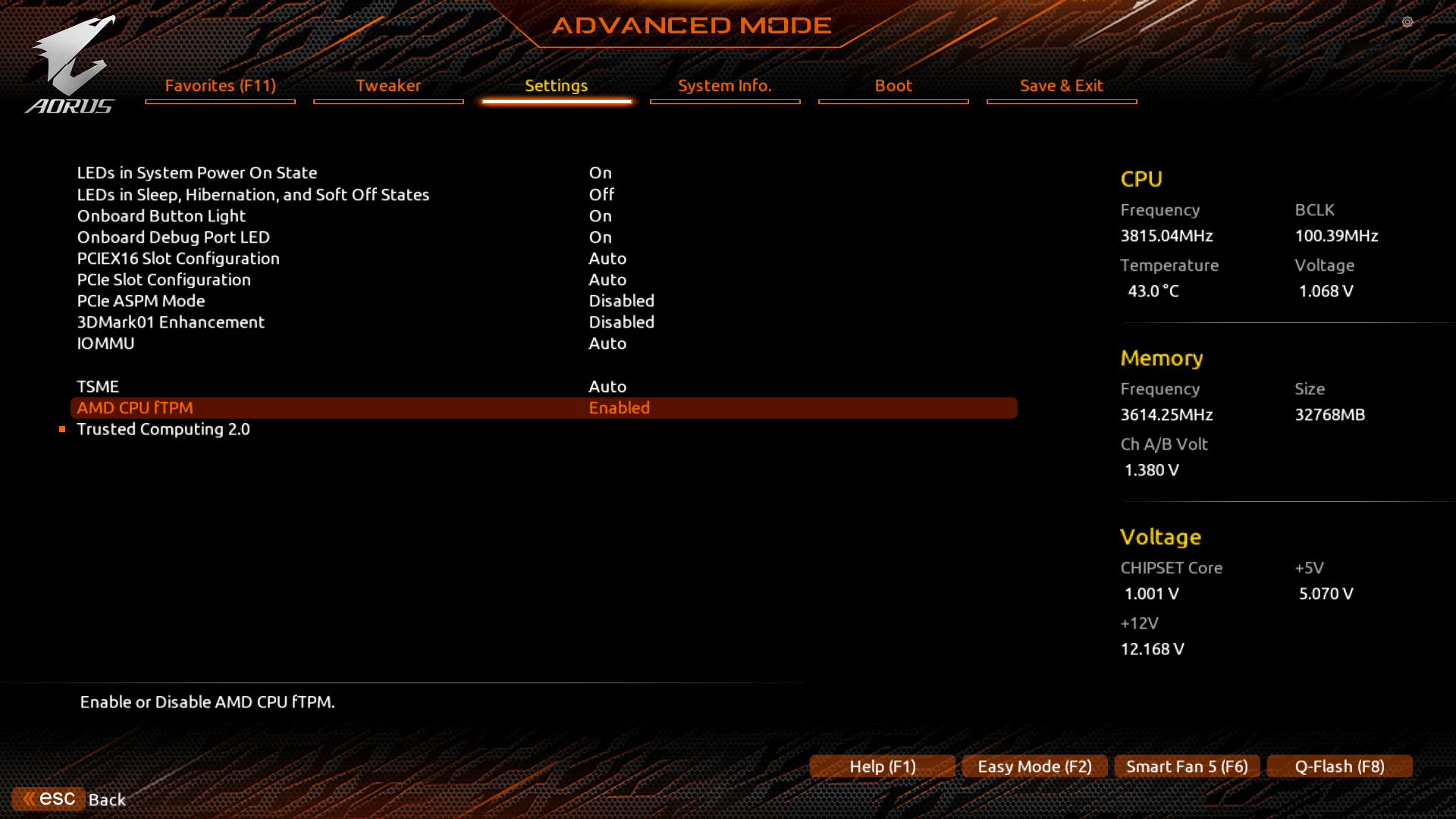
- 请导航至 高级、安全或 可信计算(具体以主板制造商为准,请查阅官方文档)。请参见下方的图3以获取示例参考。
- Intel 系统:启用 IntelPTT或安全设备支持。
- AMD 系统:启用AMD处理器fTPM。
- 退出并保存更改(通常为 F10),然后重启。
- 在Windows中,按Windows Key + R,然后输入tpm.msc,以检查TPM 2.0是否已启用。
图2
Windows 高级选项
请注意:首次启动游戏时,您将收到一个名为 enrollaik.exe 的应用程序的 Windows 用户帐户控制 (UAC) 提示。 了解有关 UAC 提示的更多信息。
图3
请注意:下方示例仅供参考,展示了TPM 2.0被称为“AMD CPU fTPM”,并在高级模式下的设置标签页中启用。
你的BIOS设置和任务界面可能会因硬件制造商而有所不同。请查阅主板制造商的手册和支持资源以获取更多详细信息。
安全鞋子指导
1. 如何检查我的PC是否启用了安全启动?
- 按下Windows 键 + R,以打开运行对话框。
- 输入msinfo32,然后按下Enter。
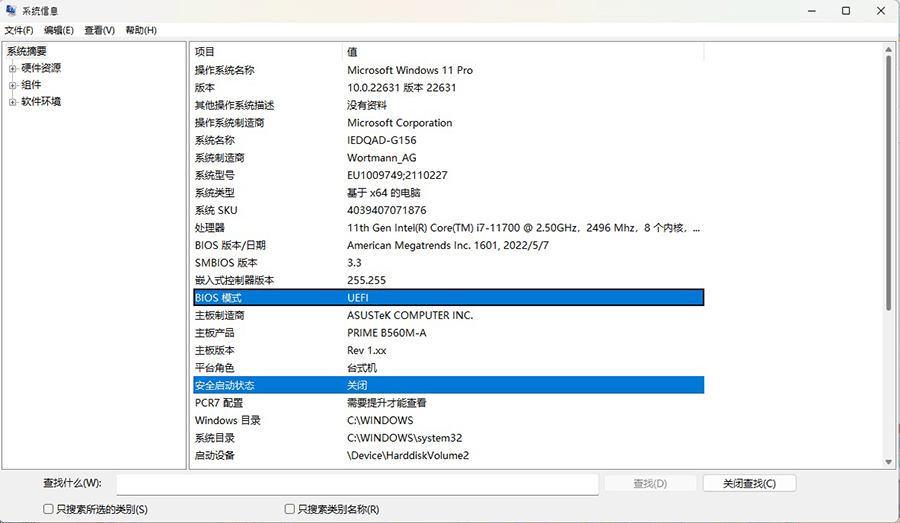
- 在系统信息窗口中(您可以使用搜索栏查找每个设置):
- BIOS模式应为UEFI
- 安全启动状态 → 应显示为 开启
系统信息的含义:
安全启动状态:关闭
你的系统支持安全启动,但目前已禁用。请在你的BIOS中启用它。
安全启动状态:不支持
你的系统可能不支持安全启动。请查阅您的主板文档。
BIOS模式:UEFI
您的PC支持安全启动,并且可以将机器配置为启动PC。
BIOS模式:传统
您需要将启动模式更改为UEFI;但是,可能需要将磁盘分区样式从MBR转换为GPT,以启用UEFI和安全启动。
图4
系统信息显示 BIOS 启动模式和安全启动状态。在此例中,已按要求设置 UEFI,并且 安全启动 已开启。
2. 确认磁盘分区样式设置为GPT;如果为MBR则进行转换
正在检查磁盘分区类型:
MBR(主引导记录)是一种较老的磁盘分区样式标准,而GPT(GUID分区表)如今则更为常见。但是,如果您不确定您的硬盘是否分区为GPT(设置BIOS模式为UEFI以启用安全启动时需要GPT分区),您可以通过以下方式进行检查:
步骤:
- 在Windows搜索栏中输入磁盘管理,然后按Enter。
- 右键点击在包含Windows安装的硬盘上。
- 选择属性。
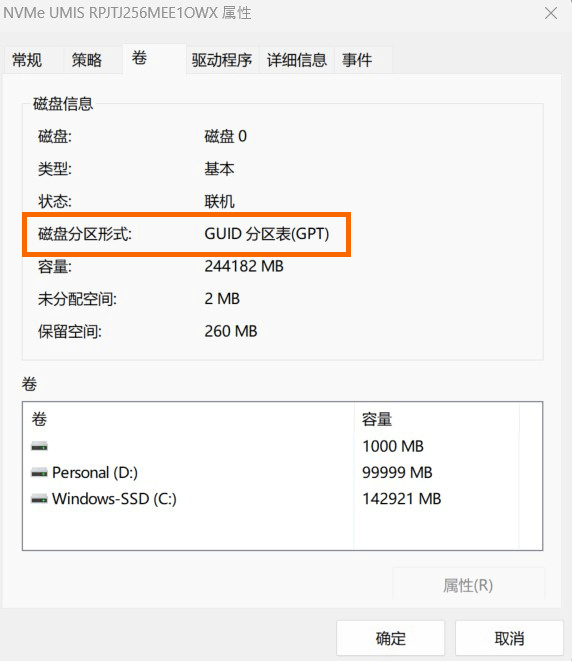
- 在New text窗口中选择音量标签。
- 请确认 GPT 已列在分区样式下。
如果GPT已列出,您可以继续。
图5
磁盘管理允许您检查磁盘内容的分区类型。
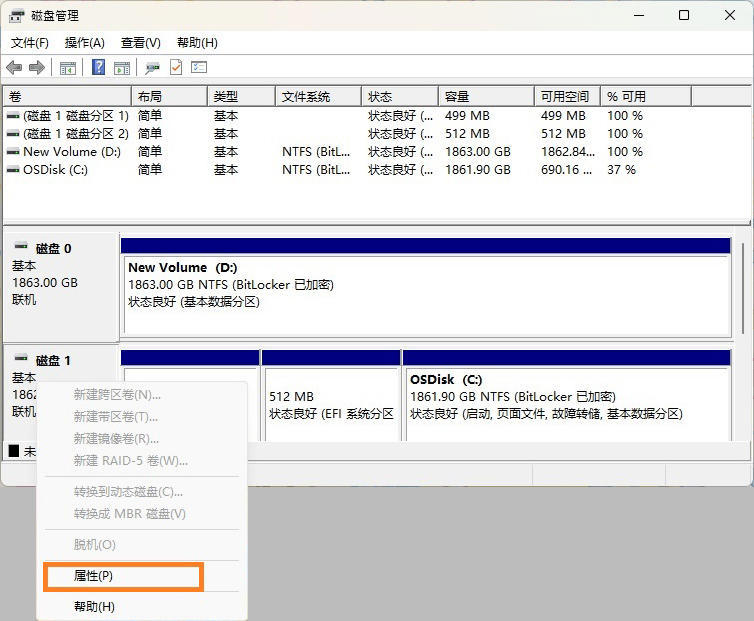
图6
在磁盘属性菜单的“卷”下一页中,会显示磁盘分区样式。在此例中,磁盘内容被设置为 GPT(必需)。
如果在分区类型下显示为 MBR 而不是GPT,您需要转换您的磁盘分区类型。
将MBR转换为GPT的要求:
- Windows 101703或更高版本
- MBR磁盘最多只能有三个分区
- 操作系统必须为64位
- 必须关闭Bitlocker或加密系统
- 双启动未使用
- BIOS必须支持UEFI模式
- 安全启动必须在启动前禁用
Microsoft 有一个有用的指南,可以在线完成此项行动,我们建议你按照其 官方MBR2GPT指南中的步骤进行。
步骤:
- 以管理员身份打开命令提示符
- 按下Windows键,输入cmd。
- 右键点击命令提示符,然后选择以管理员身份运行。
- 验证磁盘
- 输入 mbr2gpt /validate /allowFullOS,然后按下Enter。
- 如果这一步骤完成,可以安全继续。
- 转换磁盘
- 输入 mbr2gpt /convert /allowFullOS,然后按下Enter。
这将稍微缩小分区,并将磁盘内容转换为GPT。
- 重启进入UEFI模式
- 重启你的电脑。
- 进入BIOS(通过高级重新开始或在启动时按下Del、F2或F10)。
- 将启动模式从Legacy切换为UEFI。
系统再次成功启动进入Windows后,您可以启用安全启动。
3. 如何启用安全启动
重要提示:你的BIOS设置和任务界面可能会因硬件制造商而有所不同。不正确地更改UEFI/BIOS设置可能会导致系统问题。请务必仔细遵循主板制造商的官方说明。
要求:
- 请确保 BIOS 启动模式设置为 UEFI,而不是 Legacy(也称为 CSM)。
- 请确认您的磁盘分区样式为 GPT,而不是 MBR。
- 在 BIOS 中启用 安全启动。
实用的PC及主板制造商官方网站链接:
以下是您在此过程中可能遇到的步骤,但这并不作为说明。请务必查阅您的电脑或主板制造商的官方文档。
启用安全启动的一般流程:
提示:以下步骤将要求您重新启动计算机。扫描此二维码以在辅助设备上继续阅读。
- 访问您的BIOS/UEFI设置(高级重启 → UEFI 固件设置)。
访问您的BIOS有多种进入的途径;不过,最简单的方法之一是从Windows重启您的机器。- 在 Windows 11中,依次进入 开始 → 设置 → 系统 → 恢复。在高级启动旁边,选择重新开始。
- 在 Windows 10 中,前往 开始 → 设置 → 更新与安全 → 恢复。在高级启动下,选择重新开始。
- 当您的 Windows 10/11 设备重启后,前往 疑难解答:查看高级选项 → UEFI 点火器设置。
- 在 BIOS 中导航到 Boot 页签。
- 如果您在 BIOS 中查找 安全启动 时遇到难度,许多 BIOS 都包含搜索功能(通常通过按 F9 访问);您应查阅您的电脑或主板的官方文档以获取详细说明。
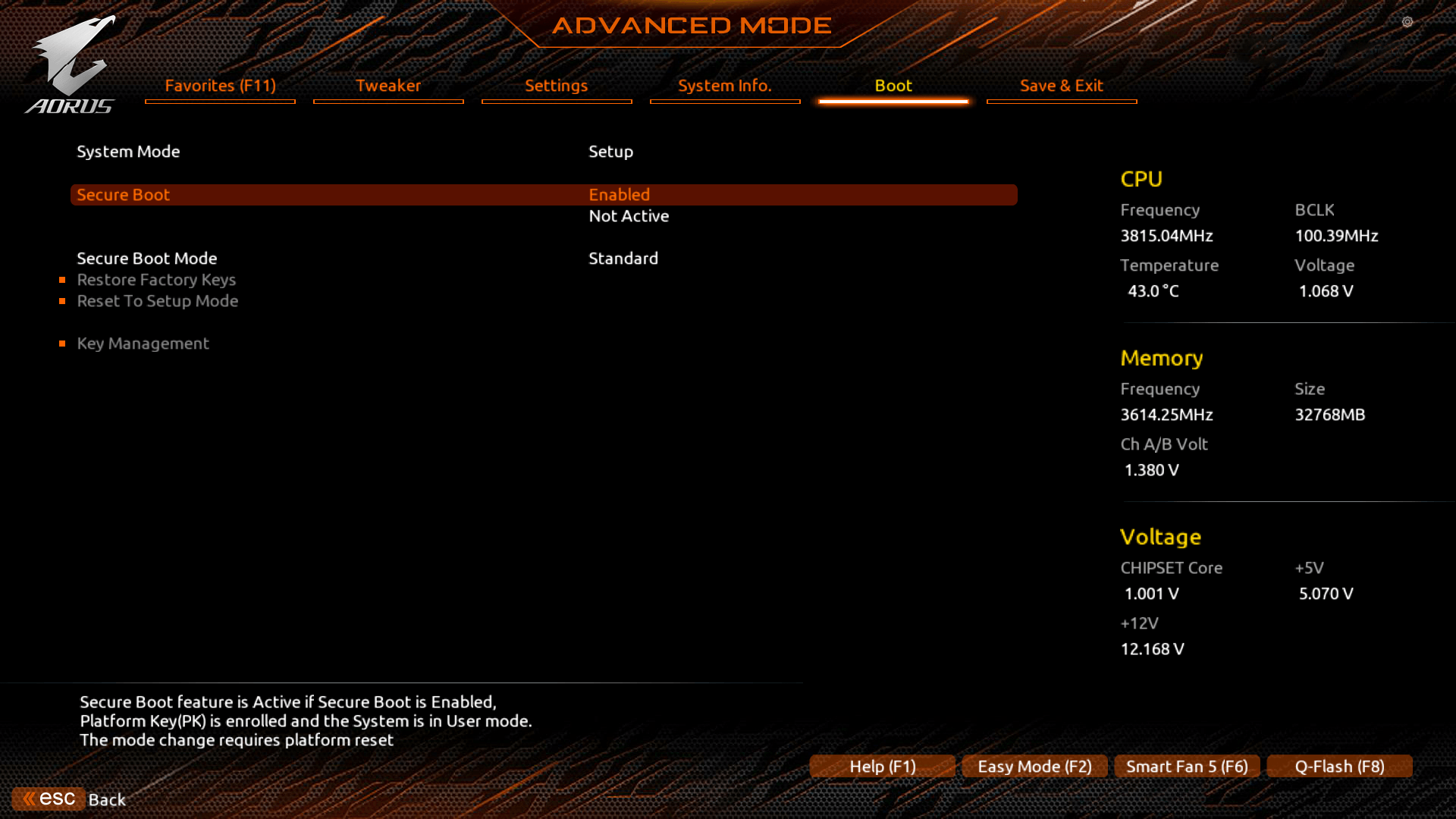
- 安全启动(或安全启动状态)应设置为启用。请参见下方的图8以获取示例参考。
- 退出并保存更改(通常为 F10),然后重启。
- 在Windows中,使用Windows Key + R → msinfo32,确认是否启用安全启动。
图7
Windows高级选项
请注意:首次启动游戏时,您将收到一个名为 enrollaik.exe 的应用程序的 Windows 用户帐户控制 (UAC) 提示。 了解有关 UAC 提示的更多信息。
图8
请注意:以下示例仅供参考,显示在高级模式下的启动选项卡中已启用安全启动。
你的BIOS设置和任务界面可能会因硬件制造商而有所不同。请查阅主板制造商的手册和支持资源以获取更多详细信息。
4. 如何将BIOS启动模式从Legacy(或CSM)转换为UEFI
- 访问 BIOS/UEFI 固件
- 在启动过程中(取决于你的主板),可使用 高级重新开始,或按下 Del、F2 或 F10。
- 如果Windows正常启动,请重启并重试。
- 定位 Boot 模式设置
- 进入 BIOS/UEFI 后:
- 前往Boot下一页或断戟(根据你的主板品牌,可能也在Advanced或Startup下)。
- 找到标有Boot Mode、Boot Option或UEFI/Legacy Boot的设置。
- 进入 BIOS/UEFI 后:
- 将启动模式更改为UEFI
- 如果显示为 旧版、仅限旧版或CSM(兼容性支持模块),请更改为:
- UEFI
- 或者 仅限UEFI / 优先UEFI(取决于您的选项)。
- 如果有CSM设置,禁用 it。
- 如果显示为 旧版、仅限旧版或CSM(兼容性支持模块),请更改为:
- 启用安全启动(游玩《使命召唤:现代战争4》、《使命召唤:黑色行动7》和《使命召唤:战争地带》的必要条件)
- 导航到安全或启动选项卡。
- 找到 安全启动,并将其设置为 已启用。
- 如果显示为灰色,请确保您:
- 已选择 UEFI 模式
- 保存并重启再次进入BIOS
- 保存更改并退出
- 点击保存并退出标签页,或按下保存快捷键(通常为F10)。
- 选择保存更改并退出 → 对。
- 你的系统将以UEFI模式重启。
- 重新启动进入Windows后:
- 按下Windows键 + R,输入msinfo32,然后按Enter。
- 查找:
- BIOS启动模式 → 应显示UEFI
- 安全启动 → 应显示 开启
重要提示:你的BIOS设置和任务界面可能会因硬件制造商而有所不同。不正确地更改UEFI/BIOS设置可能会导致系统问题。请务必仔细遵循主板制造商的官方说明。
提示:以下步骤将要求您重新启动计算机。扫描此二维码以在辅助设备上继续阅读。
重启后确认
UAC 提示:CODBrokerInstaller.exe 和 enrollaik.exe
首次启动《使命召唤:现代战争4》、《使命召唤:黑色行动7》或《使命召唤:战争地带》时,你可能会收到一个Windows用户账户控制(UAC)提示,作为TPM 2.0注册流程的一部分。默认提示是针对一个名为CODBrokerInstaller.exe的应用程序。
要继续,你需要在弹出的窗口中输入你电脑的管理员用户名和密码,并选择是,这样我们才能验证你的TPM 2.0设置。选择否或关闭弹窗,将无法游玩《使命召唤:现代战争4》、《使命召唤:黑色行动7》或《使命召唤:战争地带》。这个提示只会在你输入用户名和密码并选择是之后消失。
在某些情况下,用户可能会看到针对名为enrollaik.exe的应用程序的不同的用户账户控制提示。要继续,你必须选择是,这样我们才能验证你的TPM 2.0设置。选择否将导致无法游玩《使命召唤:现代战争4》、《使命召唤:黑色行动7》或《使命召唤:战争地带》。此提示只会在你选择是之前出现。
请注意:AMD固件3.*.0.*存在问题,其中 * 代表任意数字,可能导致通过 enrollaik.exe 注册失败,即使用户选择是,也会多次弹出提示。如果发生这种情况,则表示您的 PC 主板 BIOS 需要更新。请查看主板指南部分以获取帮助。
CODBrokerInstaller.exe 授权被拒绝错误
如果您收到CODBrokerInstaller.exe 授权被拒绝错误,但没有收到用户帐户控制 (UAC)弹出窗口,则可能需要更改软件需要更改您的 PC 时的通知方式。按照以下步骤更改 UAC 通知设置:
- 在PC上打开开始。
- 输入“uac”(change user account control settings)并选择提供的控制面板选项。
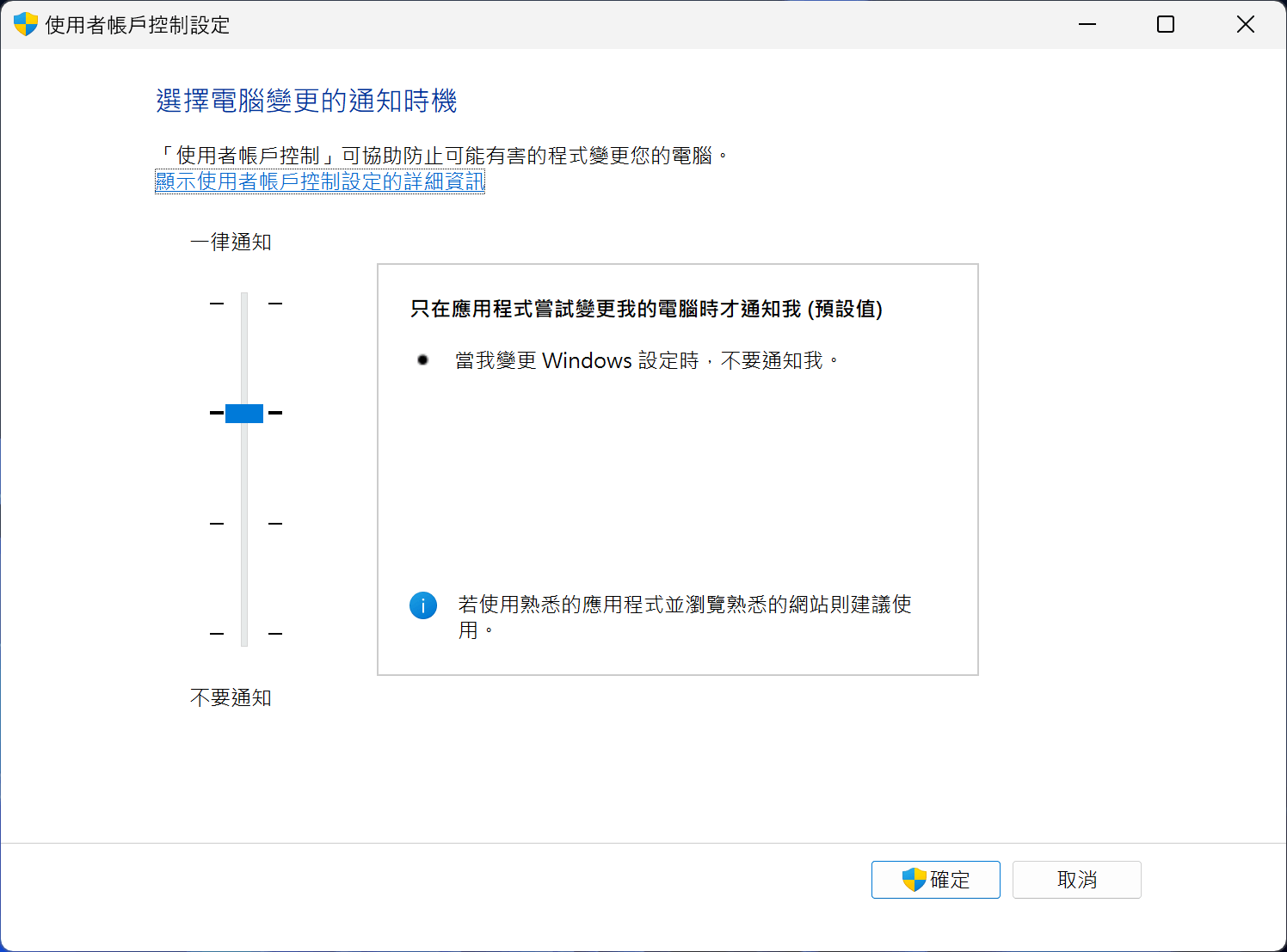
- 在用户帐户控制设置弹出窗口中,将通知滑块更改为顶部的始终通知或其下方的选项(也是默认选项)。
- 选择确定。
图9
开始菜单搜索
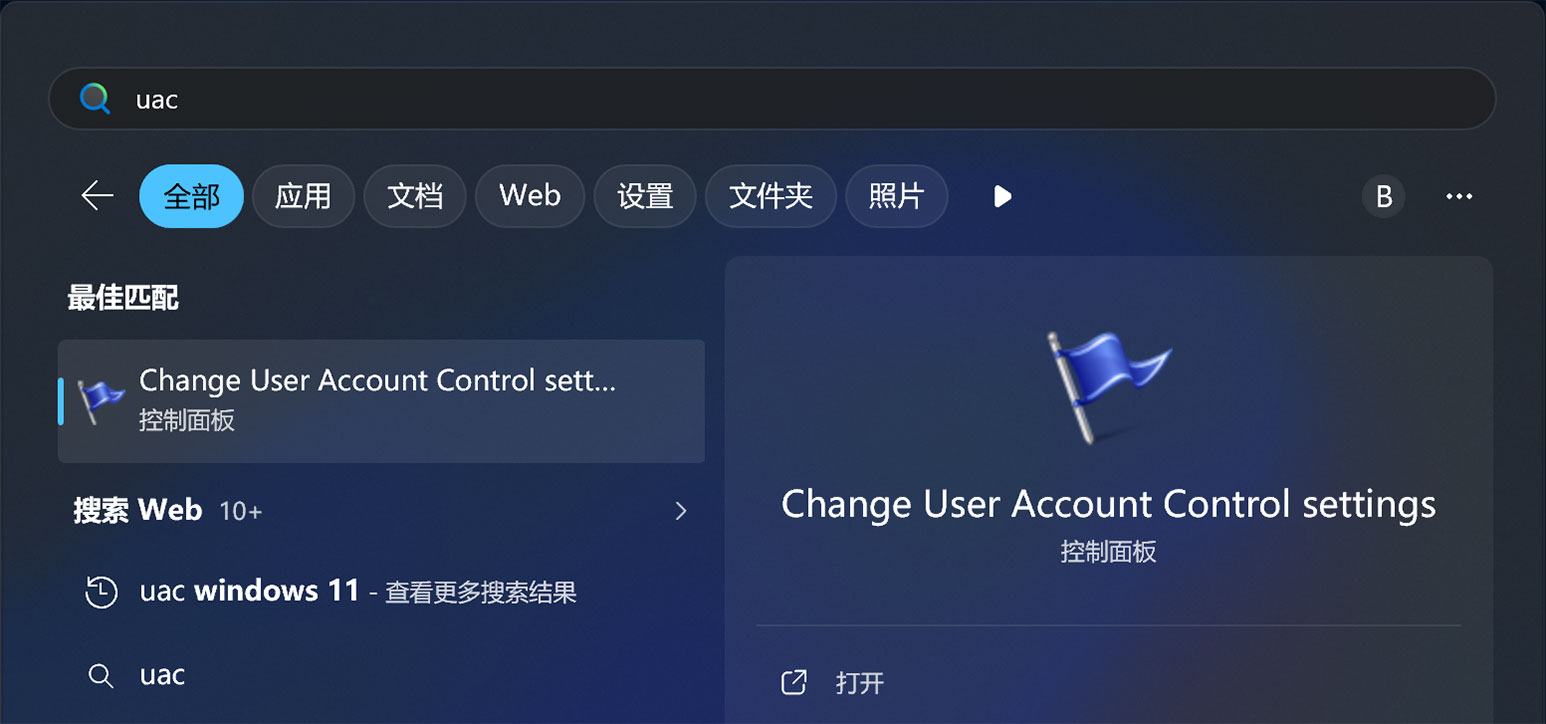
图10
用户帐户控制设置
如果Windows不需要重新开始,请务必重新开始游戏,以确保此设置更改被识别。
可信计算组 (TCG) 事件日志失败通知
如果您的PC不符合玩《使命召唤》的安全要求,您可能会收到TCG事件日志失败通知。为了解决TCG事件日志失败的问题,您需要重新启动计算机并应用最新的Windows更新。
BIOS 固件更新指南
如果您启用了 TPM 2.0 并且仍然在《使命召唤》中收到提示,则您的主板可能需要 BIOS 固件更新。请检查您的TPM制造商版本,以确定是否需要固件更新。
- 按下Windows 键 + R,以打开运行对话框。
- 输入tpm.msc,然后按下Enter。
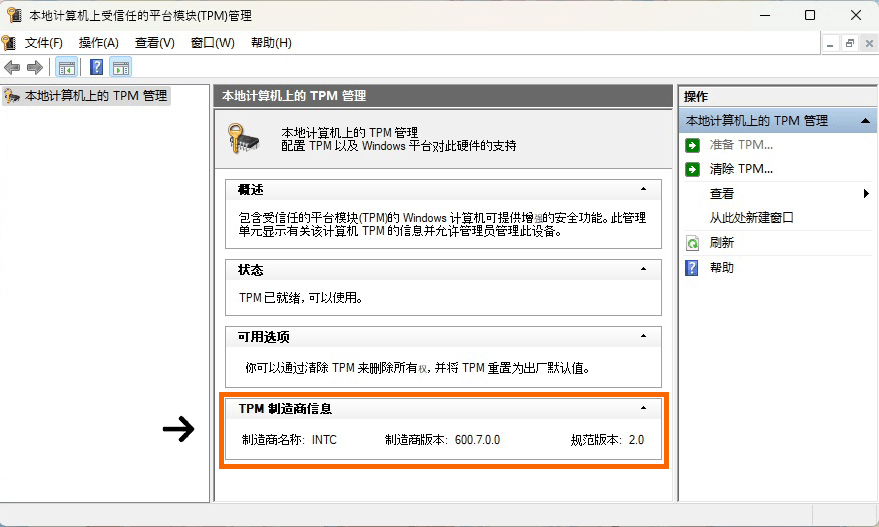
- 在TPM制造商信息下查找您的制造商版本(见下图11)。
重要!如果您的PC不符合《使命召唤》的安全要求,建议您更新BIOS固件。
满足所有安全要求有助于您访问所有游戏模式和游戏列表,并支持最佳的整体匹配体验。如果不符合要求,玩家帐户可能会收到验证失败状态通知。
验证失败状态:无法访问某些游戏模式(包括排位赛)和游戏列表,并且可能与其他不符合这些要求的玩家一起被放置在单独的匹配池中。
AMD硬件故障排除
制造商版本为3.*.0.*(图11)的AMD主板,其中*代表任意数字,与适用的《使命召唤》游戏不兼容,并且需要进行固件更新才能满足兼容性要求。
例如:
AMD 3.92.0.5 |
需要固件更新 |
AMD 3.92.5.5 |
确定 |
请联系您的主板制造商客户支持,确认是否有固件可以更新。
关于此已知问题的更多详情可在此处查看:
https://www.amd.com/zh/resources/support-articles/faqs/pa-420.html
Lenovo硬件故障排除
如果你收到了认证失败状态,请访问Lenovo支持网站,因为他们希望玩家通过他们的支持网站提交工单,以便他们能为你的设备提供相应的BIOS固件更新。
Intel硬件故障排除
如果您的制造商版本是 Intel 302.12.*.* 或 303.12.*.*,其中 * 代表任何数字,您的主板需要固件更新。
请联系您的主板制造商客户支持,确认是否有固件可以更新。
主板指南
为了更好地帮助玩家激活TPM 2.0和安全启动,以下是主板制造商的官方指南和教程的链接。链接还将引导玩家访问官方主板指南,以帮助进行 BIOS/固件更新,这可能是启用 TPM 2.0 和安全启动的一部分。如果您的主板制造商不在下列列表中,请直接访问其网站以获取指导和帮助。
注意:部分支持材料参考了升级到 Windows 11 作为其 TPM 2.0 和安全启动教程的一部分。使用 Windows 11 的 PC 可能已经启用了这两个安全功能,因为它们是操作系统所必需的。如果TPM被禁用或启用了旧版TPM(1.0-1.2),则Windows 10系统需要更新。虽然 TPM 2.0 需要 Windows 10 版本 20H2 或更高版本,但《使命召唤》需要 Windows 10 版本 22H2 或更高版本。
请务必访问主板制造商的网站以获取有关固件更新和发布说明的最新信息。
Acer
ASRock
ASUS
BIOSTAR
- 如何启用TPM 2.0: 如何为Windows 11设置BIOS
- 如何启用安全启动: 如何在 BIOS 中激活安全启动
BIOS/固件
- BIOS 下载:下载中心(按型号搜索)
- BIOS 安装指南:BIOS 更新(PDF)
戴尔 / Alienware
GIGABYTE
HP
Lenovo
BIOS/固件
如果您已更新 BIOS 固件但仍无法通过验证,请直接联系 Lenovo,以便他们为您的 PC 提供正确的 BIOS 固件更新。
要联系 Lenovo 的联系方式,请在Lenovo 支持中选择或搜索您的特定产品型号。
MSI
TPM不兼容报告
如果你完成了本常见问题解答中的所有步骤,但仍然收到认证失败状态,请查看如何报告你的状态。 这些报告可能有助于工作室工程师与硬件制造商合作,发布兼容的BIOS固件更新。